PDF Quote Join · Documentação de plugins Obsidian
Documentação do plugin PDF Quote Join (Português (Brasil))
O PDF Quote Join une dois chamados de citação PDF salvos em uma nota do Obsidian. Mantém seus corpos na ordem da nota e preserva os links únicos para as páginas de origem na chamada unida. Abra uma visualização, verifique o texto e selecione Aplicar. Os comandos de seleção e visualização são gratuitos.
Esta ferramenta edita Markdown salvo. Não faz uma seleção contínua entre páginas do PDF. Use os links de página mantidos para retornar às fontes. Os arquivos PDF devem estar na sua vault.
Versão 1.1.3. Requer Obsidian 1.13.4 ou posterior. Funciona em desktop e mobile.
1 Instalação
Para instalação manual, copie main.js, manifest.json e styles.css de uma versão lançada para <vault>/.obsidian/plugins/pdf-quote-join/. Ative o PDF Quote Join em Plugins da Comunidade. Esta versão exige Obsidian 1.13.4 ou posterior. Se sua vault não tiver a pasta plugins, crie-a primeiro.
2 Começando
Use este formato de entrada simples. O exemplo tem duas citações de um mesmo PDF. Ambos os links de cabeçalho precisam resolver para um arquivo na sua vault.
> [!pdf] [[A.pdf#page=1|p1]]
> Primeiro.

> [!pdf] [[A.pdf#page=2|p2]]
> Segundo.
Abra a nota em modo de edição. Selecione os dois cabeçalhos e seus corpos como uma única faixa. Não inclua um cabeçalho ou parágrafo antes deles. Em seguida, execute o comando de união e inspecione o resultado. Aplicar escreve a visualização na faixa capturada. Uma seleção pode incluir a nova linha final. Seleções múltiplas no editor são rejeitadas.
3 Recursos
Visualização de dois chamados adjacentes
Selecione dois chamados completos no editor de notas. Execute “PDF Quote Join: Unir dois chamados PDF selecionados” pela paleta de comandos. A visualização mostra o Markdown unido, com o primeiro corpo antes do segundo. Uma linha em branco entre eles indica a separação. A visualização também mostra o número de links de origem distintos e o caminho do PDF resolvido.
O cabeçalho suportado tem um tipo simples de chamado e links wiki de PDF. Use linhas entre aspas para o corpo. Linhas em branco podem separar os dois chamados. Texto entre eles causa rejeição. Inicie a seleção no primeiro cabeçalho e termine após o segundo corpo.
Manter links de origem distintos
Um link de cabeçalho idêntico é mantido apenas uma vez. Links com aliases diferentes permanecem distintos porque seu texto de origem difere. Um fragmento de página, como uma seleção salva após o número da página, permanece no link. A ferramenta mantém a ordem da nota selecionada. Se a página 2 vier antes da página 1, o corpo unido seguirá essa ordem.
Os links de origem devem estar nos cabeçalhos do chamado para este formato. Links dentro do corpo permanecem como texto do corpo. Eles não são usados para selecionar o PDF de origem.
Rejeitar fontes incompatíveis
Os links de cabeçalho devem resolver para um único PDF local por meio do cache de metadados. Dois PDFs diferentes produzem “PDFs mistos”. Tipos de chamado diferentes ou cores diferentes produzem “Chamados incompatíveis”. Um terceiro chamado, citação aninhada ou marcador de bloco causam a rejeição da seleção. Essas verificações ajudam você a encontrar um par compatível antes de editar a nota.
Aplicar com desfazer normal
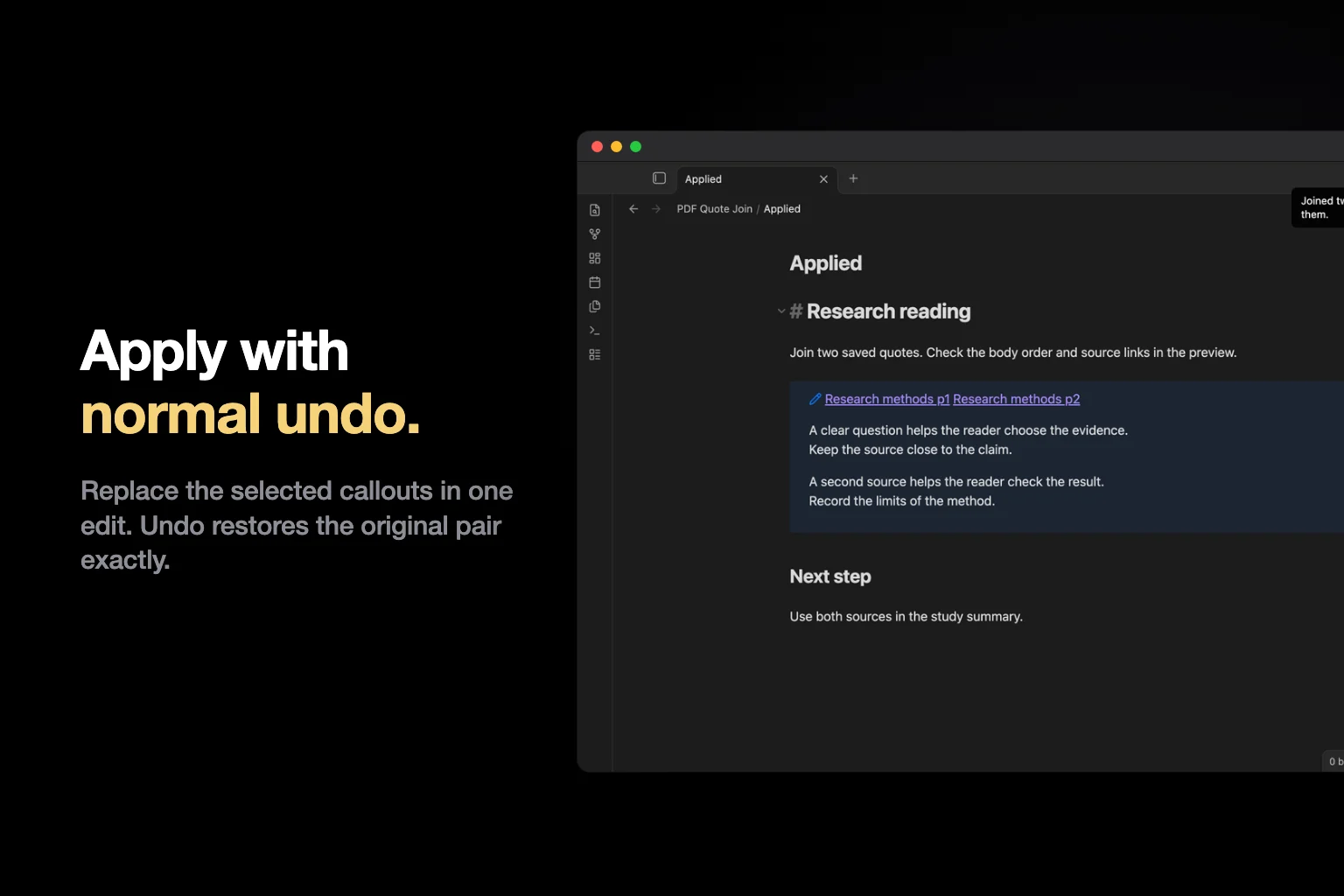
Aplicar substitui a faixa capturada em uma única transação do editor. Um único Desfazer restaura o par original, incluindo seu texto de link de origem. Cancelar fecha a visualização sem fazer edições. Se o texto da nota mudar enquanto a visualização estiver aberta, Aplicar rejeita a visualização obsoleta. Feche-a e selecione o texto atual novamente.
Os links do PDF são resolvidos novamente ao aplicar. Um PDF excluído, portanto, impede a edição. Mover o cursor não altera a faixa capturada. Um arquivo diferente ou editor também invalida a visualização.
Encontrar pares elegíveis (Pro)
Execute “Encontrar pares PDF adjacentes (Pro)” na nota ativa. A lista mostra pares elegíveis com suas linhas iniciais e texto unido. Selecione Visualizar par para inspecionar um resultado. A varredura não edita a nota nem une um lote. Uma mudança no documento torna a lista obsoleta. Execute o comando novamente para obter faixas atuais.
Salvar formatos nomeados (Pro)
Execute “Salvar um formato nomeado (Pro)” ou selecione Gerenciar formatos nas configurações. Insira um nome, um cabeçalho unido e uma linha de origem. Use {pdf} no cabeçalho para inserir o caminho do PDF resolvido. A linha de origem deve conter {links} exatamente uma vez. Escolha um formato salvo no menu de visualização. O tipo e cor do chamado original permanecem no marcador.
4 Comandos
Abra a paleta de comandos e digite o nome do plugin para ver esses comandos. Você pode atribuir uma tecla de atalho em Configurações, Hotkeys.
| Comando | ID do comando |
|---|---|
| Unir dois chamados PDF selecionados | pdf-quote-join:join-selected |
| Encontrar pares PDF adjacentes (Pro) | pdf-quote-join:find-pairs |
| Salvar um formato nomeado (Pro) | pdf-quote-join:save-format |
5 Configurações
Após uma atualização menor ou maior, este plugin abre uma aba "O que há de novo" em segundo plano. A aba e o cartão de configurações sugerem outros plugins NoteMods e o Zovo Chat e linkam para notemods.com para feedback (privacidade). A aba não envia dados. Desative a aba nas Configurações.
O cartão de configurações descreve o formato de entrada e tem os controles do GitHub Sponsors. A união gratuita usa seu layout de cabeçalho padrão. Não há exigência de conta.
Formatos nomeados são salvos nos dados do plugin nesta vault. O limite é 20 nomes. Salvar um nome existente substitui esse formato. Use Editar para carregar uma entrada salva nos campos, ou Remover para excluí-la. Os campos devem ser linhas únicas. Um formato pode colocar uma etiqueta antes dos links de origem, por exemplo Fontes: {links}. Se o Pro for desativado, as entradas salvas permanecem armazenadas, e a visualização gratuita usa o layout padrão.
6 Privacidade, pagamento e rede
Os recursos principais são gratuitos. Os recursos Pro exigem um patrocínio no GitHub Sponsors do theluckystrike: US$ 5 por mês ou mais, ou US$ 15 de uma vez. Um pagamento total de US$ 15 atende ao requisito de pagamento para o Pro sem pagamentos adicionais. O login e as verificações abaixo ainda se aplicam. Suas notas permanecem legíveis e editáveis com ou sem o Pro.
Um único pagamento ativa o Pro em todos os plugins NoteMods.
O GitHub gerencia o pagamento. Patrocine em https://github.com/sponsors/theluckystrike/sponsorships?tier_id=666162&frequency=one-time&metadata_source=pdf-quote-join. Você não precisa de conta para os recursos gratuitos. O Pro exige a conta do GitHub que patrocina.
Até você selecionar "Entrar com GitHub" nas configurações, o PDF Quote Join não faz solicitações de rede. O login usa o fluxo de dispositivo do GitHub. O PDF Quote Join envia seu ID de cliente público e o escopo read:user para https://github.com/login/device/code e mostra um código. Enquanto você digita o código em https://github.com/login/device, ele verifica a status de login em https://github.com/login/oauth/access_token a cada alguns segundos. O escopo permite apenas leitura de perfil. O GitHub precisa desse acesso para mostrar a categoria de patrocínio. Ele não concede escopo de repositório nem acesso de escrita.
Após o login, o PDF Quote Join envia uma única consulta para https://api.github.com/graphql. Verifica se a conta conectada patrocina o theluckystrike. Pede a categoria e o pagamento total ao theluckystrike. O plugin reutiliza uma verificação bem-sucedida por 7 dias. Verificações falhas podem tentar novamente após 6 horas. Selecione Atualizar para solicitar uma verificação mais cedo. Ele não envia conteúdo de notas, nomes de arquivos ou outros dados da vault, e não tem telemetria.
Após uma verificação bem-sucedida, o Pro pode funcionar offline por até 14 dias. Sair ou uma resposta negativa de patrocínio desativa o Pro. O plugin armazena o token do GitHub por meio da API de armazenamento secreto do Obsidian. Ele não coloca o token em suas configurações salvas ou em seus dados locais de patrocínio. O armazenamento local deste dispositivo mantém seu login do GitHub, a categoria e o horário da última verificação. Sair limpa o token. Você também pode revogar o acesso nas configurações do GitHub, em Aplicações.
7 Perguntas e respostas
Ele suporta saída PDF++?
Ele suporta a entrada de chamado simples documentada acima. Um marcador de cor como [!pdf|yellow] é aceito quando ambas as cores coincidem. Texto extra no título do cabeçalho, marcadores de colapso, links de origem Markdown e formatos PDF++ mais amplos não são suportados nesta versão. Os números de página devem começar em 1.
Ele altera o PDF?
A ferramenta altera o texto da nota através do editor. Não escreve arquivos PDF. Não une destaques no visualizador. Os links de origem permanecem como referências separadas de página, mesmo quando o corpo da nota é unido.
O que não foi testado?
Execuções do app no Linux e Windows, dispositivos móveis e tablets, temas de terceiros, edições simultâneas de sincronização, pagamento e login em tempo real no GitHub e variantes de formato PDF++ não foram testados. Os testes do app usam fixtures locais e uma resposta simulada de patrocínio para o Pro. Eles não usam uma conta paga.
8 Suporte
Relate um problema nas issues do repositório após o lançamento. Inclua a versão do Obsidian, o comando usado e uma amostra curta com texto privado removido. Indique se a visualização abriu e se uma notificação apareceu. Uma amostra pequena com dois cabeçalhos é útil para falhas de formato. Não inclua um token do GitHub ou um PDF privado em um relatório.