PDF Quote Join · Dokumentacja wtyczek Obsidian
Dokumentacja wtyczki PDF Quote Join (Polski)
Wtyczka PDF Quote Join łączy dwa zapisane wywołania cytatów PDF w notatce Obsidianu. Zachowuje ich treści w kolejności notatki i utrzymuje osobne linki do źródeł wiki w połączonym wywołaniu. Otwórz podgląd, sprawdź tekst i wybierz Zastosuj. Polecenia wyboru i podglądu są bezpłatne.
Narzędzie edytuje zapisany Markdown. Nie tworzy ciągłego zaznaczenia na stronach PDF. Użyj zachowanych linków do stron, aby wrócić do źródeł. Pliki PDF muszą znajdować się w twoim skarbcu.
Wersja 1.1.3. Wymaga Obsidian 1.13.4 lub nowszego. Działa na komputerach i urządzeniach mobilnych.
1 Instalacja
Aby zainstalować ręcznie, skopiuj pliki main.js, manifest.json i styles.css z wydania do katalogu <vault>/.obsidian/plugins/pdf-quote-join/. Włącz wtyczkę PDF Quote Join w sekcji Wtyczki społecznościowe. Ta wersja wymaga Obsidian 1.13.4 lub nowszego. Jeśli w skarbcu nie ma katalogu plugins, utwórz go najpierw.
2 Pierwsze kroki
Użyj prostego formatu wejściowego. Przykład zawiera dwa cytaty z jednego pliku PDF. Oba linki nagłówków muszą wskazywać na plik w twoim skarbcu.
> [!pdf] [[A.pdf#page=1|p1]]
> Pierwszy.

> [!pdf] [[A.pdf#page=2|p2]]
> Drugi.
Otwórz notatkę w trybie edycji. Zaznacz dwa nagłówki i ich treści jako jedną zakres. Nie włączaj nagłówka ani akapitu przed nimi. Następnie uruchom polecenie połączenia i sprawdź wynik. Zastosuj zapisuje podgląd do zaznaczonego zakresu. Zaznaczenie może obejmować końcowy znak nowej linii. Wiele zaznaczeń edytora jest odrzucane.
3 Funkcje
Podgląd dwóch sąsiednich wywołań
Zaznacz dwa pełne wywołania w edytorze notatki. Uruchom polecenie „PDF Quote Join: Połącz dwa zaznaczone wywołania PDF” z palety poleceń. Podgląd pokazuje połączony Markdown, z pierwszym tekstem przed drugim. Puste wiersze oddzielają je. Podgląd pokazuje również liczbę różnych linków źródłowych oraz rozpoznaną ścieżkę pliku PDF.
Obsługiwany nagłówek ma prosty typ wywołania i linki do stron wiki PDF. Użyj wierszy w cytowaniu dla treści. Puste linie mogą oddzielać dwa wywołania. Tekst pomiędzy nimi powoduje odrzucenie. Zaznaczenie powinno zaczynać się od pierwszego nagłówka i kończyć po drugiej treści.
Zachowaj różne linki źródłowe
Dokładna duplikacja linku nagłówka jest zachowywana tylko raz. Linki z różnymi aliasami pozostają różne, ponieważ różnią się tekstem źródłowym. Fragment strony, np. zaznaczony fragment po numerze strony, pozostaje w linku. Narzędzie zachowuje kolejność zaznaczenia. Jeśli strona 2 występuje przed stroną 1, połączony tekst będzie w tej kolejności.
Linki źródłowe powinny znajdować się w nagłówkach wywołań w tym formacie. Linki w treści pozostają tekstem treści. Nie są one używane do wyboru pliku PDF źródłowego.
Odrzuć niezgodne źródła
Linki nagłówków muszą rozpoznać jeden lokalny plik PDF przez pamięć podręczną metadanych. Dwa różne pliki PDF powodują „Zmieszane PDF-y”. Różne typy lub kolory wywołań powodują „Niezgodne wywołania”. Trzecie wywołanie, zagnieżdżony cytat lub znacznik bloku powodują odrzucenie zaznaczenia. Te sprawdzenia pomagają znaleźć poprawną parę przed edycją notatki.
Zastosuj z normalnym cofnięciem
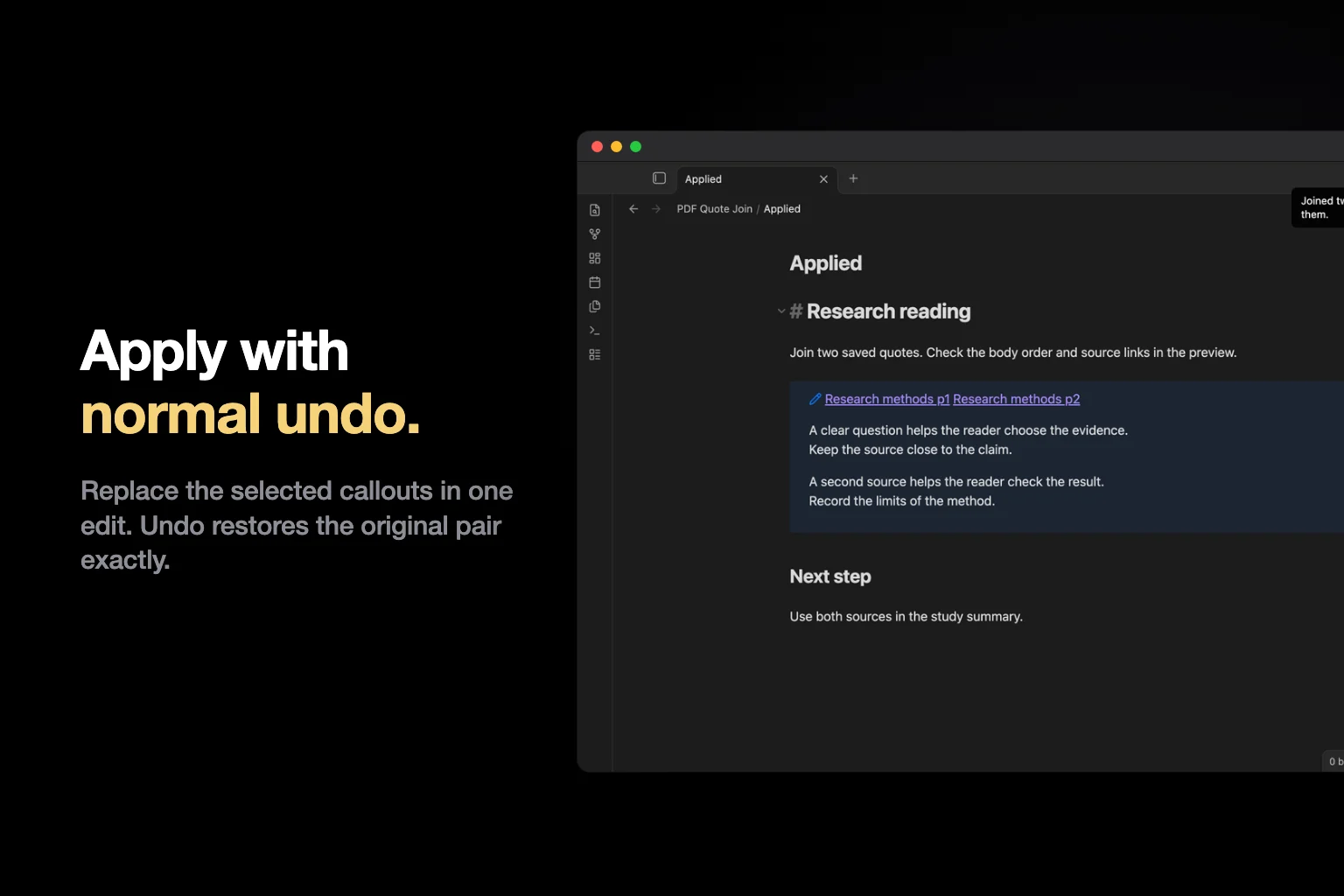
Zastosuj zastępuje zaznaczony zakres jednym transakcją edytora. Jedno cofnięcie przywraca oryginalną parę, wraz z tekstem linków źródłowych. Anuluj zamknie podgląd bez edycji. Jeśli tekst notatki zmieni się podczas otwartego podglądu, Zastosuj odrzuci przestarzały podgląd. Zamknij go i ponownie zaznacz aktualny tekst.
Linki PDF są ponownie rozpoznawane podczas Zastosowania. Usunięty plik PDF uniemożliwia edycję. Przesunięcie kursora nie zmienia zaznaczonego zakresu. Inny plik lub edytor również sprawia, że podgląd staje się nieaktualny.
Znajdź dopuszczalne pary (Pro)
Uruchom „Znajdź sąsiednie pary PDF (Pro)” w aktywnej notatce. Lista pokazuje dopuszczalne pary z ich liniami początkowymi i połączonym tekstem. Wybierz Podgląd parę, aby przejrzeć wynik. Skanowanie nie edytuje notatki ani nie łączy partii. Zmiana dokumentu sprawia, że lista staje się przestarzała. Uruchom polecenie ponownie, aby uzyskać aktualne zakresy.
Zapisz nazwane formaty (Pro)
Uruchom „Zapisz nazwany format (Pro)” lub wybierz Zarządzaj formatami w ustawieniach. Wpisz nazwę, połączony nagłówek i linię źródłową. Użyj {pdf} w nagłówku, aby wstawić rozpoznaną ścieżkę pliku PDF. Linia źródłowa musi zawierać {links} dokładnie raz. Wybierz zapisany format z menu podglądu. Oryginalny typ i kolor wywołania pozostają w znaczniku.
4 Polecenia
Otwórz paletę poleceń i wpisz nazwę wtyczki, aby zobaczyć te polecenia. Możesz przypisać każdemu z nich skrót klawiszowy w ustawieniach, Hotkeys (Skróty klawiaturowe).
| Polecenie | Id polecenia |
|---|---|
| Połącz dwa zaznaczone wywołania PDF | pdf-quote-join:join-selected |
| Znajdź sąsiednie pary PDF (Pro) | pdf-quote-join:find-pairs |
| Zapisz nazwany format (Pro) | pdf-quote-join:save-format |
5 Ustawienia
Po aktualizacji wersji, ta wtyczka otwiera jedną kartę „Co nowego” w tle. Karta i karta ustawień sugerują inne wtyczki NoteMods oraz Zovo Chat i prowadzą do notemods.com, aby przesłać opinie (prywatność). Karta nie wysyła żadnych danych. Wyłącz ją w ustawieniach.
Karta ustawień opisuje format wejściowy i zawiera kontrolki GitHub Sponsors. Bezpłatne łączenie używa domyślnego układu nagłówka. Nie wymaga konta.
Nazwane formaty są zapisywane w danych wtyczki w tym skarbcu. Limit to 20 nazw. Zapisanie istniejącej nazwy zastępuje ten format. Użyj Edytuj, aby załadować zapisaną pozycję do pól, lub Usuń, aby ją usunąć. Pola muszą być jednoliniowe. Format może umieścić etykietę przed linkami źródłowymi, np. Źródła: {links}. Jeśli Pro zostanie wyłączony, zapisane wpisy pozostają zapisane, a bezpłatny podgląd używa układu domyślnego.
6 Prywatność, płatności i sieć
Podstawowe funkcje są bezpłatne. Funkcje Pro wymagają wspierania GitHub Sponsors theluckystrike: 5 USD miesięcznie lub 15 USD jednorazowo. Całkowita płatność 15 USD spełnia wymóg płatności dla Pro bez dalszych płatności. Logowanie i sprawdzenia poniżej nadal obowiązują. Twoje notatki pozostają czytelne i edytowalne z lub bez Pro.
Jednorazowa płatność włącza Pro we wszystkich wtyczkach NoteMods.
Płatności obsługiwane są przez GitHub. Wspieraj na https://github.com/sponsors/theluckystrike/sponsorships?tier_id=666162&frequency=one-time&metadata_source=pdf-quote-join. Do funkcji bezpłatnych nie potrzebujesz konta. Pro wymaga konta GitHub, które wspiera.
Dopóki nie wybierzesz „Zaloguj się przez GitHub” w ustawieniach, PDF Quote Join nie wykonuje żadnych żądań sieciowych. Logowanie używa przepływu urządzeń GitHub. PDF Quote Join wysyła swoje publiczne ID klienta i zakres read:user do https://github.com/login/device/code i pokazuje Ci kod. Podczas wpisywania kodu na https://github.com/login/device, sprawdza status logowania przez https://github.com/login/oauth/access_token co kilka sekund. Zakres pozwala tylko na odczyt profilu. GitHub potrzebuje tego dostępu, aby pokazać poziom wspierania. Nie przyznaje dostępu do repozytoriów ani zapisu.
Po zalogowaniu, PDF Quote Join wysyła jedno zapytanie do https://api.github.com/graphql. Sprawdza, czy zalogowane konto wspiera theluckystrike. Prosi o poziom i całkowitą płatność do theluckystrike. Plugin ponownie wykorzystuje pomyślne sprawdzenie przez 7 dni. Niepowodzenia mogą ponowić po 6 godzinach. Wybierz Odśwież, aby zażądać wcześniejszego sprawdzenia. Nie wysyła treści notatki, nazw plików ani innych danych skarbcu i nie ma telemetrii.
Po pomyślnym sprawdzeniu, Pro może działać offline przez do 14 dni. Wylogowanie lub negatywna odpowiedź wspierania wyłącza Pro. Plugin przechowuje token GitHub przez interfejs przechowywania tajnych danych Obsidianu. Nie umieszcza tokenu w ustawieniach zapisanych ani w lokalnych danych wspierania. Lokalne przechowywanie tego urządzenia przechowuje twoje logowanie GitHub, poziom i czas ostatniego sprawdzenia. Wylogowanie kasuje token. Możesz również odwołać dostęp w ustawieniach GitHub, w sekcji Aplikacje.
7 Często zadawane pytania
Czy obsługuje wyjście PDF++?
Obsługuje dokumentowany prosty format wejściowy powyżej. Kolorowy znacznik, np. [!pdf|yellow], jest akceptowany, gdy oba kolory się zgadzają. Dodatkowy tekst nagłówka, znaczniki zwijania, linki źródłowe Markdown i szersze formaty PDF++ nie są obsługiwane w tej wersji. Numery stron muszą zaczynać się od 1.
Czy zmienia plik PDF?
Narzędzie zmienia tekst notatki przez edytor. Nie zapisuje plików PDF. Nie łączy zaznaczeń w przeglądarce. Linki źródłowe pozostają osobnymi odniesieniami do stron, nawet gdy treść notatki jest połączona.
Co nie zostało przetestowane?
Nie przetestowano uruchomień aplikacji na Linuxie i Windowsie, urządzeń mobilnych, motywów zewnętrznych, jednoczesnych edycji synchronizowanych, live płatności i logowania GitHub oraz wariantów formatu PDF++. Testy aplikacji używają lokalnych przykładów i symulowanego odpowiedzi wspierania dla Pro. Nie używają płatnego konta.
8 Obsługa
Zgłoś błąd w sekcji Issues repozytorium po wydaniu. Podaj wersję Obsidian, użyte polecenie i krótki przykład z usuniętym tekstem prywatnym. Wskaż, czy podgląd się otworzył i czy pojawił się komunikat. Mały przykład z dwoma nagłówkami jest przydatny do błędów formatu. Nie włączaj tokenu GitHub ani prywatnego pliku PDF w zgłoszeniu.