PDF Quote Join · Documentación de plugins de Obsidian
Documentación de PDF Quote Join (Español)
PDF Quote Join une dos llamadas a citas de PDF guardadas en una nota de Obsidian. Mantiene sus cuerpos en el orden de la nota y conserva los enlaces wiki de origen distintos en la llamada unida. Abre una vista previa, revisa el texto y selecciona Aplicar. Los comandos de selección y vista previa son gratuitos.
Esta herramienta edita Markdown guardado. No realiza una selección continua a través de páginas de PDF. Utiliza los enlaces de página conservados para volver a los orígenes. Los archivos PDF deben estar en tu bóveda.
Versión 1.1.3. Requiere Obsidian 1.13.4 o posterior. Funciona en escritorio y móvil.
1 Instalación
Para una instalación manual, copia main.js, manifest.json y styles.css desde una versión liberada en <vault>/.obsidian/plugins/pdf-quote-join/. Activa PDF Quote Join en plugins de la comunidad. Esta compilación requiere Obsidian 1.13.4 o posterior. Si tu bóveda no tiene la carpeta plugins, créala primero.
2 Primeros pasos
Utiliza este formato de entrada simple. El ejemplo tiene dos citas de un mismo PDF. Ambos enlaces de encabezado deben resolverse a un archivo en tu bóveda.
> [!pdf] [[A.pdf#page=1|p1]]
> Primero.

> [!pdf] [[A.pdf#page=2|p2]]
> Segundo.
Abre la nota en modo de edición. Selecciona los dos encabezados y sus cuerpos como un único rango. No incluyas un encabezado o párrafo antes de ellos. Luego ejecuta el comando de unión e inspecciona el resultado. Aplicar escribe la vista previa en el rango capturado. Una selección puede incluir la nueva línea final. Se rechazan múltiples selecciones del editor.
3 Características
Vista previa de dos llamadas adyacentes
Selecciona dos llamadas completas en el editor de notas. Ejecuta “PDF Quote Join: Unir dos llamadas PDF seleccionadas” desde la paleta de comandos. La vista previa muestra el Markdown unido, con el primer cuerpo antes del segundo. Una línea en blanco citada las separa. La vista previa también muestra el número de enlaces de origen distintos y la ruta del PDF resuelta.
El encabezado admitido tiene un tipo de llamada simple y enlaces wiki de PDF. Usa líneas citadas para el cuerpo. Pueden haber líneas en blanco entre las dos llamadas. Cualquier texto entre ellas provoca un rechazo. Inicia la selección en el primer encabezado y termina después del segundo cuerpo.
Conservar enlaces de origen distintos
Un enlace de encabezado exactamente duplicado se conserva una sola vez. Los enlaces con alias diferentes permanecen distintos porque su texto de origen difiere. Un fragmento de página, como una selección guardada tras el número de página, se mantiene en el enlace. La herramienta conserva el orden de la nota seleccionada. Si la página 2 viene antes que la página 1, el cuerpo unido sigue ese orden.
Los enlaces de origen deben estar en los encabezados de la llamada para este formato. Los enlaces dentro del cuerpo permanecen como texto del cuerpo. No se usan para seleccionar el PDF de origen.
Rechazar fuentes incompatibles
Los enlaces de encabezado deben resolverse a un único PDF local a través de la caché de metadatos. Dos PDFs diferentes producen “PDFs mixtos”. Tipos de llamada diferentes o colores producen “Llamadas incompatibles”. Una tercera llamada, una cita anidada o un marcador de bloque provocan el rechazo de la selección. Estas comprobaciones te ayudan a encontrar un par compatible antes de editar la nota.
Aplicar con deshacer normal
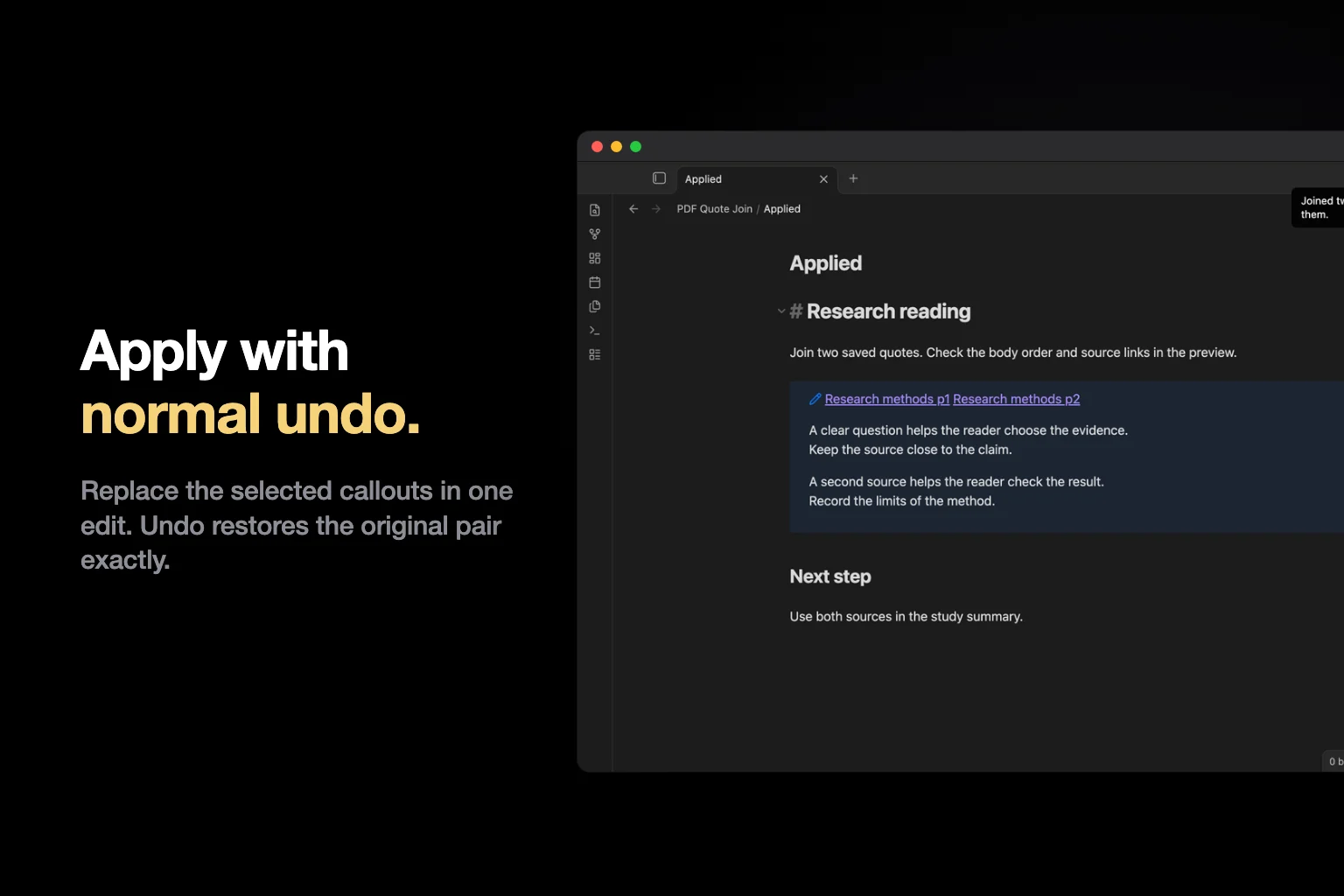
Aplicar reemplaza el rango capturado mediante una única transacción del editor. Un deshacer restaura el par original, incluyendo su texto de enlace de origen. Cancelar cierra la vista previa sin realizar cambios. Si el texto de la nota cambia mientras la vista previa está abierta, Aplicar rechaza la vista previa obsoleta. Ciérrala y selecciona el texto actual nuevamente.
Los enlaces PDF se resuelven nuevamente al aplicar. Un PDF eliminado por tanto impide la edición. Mover el cursor no cambia el rango capturado. Un archivo diferente o editor también invalida la vista previa.
Buscar pares elegibles (Pro)
Ejecuta “Buscar pares PDF adyacentes (pro)” en la nota activa. La lista muestra pares elegibles con sus líneas de inicio y texto unido. Selecciona Vista previa del par para inspeccionar un resultado. El escaneo no edita la nota ni une un lote. Un documento modificado hace que la lista se vuelva obsoleta. Ejecuta el comando nuevamente para obtener los rangos actuales.
Guardar formatos con nombre (Pro)
Ejecuta “Guardar un formato con nombre (pro)” o selecciona Administrar formatos en la configuración. Ingresa un nombre, un encabezado unido y una línea de origen. Usa {pdf} en el encabezado para insertar la ruta del PDF resuelta. La línea de origen debe contener {links} una sola vez. Elige un formato guardado desde el menú de vista previa. El tipo y color originales de la llamada permanecen en el marcador.
4 Comandos
Abre la paleta de comandos y escribe el nombre del plugin para ver estos comandos. Puedes asignar una tecla de acceso directo a cada uno en Configuración, Teclas de acceso directo.
| Comando | ID de comando |
|---|---|
| Unir dos llamadas PDF seleccionadas | pdf-quote-join:join-selected |
| Buscar pares PDF adyacentes (pro) | pdf-quote-join:find-pairs |
| Guardar un formato con nombre (pro) | pdf-quote-join:save-format |
5 Configuración
Después de una actualización menor o mayor, este plugin abre una pestaña de "¿Qué hay de nuevo" en segundo plano. La pestaña y la tarjeta de configuración sugieren otros plugins de NoteMods y Zovo Chat y enlazan a notemods.com para comentarios (privacidad). La pestaña no envía datos. Puedes desactivarla en Configuración.
La pestaña de configuración describe el formato de entrada y tiene controles de patrocinio en GitHub. La unión gratuita usa su diseño de encabezado predeterminado. No requiere cuenta.
Los formatos con nombre se guardan en los datos del plugin en esta bóveda. El límite es de 20 nombres. Guardar un nombre existente reemplaza ese formato. Usa Editar para cargar una entrada guardada en los campos, o Eliminar para borrarla. Los campos deben ser líneas simples. Un formato puede colocar una etiqueta antes de los enlaces de origen, por ejemplo Fuentes: {links}. Si Pro se desactiva, las entradas guardadas permanecen almacenadas, y la vista previa gratuita usa el diseño predeterminado.
6 Privacidad, pago y red
Las características principales son gratuitas. Las funciones Pro requieren un patrocinio de GitHub a theluckystrike: $5 al mes o más, o $15 una vez. Un pago total de $15 cumple con el requisito de pago para Pro sin pagos adicionales. El inicio de sesión y las comprobaciones siguientes siguen aplicándose. Tus notas permanecen legibles y editables con o sin Pro.
Un solo pago activa Pro en todos los plugins de NoteMods.
GitHub gestiona el pago. Patrocina en https://github.com/sponsors/theluckystrike/sponsorships?tier_id=666162&frequency=one-time&metadata_source=pdf-quote-join. No necesitas cuenta para las funciones gratuitas. Pro requiere la cuenta de GitHub que patrocina.
Hasta que selecciones "Iniciar sesión con GitHub" en la configuración, PDF Quote Join no realiza solicitudes de red. El inicio de sesión utiliza el flujo de dispositivo de GitHub. PDF Quote Join envía su ID de cliente público y el ámbito read:user a https://github.com/login/device/code y muestra un código. Mientras ingresas el código en https://github.com/login/device, pregunta a https://github.com/login/oauth/access_token cada pocos segundos para verificar el estado de inicio de sesión. El ámbito permite solo lecturas de perfil. GitHub necesita este acceso para mostrar la categoría de patrocinio. No otorga ningún ámbito de repositorio ni acceso de escritura.
Después del inicio de sesión, PDF Quote Join envía una consulta a https://api.github.com/graphql. Comprueba si la cuenta iniciada de sesión patrocina a theluckystrike. Pide la categoría y el pago total a theluckystrike. El plugin reutiliza una comprobación exitosa durante 7 días. Las comprobaciones fallidas pueden intentar nuevamente después de 6 horas. Selecciona Actualizar para solicitar una comprobación antes. No envía contenido de notas, nombres de archivos ni otros datos de bóveda, y no tiene telemetría.
Después de una comprobación exitosa, Pro puede funcionar sin conexión durante hasta 14 días. Cerrar sesión o una respuesta negativa de patrocinio desactiva Pro. El plugin almacena el token de GitHub mediante la API de almacenamiento secreto de Obsidian. No coloca el token en sus ajustes guardados ni en sus datos locales de patrocinio. El almacenamiento local de este dispositivo conserva tu inicio de sesión de GitHub, la categoría y el momento de la última comprobación. Cerrar sesión borra el token. También puedes revocar el acceso en la configuración de GitHub, bajo Aplicaciones.
7 Preguntas y respuestas
¿Soporta la salida de PDF++?
Soporta la entrada de llamada simple documentada anteriormente. Un marcador de color como [!pdf|amarillo] se acepta cuando ambos colores coinciden. El texto adicional del título del encabezado, marcadores de colapso, enlaces de origen de Markdown y formatos más amplios de PDF++ no se admiten en esta versión. Los números de página deben comenzar en 1.
¿Cambia el PDF?
La herramienta cambia el texto de la nota a través del editor. No escribe archivos PDF. No une resaltados en el visor. Los enlaces de origen permanecen como referencias de página separadas, incluso cuando el cuerpo de la nota se une.
¿Qué no se probó?
No se probaron ejecuciones de aplicaciones en Linux y Windows, dispositivos móviles y tabletas, temas de terceros, ediciones simultáneas de sincronización, pago y inicio de sesión en vivo de GitHub, ni variantes de formato PDF++. Las pruebas de la aplicación usan fijos locales y una respuesta simulada de patrocinio para Pro. No usan una cuenta de pago.
8 Soporte
Informa de un fallo en los problemas del repositorio tras la publicación. Incluye la versión de Obsidian, el comando usado y un ejemplo breve con texto privado eliminado. Indica si la vista previa se abrió y si apareció una advertencia. Un ejemplo pequeño con dos encabezados es útil para fallos de formato. No incluyas un token de GitHub ni un PDF privado en un informe.