PDF Quote Join · Documentation des plugins Obsidian
Documentation du plugin PDF Quote Join (Français)
PDF Quote Join permet de fusionner deux appels de citation PDF sauvegardés dans une note Obsidian. Il conserve les corps des citations dans l'ordre de la note et préserve les liens vers les sources wiki distincts dans l'appel fusionné. Ouvrez un aperçu, vérifiez le texte, puis sélectionnez Appliquer. Les commandes de sélection et d'aperçu sont gratuites.
Outil qui modifie du Markdown sauvegardé. Il ne crée pas une sélection continue sur plusieurs pages PDF. Utilisez les liens vers les pages conservés pour revenir aux sources. Les fichiers PDF doivent être présents dans votre vault.
Version 1.1.3. Nécessite Obsidian 1.13.4 ou ultérieur. Fonctionne sur ordinateur et mobile.
1 Installation
Pour une installation manuelle, copiez main.js, manifest.json et styles.css depuis une version release dans <vault>/.obsidian/plugins/pdf-quote-join/. Activez PDF Quote Join dans les plugins de la communauté. Cette version nécessite Obsidian 1.13.4 ou ultérieur. Si votre vault ne contient pas le dossier plugins, créez-le d'abord.
2 Premiers pas
Utilisez ce format d'entrée simple. L'exemple comporte deux citations provenant d'un même PDF. Les deux liens d'en-tête doivent pointer vers un fichier présent dans votre vault.
> [!pdf] [[A.pdf#page=1|p1]]
> Première.

> [!pdf] [[A.pdf#page=2|p2]]
> Deuxième.
Ouvrez la note en mode édition. Sélectionnez les deux en-têtes et leurs corps comme une seule plage. N'incluez pas d'en-tête ou de paragraphe avant eux. Ensuite, exécutez la commande de fusion et inspectez le résultat. Appliquer remplace la plage capturée par l'aperçu. Une sélection peut inclure la dernière ligne vide. Plusieurs sélections dans l'éditeur sont rejetées.
3 Fonctionnalités
Aperçu de deux appels consécutifs
Sélectionnez deux appels complets dans l'éditeur de note. Exécutez « PDF Quote Join : Fusionner deux appels PDF sélectionnés » depuis la palette de commandes. L'aperçu affiche le Markdown fusionné, avec le premier corps avant le second. Une ligne vide en forme de citation les sépare. L'aperçu indique également le nombre de liens sources distincts et le chemin PDF résolu.
L'en-tête pris en charge a un type d'appel simple et des liens wiki PDF. Utilisez des lignes entre guillemets pour le corps. Des lignes vides peuvent séparer les deux appels. Tout texte entre eux entraîne un rejet. Démarrez la sélection à partir du premier en-tête et terminez après le second corps.
Conserver les liens sources distincts
Un lien d'en-tête identique est conservé une seule fois. Les liens avec des alias différents restent distincts car leur texte source diffère. Un fragment de page, comme une sélection sauvegardée après le numéro de page, reste dans le lien. L'outil conserve l'ordre des notes sélectionnées. Si la page 2 vient avant la page 1, le corps fusionné suit cet ordre.
Les liens sources doivent être placés dans les en-têtes des appels pour ce format. Les liens situés dans le corps restent du texte du corps. Ils ne sont pas utilisés pour sélectionner le PDF source.
Rejeter les sources incompatibles
Les liens d'en-tête doivent résoudre un seul PDF local via le cache de métadonnées. Deux PDFs différents produisent « PDF mixtes ». Des types d'appels ou des couleurs d'appels différents produisent « Appels incompatibles ». Un troisième appel, une citation imbriquée ou un marqueur de bloc entraînent le rejet de la sélection. Ces vérifications vous aident à repérer une paire compatible avant d'édition la note.
Appliquer avec un retour normal
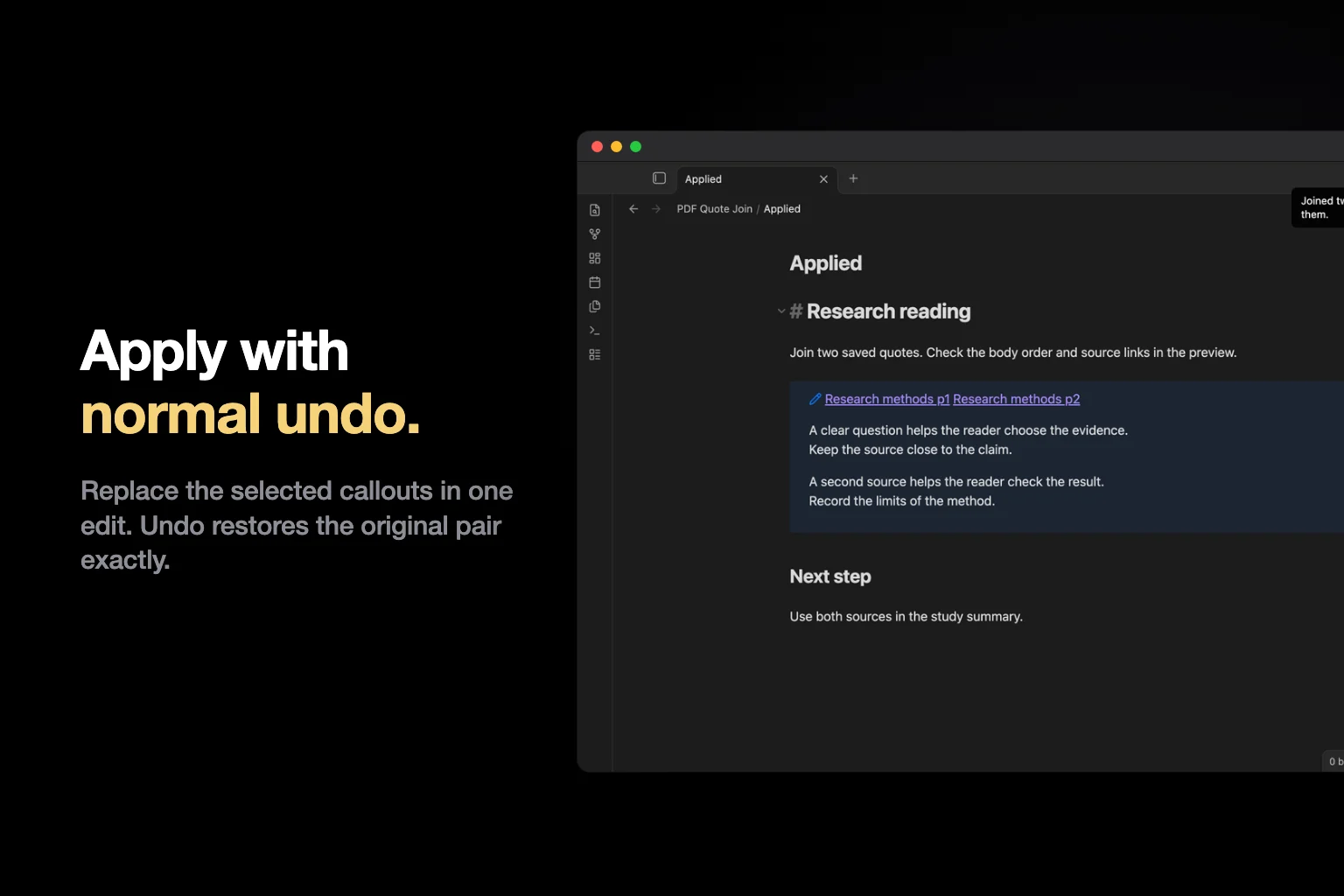
Appliquer remplace la plage capturée en une seule transaction de l'éditeur. Un retour en arrière (Undo) restaure la paire d'origine, y compris son texte de lien source. Annuler ferme l'aperçu sans édition. Si le texte de la note change pendant que l'aperçu est ouvert, Appliquer rejette l'aperçu périmé. Fermez-le et sélectionnez à nouveau le texte actuel.
Les liens PDF sont résolus à nouveau lors de l'application. Un PDF supprimé empêche donc l'édition. Déplacer le curseur ne change pas la plage capturée. Un fichier ou un éditeur différent invalide également l'aperçu.
Trouver des paires éligibles (Pro)
Exécutez « Trouver des paires PDF adjacentes (Pro) » dans la note active. La liste affiche les paires éligibles avec leurs lignes de départ et le texte fusionné. Sélectionnez Aperçu paire pour inspecter un résultat. Le balayage n'édite pas la note ni ne fusionne en lot. Un document modifié rend la liste périmée. Exécutez la commande à nouveau pour obtenir les plages actuelles.
Enregistrer des formats nommés (Pro)
Exécutez « Enregistrer un format nommé (Pro) » ou sélectionnez Gérer les formats dans les paramètres. Entrez un nom, un en-tête fusionné et une ligne source. Utilisez {pdf} dans l'en-tête pour insérer le chemin PDF résolu. La ligne source doit contenir {links} une seule fois. Choisissez un format enregistré dans le menu d'aperçu. Le type et la couleur d'origine de l'appel restent dans le marqueur.
4 Commandes
Ouvrez la palette de commandes et tapez le nom du plugin pour voir ces commandes. Vous pouvez attribuer un raccourci à chacune dans Paramètres, Raccourcis.
| Commande | Identifiant de commande |
|---|---|
| Fusionner deux appels PDF sélectionnés | pdf-quote-join:join-selected |
| Trouver des paires PDF adjacentes (Pro) | pdf-quote-join:find-pairs |
| Enregistrer un format nommé (Pro) | pdf-quote-join:save-format |
5 Paramètres
Après une mise à jour mineure ou majeure, ce plugin ouvre une onglet « Ce qui est nouveau » en arrière-plan. L'onglet et la carte de paramètres suggèrent d'autres plugins NoteMods et Zovo Chat, et redirigent vers notemods.com pour des commentaires (confidentialité). L'onglet n'envoie aucune donnée. Désactivez l'onglet dans les Paramètres.
La carte de paramètres décrit le format d'entrée et contient les contrôles GitHub Sponsors. La fusion gratuite utilise son en-tête par défaut. Aucun compte requis.
Les formats nommés sont sauvegardés dans les données du plugin dans ce vault. La limite est de 20 noms. Enregistrer un nom existant remplace ce format. Utilisez Modifier pour charger une entrée sauvegardée dans les champs, ou Supprimer pour la supprimer. Les champs doivent être des lignes simples. Un format peut placer une étiquette avant les liens sources, par exemple Sources : {links}. Si Pro est désactivé, les entrées sauvegardées restent stockées, et l'aperçu gratuit utilise le format par défaut.
6 Confidentialité, paiement et réseau
Les fonctionnalités de base sont gratuites. Les fonctionnalités Pro nécessitent un parrainage GitHub de theluckystrike : 5 $ par mois ou plus, ou 15 $ une fois. Un paiement total de 15 $ satisfait le critère de paiement pour Pro sans paiement supplémentaire. La connexion et les vérifications ci-dessous s'appliquent toujours. Vos notes restent lisibles et éditables avec ou sans Pro.
Un seul paiement active Pro dans tous les plugins NoteMods.
GitHub gère le paiement. Parrainez à https://github.com/sponsors/theluckystrike/sponsorships?tier_id=666162&frequency=one-time&metadata_source=pdf-quote-join. Aucun compte nécessaire pour les fonctionnalités gratuites. Pro nécessite le compte GitHub qui parraine.
Jusqu'à ce que vous sélectionniez « Se connecter avec GitHub » dans les paramètres, PDF Quote Join ne fait aucune requête réseau. La connexion utilise le flux de périphérique GitHub. PDF Quote Join envoie son ID client public et l'étendue read:user à https://github.com/login/device/code et vous affiche un code. Pendant que vous saisissez le code sur https://github.com/login/device, il interroge https://github.com/login/oauth/access_token toutes les quelques secondes pour vérifier l'état de connexion. L'étendue permet uniquement la lecture du profil. GitHub a besoin de cet accès pour afficher le niveau de parrainage. Il n'accorde aucun accès aux dépôts ni aucun accès d'écriture.
Après la connexion, PDF Quote Join envoie une requête à https://api.github.com/graphql. Elle vérifie si le compte connecté parraine theluckystrike. Elle demande le niveau et le paiement total vers theluckystrike. Le plugin réutilise un contrôle réussi pendant 7 jours. Les échecs peuvent être réessayés après 6 heures. Sélectionnez Actualiser pour demander un contrôle plus tôt. Il n'envoie aucun contenu de note, aucun nom de fichier ou autre donnée du vault, et n'a aucune télémétrie.
Après un contrôle réussi, Pro peut fonctionner hors ligne pendant jusqu'à 14 jours. Se déconnecter ou une réponse de parrainage négative désactive Pro. Le plugin stocke le jeton GitHub via l'API de stockage secret d'Obsidian. Il ne place pas le jeton dans ses paramètres sauvegardés ni dans ses données locales de parrainage. Le stockage local de cet appareil conserve votre connexion GitHub, le niveau et l'heure du dernier contrôle. Se déconnecter efface le jeton. Vous pouvez également révoquer l'accès dans vos paramètres GitHub, sous Applications.
7 Questions et réponses
Prend-il en charge la sortie PDF++ ?
Il prend en charge l'entrée d'appel simple documentée ci-dessus. Une marque de couleur comme [!pdf|yellow] est acceptée si les deux couleurs correspondent. Le texte supplémentaire d'en-tête, les marqueurs de réduction, les liens source Markdown et les formats PDF++ plus larges ne sont pas pris en charge dans cette version. Les numéros de page doivent commencer à 1.
Modifie-t-il le PDF ?
L'outil modifie le texte de la note via l'éditeur. Il n'écrit pas de fichiers PDF. Il ne fusionne pas les surlignages dans le visualiseur. Les liens sources restent des références de page distinctes, même lorsque le corps de la note est fusionné.
Qu'est-ce qui n'a pas été testé ?
Les exécutions sur les applications Linux et Windows, les appareils mobiles et tablettes, les thèmes tiers, les éditions simultanées par synchronisation, la connexion et le paiement GitHub en temps réel, et les variantes de format PDF++ n'ont pas été testés. Les tests de l'application utilisent des exemples locaux et une réponse simulée de parrainage pour Pro. Ils n'utilisent pas de compte payant.
8 Assistance
Signalez un problème dans les issues du dépôt après la publication. Incluez la version d'Obsidian, la commande utilisée, et un extrait court avec les informations privées supprimées. Précisez si l'aperçu s'est ouvert et si une notification est apparue. Un petit extrait avec deux en-têtes est utile pour les erreurs de format. N'incluez pas de jeton GitHub ni de PDF privé dans un rapport.