TextBundle Files · توثيق إضافات Obsidian
وثائق TextBundle Files (العربية)
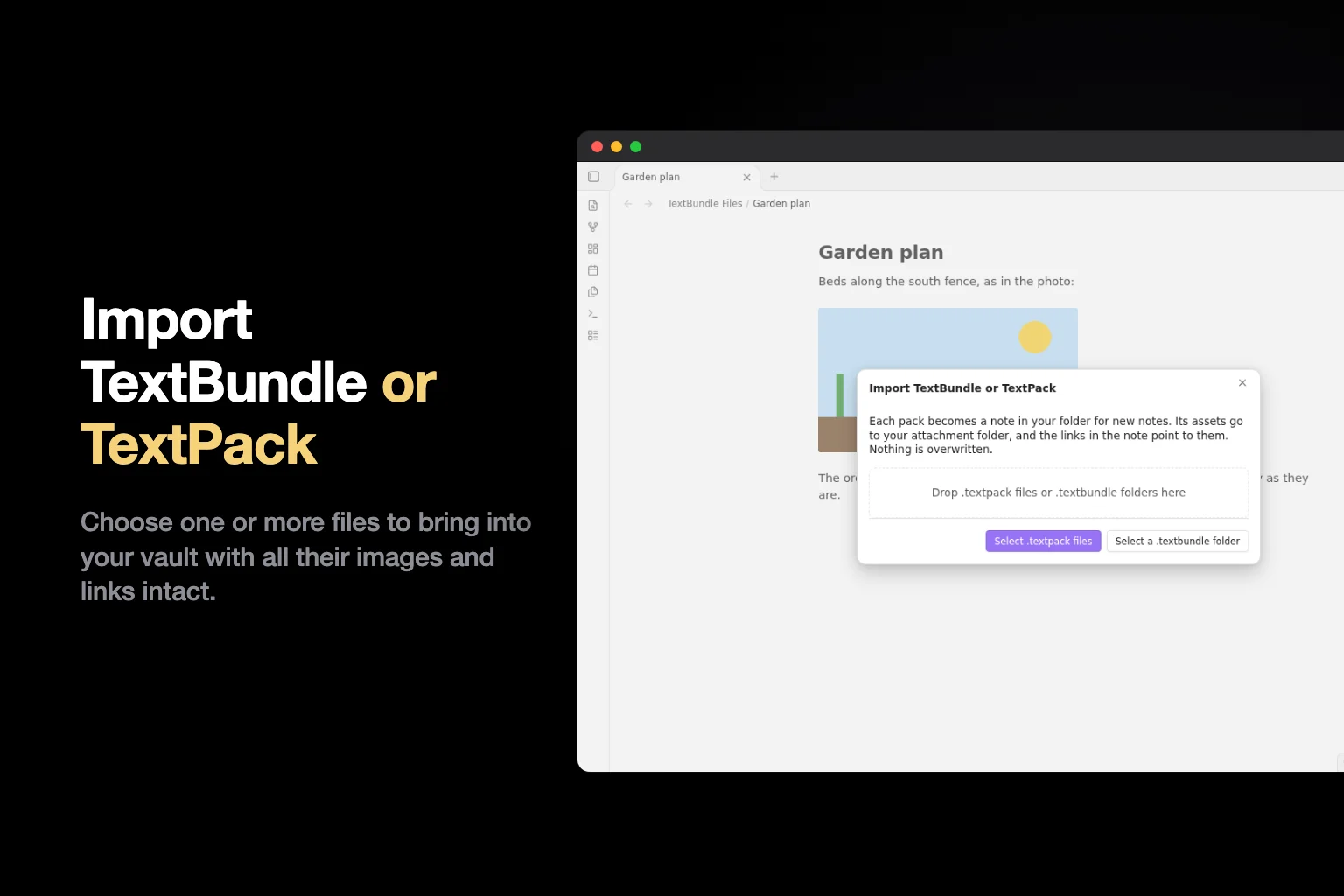
يُضيف TextBundle Files ملفات TextBundle وTextPack إلى مخزنك كملاحظات عادية، ويُحوّل الملاحظة مرة أخرى إلى ملف TextPack. ملف .textbundle هو مجلد يحتوي على text.markdown (أو text.md) و info.json ومجلد assets/. أما ملف .textpack فهو نفس المجلد مضغوطًا في ملف zip. مع هذا الإضافية، يصبح الملف المضغوط ملاحظة في مجلدك للملاحظات الجديدة، وتُنقل صوره إلى مجلد المرفقات، والروابط داخل الملاحظة تشير إليها.
الإصدار 1.0.6. يتطلب Obsidian 1.13.4 أو أحدث. يعمل على سطح المكتب والهاتف المحمول.
1 التثبيت
عندما يظهر TextBundle Files في قائمة الإضافات المجتمعية، افتح الإعدادات، ثم الإضافات المجتمعية، ثم تصفح، ثم ابحث عن "TextBundle Files". اختر التثبيت، ثم التفعيل.
للتثبيت يدويًا، قم بتنزيل main.js و manifest.json و styles.css من آخر إصدار. ضع الملفات الثلاثة في <vault>/.obsidian/plugins/textbundle-files/. أعد تشغيل Obsidian أو أعد تحميل قائمة الإضافات المجتمعية، ثم فعّل TextBundle Files.
2 البدء
- استخرج ملاحظة من Bear أو Ulysses أو iA Writer أو Craft كملف TextBundle أو TextPack.
- في Obsidian، شغّل "استيراد ملفات TextBundle أو TextPack" واختر الملفات.
- اختر "فتح الملاحظة" من القائمة.
- لاسترجاع ملاحظة، افتحها وشغّل "تصدير الملاحظة الحالية كـ TextPack". سيُنشأ الملف بجوار الملاحظة.
ملف .textpack أو مجلد .textbundle الموجود بالفعل في المخزن يحتوي على خيار "استيراد TextPack كملاحظة" أو "استيراد TextBundle كملاحظة" في قائمة الملف. يعرض Obsidian ملف .textpack في مستكشف الملفات فقط عندما يكون الخيار "كشف جميع امتدادات الملفات" مفعّلًا في الإعدادات، الملفات والروابط.
3 الميزات
استيراد الحزم والمجموعات
شغّل "استيراد ملفات TextBundle أو TextPack" من لوحة الأوامر. تأخذ نافذة الاستيراد ملفات .textpack واحدة أو أكثر من محدد الملفات. على سطح المكتب، تأخذ أيضًا مجلد .textbundle من محدد المجلد، ويمكنك سحب الحزم والمجلدات على النافذة. لا يستخدم الإضافية أي واجهات برمجة خاصة بسطح المكتب. تُجرى اختبارات الإضافية على تطبيق سطح المكتب.
تقرير الاستيراد في النافذة
بعد الاستيراد، تُعرض كل حزمة في القائمة مع الملاحظة الجديدة، وعدد المرفقات، وعدد الروابط التي تم تغييرها.
الصور والمرفقات في المخزن
يُنقل كل ملف داخل مجلد assets/ إلى مجلد المرفقات الذي قمت بتحديده في الإعدادات، الملفات والروابط. تذهب الملفات في المجلدات الفرعية داخل assets/ إلى نفس مجلد المرفقات. يُعدّ كل اسم ملف آمنًا لـ Windows وAndroid، ولا يُعاد كتابة أي ملاحظة أو مرفق. إذا كان الاسم مأخوذًا، يُضاف " 1"، " 2" إلى الاسم. يُهمل المقارنة الحالة. إذا فشل الكتابة، تُنقل ملفات تلك الاستيراد إلى سلة المهملات.
الروابط التي تشير إلى المخزن
يُعدّل الإضافية كل رابط Markdown، صورة، تعريف مرجعي، و src HTML الذي يشير إلى assets/.... يحتفظ الرابط بنفس شكله: يبقى الرابط المشفر بنسبة مئوية مشفرًا، ويظل الرابط داخل أقواس زاوية داخل الأقواس. لا تُعدّل الروابط داخل كود مُحاط (أيضًا داخل اقتباس)، أو كود مُنخفض، أو كود مُدمج. يبقى الرابط إلى مرفق غير موجود في الحزمة كما هو، ويُعدّ النافذة عدد هذه الروابط.
ترفض الحزم غير الآمنة
يُمكن لعنصر zip يحتوي على .. أو شرطة أمامية أو حرف محرك كتابة خارج الحزمة. يرفض الإضافية الحزمة بالكامل ولا يكتب شيئًا عنها. كما يرفض حزمًا بحجم أكثر من 100 ميغابايت، أو أكثر من 250 ميغابايت بعد فك الضغط، أو أكثر من 5000 إدخال، ويُظهر الرسالة الحجم. يقرأ الإضافية فهرس zip أولًا، ويفك ضغط فقط الإدخالات التي تم التحقق منها. يرفض حزم ZIP64 والإدخالات التي تشارك البيانات. بعد فك الضغط، يجب أن يكون لكل ملف حجمه المعلن و checksumه.
تصدير ملاحظة كـ TextPack
شغّل "تصدير الملاحظة الحالية كـ TextPack"، أو اختر "تصدير كـ TextPack" في قائمة الملف الخاصة بملاحظة. يُكتب ملف اسم الملاحظة.textpack بجوار الملاحظة. تحتوي الحزمة على info.json (الإصدار 2، النوع net.daringfireball.markdown) و text.markdown ومجلد assets/ مع كل صورة ومرفق تشير إليه الملاحظة. يصبح رابط الوصل مثل ![[garden.png]] رابط صورة Markdown إلى assets/garden.png، كما يطلب المواصفة. تبقى الروابط إلى ملاحظات أخرى والروابط الويب كما هي.
استيراد مجلد مع تقرير (برو)
شغّل "استيراد كل حزمة في مجلد"، أو اختر "استيراد الحزم في هذا المجلد (برو)" في قائمة الملف الخاصة بمجلد. يُستورد كل ملف .textpack وكل مجلد .textbundle داخله، بجوار الحزمة. ثم يُكتب تقرير ملاحظة بسطر واحد لكل حزمة: الملاحظة الجديدة، والمرفقات، والروابط المُعدّلة، أو سبب الفشل. يضيف برو أيضًا "تصدير كل ملاحظة في مجلد كـ TextPacks"، الذي يُكتب الحزم والتقرير في مجلد جديد يُسمى TextPacks.
4 الأوامر
افتح لوحة الأوامر واكتب اسم الإضافية لرؤية هذه الأوامر. يمكنك تعيين اختصار لوحة مفاتيح لكل أمر في الإعدادات، اختصارات لوحة المفاتيح.
| الأمر | معرف الأمر |
|---|---|
| استيراد كل حزمة في مجلد | textbundle-files:import-folder |
5 الإعدادات
بعد تحديث صغير أو كبير، يفتح هذا الإضافية تبويب "ما الجديد" في الخلفية. يقترح التبويب وبطاقة الإعدادات إضافات أخرى من NoteMods و Zovo Chat ويربط بـ notemods.com للتعليقات (الخصوصية). لا يُرسل التبويب أي بيانات. يمكنك إيقاف التبويب في الإعدادات.
| الإعداد | ماذا يفعل |
|---|---|
| استيراد الحزم التي تُضاف إلى المخزن | عندما يدخل ملف .textpack إلى المخزن، مثلاً عبر سحبه إلى مستكشف الملفات، يُستورد كملاحظة بجواره. ينتظر الإضافية حتى يبقى حجم الملف ثابتًا. تبقى الحزمة. لا يُستورد ملف تم تصديره بواسطة الإضافية، مع نص غير متغير، مرة أخرى على أي جهاز. يُخبرك الإضافية عندما يتجاهل حزمة. لا يُستورد أيضًا ملف تم كتابته كمرفق أثناء الاستيراد. مفعل افتراضيًا. |
| الاحتفاظ بـ info.json في خاصية | برو. عند الاستيراد، يضع الإضافية info.json في الخاصية textbundle. عند التصدير، يقرأ هذه الخاصية بصيغة YAML ويكتبها مرة أخرى إلى info.json، ويُزيل الخاصية من النص. تبقى الخاصية في نص يحتوي عليها بالفعل. تبقى المفاتيح من تطبيقات أخرى كما يطلب المواصفة. مفعل افتراضيًا، ويُعمل فقط مع برو. |
6 برو
لتسجيل الدخول وتفعيل برو:
- قم بالرعاية عبر GitHub Sponsors. يكفي دفع إجمالي قدره 15 دولارًا لتلبية شرط الدفع لبرو دون دفع إضافي. لا يزال يُطبّق تسجيل الدخول والتحقق أدناه.
- في Obsidian، افتح إعدادات TextBundle Files واختر "تسجيل الدخول باستخدام GitHub".
- ينسخ الإضافية رمزًا ويفتح github.com/login/device. الصق الرمز هناك وقم بالموافقة.
إذا قمت بالرعاية بعد تسجيل الدخول، اختر "تحديث".
7 الخصوصية، الدفع، والشبكة
الميزات الأساسية مجانية. تتطلب ميزات برو رعاية من GitHub Sponsors لـ theluckystrike: 5 دولارات شهريًا أو أكثر، أو 15 دولارًا دفعة واحدة. يكفي دفع إجمالي قدره 15 دولارًا لتلبية شرط الدفع لبرو دون دفع إضافي. لا يزال يُطبّق تسجيل الدخول والتحقق أدناه. تبقى ملاحظاتك قابلة للقراءة والتحرير مع أو بدون برو.
دفع واحد يفعّل برو في كل إضافات NoteMods.
يتم التعامل مع الدفع عبر GitHub. قم بالرعاية من خلال https://github.com/sponsors/theluckystrike/sponsorships?tier_id=666162&frequency=one-time&metadata_source=textbundle-files. لا تحتاج إلى حساب لاستخدام الميزات المجانية. يحتاج برو إلى حساب GitHub الذي قام بالرعاية.
حتى تختار "تسجيل الدخول باستخدام GitHub" في الإعدادات، لا تُرسل TextBundle Files أي طلبات شبكة. يستخدم تسجيل الدخول تدفق جهاز GitHub. يُرسل الإضافية معرف العميل العام ونطاق read:user إلى https://github.com/login/device/code ويعرض لك رمزًا. أثناء إدخال الرمز على https://github.com/login/device، يطلب كل بضع ثوانٍ إلى https://github.com/login/oauth/access_token للتحقق من حالة تسجيل الدخول. يسمح النطاق بقراءة الملف الشخصي فقط. يحتاج GitHub إلى هذا الوصول لعرض مستوى الرعاية. لا يمنح أي نطاق مخزن ولا أي صلاحية كتابة.
بعد تسجيل الدخول، يُرسل TextBundle Files استعلامًا واحدًا إلى https://api.github.com/graphql. يتحقق مما إذا كان الحساب المسجل يرعاي theluckystrike. يطلب مستوى الرعاية والدفع الإجمالي المُقدَّم إلى theluckystrike. يستخدم الإضافية التحقق الناجح لمدة 7 أيام. يمكن إعادة المحاولة بعد 6 ساعات في حال الفشل. اختر "تحديث" للطلب مبكرًا. لا يُرسل أي محتوى ملاحظة، أو أسماء ملفات، أو بيانات مخزن أخرى، ولا يحتوي على تحليلات.
بعد التحقق الناجح، يمكن لبرو العمل دون اتصال بالإنترنت لمدة تصل إلى 14 يومًا. يُعطّل برو عند تسجيل الخروج أو عند استجابة سلبية للرعاية. يخزن الإضافية رمز GitHub عبر واجهة تخزين الأسرار في Obsidian. لا يضع الرمز في إعداداته المحفوظة أو في بياناته المحلية للرعاية. يحتفظ التخزين المحلي لهذا الجهاز ببيانات تسجيل الدخول إلى GitHub، ومستوى الرعاية، ووقت آخر تحقق. يُمسح الرمز عند تسجيل الخروج. يمكنك أيضًا إلغاء الوصول في إعدادات GitHub، ضمن التطبيقات.
8 الأسئلة والأجوبة
هل يُعيد الاستيراد والتصدير نفس النص؟
نعم، عندما لا توجد تصادم في أسماء المرفقات ولا يوجد مرفق في مجلد فرعي داخل assets/. يبقى علامة ترتيب البايت. يُقارن النص بالبايتات. يحتفظ المرفق المُعاد تسميته (مثل map 1.png) أو الملف من مجلد فرعي برابطه، لكن يُعدّل نص الرابط.
ماذا يحدث لحزمة Fountain أو نص عادي؟
يُنقل النص إلى ملاحظة كما هو، دون تغيير الروابط. تُظهر النافذة النوع من info.json.
9 الدعم
صفحة الإضافية: textbundle-files.
أبلغ عن الأخطاء واطلب ميزات في مشكلات GitHub لهذا المستودع. أضف إصدار Obsidian الخاص بك وعينة صغيرة من الحزمة.
npm ci
npm run build
npm test
10 الترخيص
MIT