TextBundle Files · Dokumentasi plugin Obsidian
Dokumentasi TextBundle Files (Bahasa Indonesia)
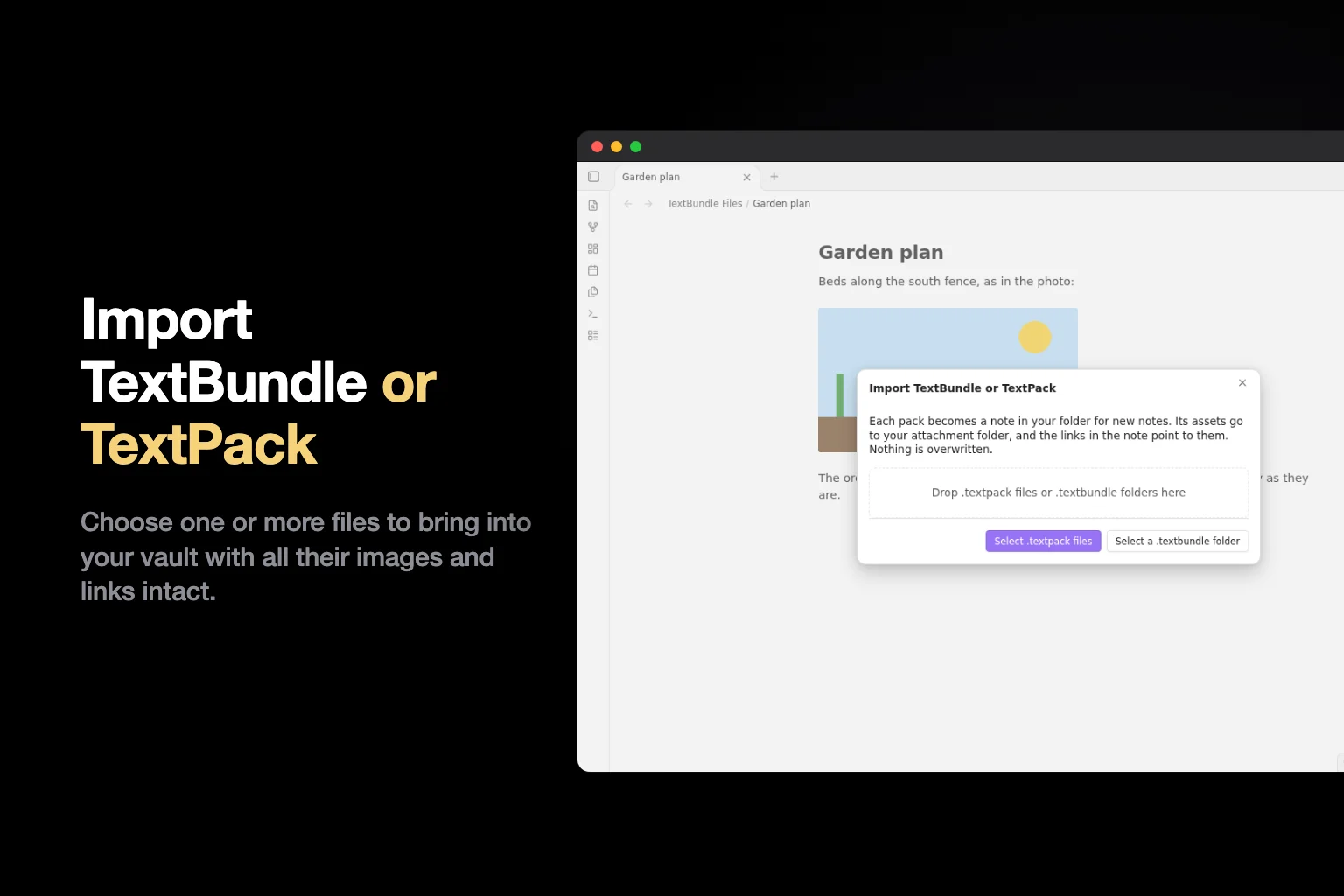
TextBundle Files membawa file TextBundle dan TextPack ke dalam vault Anda sebagai catatan biasa, serta menulis kembali catatan sebagai TextPack. File .textbundle adalah folder yang berisi text.markdown (atau text.md), info.json, dan folder assets/. File .textpack adalah folder yang sama yang dikompresi dalam file zip. Dengan plugin ini, paket menjadi catatan di folder Anda untuk catatan baru, gambar-gambar tersebut akan masuk ke folder lampiran Anda, dan tautan dalam catatan akan mengarah ke gambar-gambar tersebut.
Versi 1.0.6. Membutuhkan Obsidian 1.13.4 atau versi lebih baru. Berjalan di desktop dan mobile.
1 Instalasi
Ketika TextBundle Files muncul di direktori komunitas, buka Pengaturan, lalu Plugin Komunitas, lalu Telusuri, lalu cari "TextBundle Files". Pilih Instal, lalu Aktifkan.
Untuk instalasi manual, unduh main.js, manifest.json, dan styles.css dari rilis terbaru. Tempatkan ketiga file tersebut di <vault>/.obsidian/plugins/textbundle-files/. Restart Obsidian atau muat ulang daftar plugin komunitas, lalu nyalakan TextBundle Files.
2 Memulai
- Ekspor catatan dari Bear, Ulysses, iA Writer, atau Craft sebagai TextBundle atau TextPack.
- Di Obsidian, jalankan "Impor file TextBundle atau TextPack" dan pilih file-file tersebut.
- Pilih "Buka catatan" dari daftar.
- Untuk mengirim kembali catatan, buka catatan tersebut dan jalankan "Ekspor catatan saat ini sebagai TextPack". Paket akan berada di samping catatan.
File .textpack atau folder .textbundle yang sudah ada di vault memiliki opsi "Impor TextPack sebagai catatan" atau "Impor TextBundle sebagai catatan" di menu file. Obsidian hanya menampilkan file .textpack di penjelajah file jika opsi "Deteksi semua ekstensi file" diaktifkan di Pengaturan, File dan tautan.
3 Fitur
Impor paket dan bundel
Jalankan "Impor file TextBundle atau TextPack" dari palet perintah. Jendela impor menerima satu atau lebih file .textpack dari pemilih file. Di desktop, jendela ini juga menerima folder .textbundle dari pemilih folder, dan Anda dapat menyeret paket serta folder bundel ke jendela tersebut. Plugin ini tidak menggunakan API khusus desktop. Uji coba berjalan di aplikasi desktop.
Laporan impor di jendela
Setelah impor selesai, jendela menampilkan setiap paket dengan catatan baru, jumlah lampiran, dan jumlah tautan yang berubah.
Gambar dan lampiran di vault
Setiap file di bawah assets/ akan dipindahkan ke folder lampiran yang Anda atur di Pengaturan, File dan tautan. File di subfolder assets/ juga akan masuk ke folder lampiran yang sama. Plugin membuat nama file aman untuk Windows dan Android, dan tidak pernah menimpa catatan atau lampiran. Jika nama sudah digunakan, plugin menambahkan " 1", " 2" ke nama file. Perbandingan mengabaikan huruf besar/kecil. Jika proses penulisan gagal, file dari impor tersebut akan dipindahkan ke tempat sampah.
Tautan yang mengarah ke vault
Plugin mengubah setiap tautan Markdown, gambar, definisi referensi, dan atribut src HTML yang mengarah ke assets/.... Tautan tetap mempertahankan bentuknya: tautan yang di-encode dengan persen tetap terencode, dan tautan dalam tanda kurung siku tetap dalam tanda kurung siku. Tautan dalam kode terkunci (juga di dalam kutipan), kode terinden, dan kode inline tidak berubah. Tautan ke aset yang tidak ada dalam paket tetap seperti semula, dan jendela mencatatnya.
Paket yang tidak aman ditolak
Entri zip dengan .., slash awal, atau huruf drive dapat menulis di luar bundel. Plugin akan menolak seluruh paket dan tidak menulis apa pun untuk paket tersebut. Plugin juga menolak paket yang lebih dari 100 MB, lebih dari 250 MB saat di-unpack, atau lebih dari 5.000 entri, dan pesan akan menunjukkan ukurannya. Plugin membaca daftar zip terlebih dahulu dan hanya mengekstrak entri yang telah diperiksa. Plugin menolak paket ZIP64 dan entri yang berbagi data. Setelah ekstraksi, setiap file harus memiliki ukuran dan checksum yang sesuai dengan yang dinyatakan.
Ekspor catatan sebagai TextPack
Jalankan "Ekspor catatan saat ini sebagai TextPack", atau pilih "Ekspor sebagai TextPack" di menu file catatan. Plugin akan menulis Nama Catatan.textpack di samping catatan. Paket berisi info.json (versi 2, tipe net.daringfireball.markdown), text.markdown, dan folder assets/ yang berisi setiap gambar dan lampiran yang dikaitkan oleh catatan. Tautan wikilink seperti ![[garden.png]] menjadi tautan gambar Markdown ke assets/garden.png, sesuai spesifikasi. Tautan ke catatan lain dan tautan web tetap seperti semula.
Impor folder dengan laporan (Pro)
Jalankan "Impor setiap paket di dalam folder", atau pilih "Impor paket di folder ini (Pro)" di menu file folder. Plugin mengimpor setiap file .textpack dan setiap folder .textbundle di dalamnya, di samping paket tersebut. Lalu plugin menulis catatan laporan dengan satu baris untuk setiap paket: catatan baru, lampiran, tautan yang berubah, atau alasan kegagalan. Pro juga menambahkan "Ekspor setiap catatan di dalam folder sebagai TextPacks", yang menulis paket-paket dan laporan ke dalam folder TextPacks baru.
4 Perintah
Buka palet perintah dan ketik nama plugin untuk melihat perintah ini. Anda dapat memberi hotkey untuk masing-masing perintah di Pengaturan, Hotkeys.
| Perintah | ID Perintah |
|---|---|
| Impor setiap paket di dalam folder | textbundle-files:import-folder |
5 Pengaturan
Setelah pembaruan minor atau utama, plugin ini membuka satu tab "Apa yang Baru" di latar belakang. Tab dan kartu pengaturan menyarankan plugin NoteMods lainnya dan Zovo Chat serta mengarahkan ke notemods.com untuk umpan balik (privasi). Tab ini tidak mengirim data apa pun. Matikan tab ini di Pengaturan.
| Pengaturan | Apa yang dilakukan |
|---|---|
| Impor paket yang ditambahkan ke vault | Ketika file .textpack masuk ke vault, misalnya dari drag ke penjelajah file, plugin akan mengimpor paket tersebut sebagai catatan di sampingnya. Plugin menunggu hingga ukuran file tetap stabil. Paket tetap ada. Paket yang diekspor oleh plugin, dengan teks yang tidak berubah, tidak akan diimpor kembali di perangkat lain. Pemberitahuan akan muncul saat paket dilewati. Paket yang ditulis sebagai lampiran saat impor juga tidak akan diimpor. Dimatikan secara default. |
| Simpan info.json di properti | Pro. Saat impor, plugin menyimpan info.json di properti textbundle. Saat ekspor, plugin membaca properti ini dalam bentuk YAML dan menuliskannya kembali ke info.json, lalu menghapus properti dari teks. Catatan yang sudah memiliki properti akan tetap mempertahankannya. Kunci dari aplikasi lain tetap ada, sesuai spesifikasi. Diaktifkan secara default, dan hanya berfungsi dengan Pro. |
6 Pro
Untuk masuk dan mengaktifkan Pro:
- Sponsor melalui GitHub Sponsors. Pembayaran total sebesar $15 memenuhi syarat pembayaran untuk Pro tanpa pembayaran tambahan. Proses masuk dan pemeriksaan di bawah tetap berlaku.
- Di Obsidian, buka pengaturan TextBundle Files dan pilih "Masuk dengan GitHub".
- Plugin menyalin kode dan membuka github.com/login/device. Tempel kode di sana dan setujui.
Jika Anda sponsor setelah masuk, pilih Segarkan.
7 Privasi, pembayaran, dan jaringan
Fitur inti gratis. Fitur Pro membutuhkan sponsorship GitHub Sponsors dari theluckystrike: $5 per bulan atau lebih, atau $15 sekali bayar. Pembayaran total sebesar $15 memenuhi syarat pembayaran untuk Pro tanpa pembayaran tambahan. Proses masuk dan pemeriksaan di bawah tetap berlaku. Catatan Anda tetap dapat dibaca dan diedit, baik dengan atau tanpa Pro.
Satu pembayaran mengaktifkan Pro di semua plugin NoteMods.
GitHub menangani pembayaran. Sponsor di https://github.com/sponsors/theluckystrike/sponsorships?tier_id=666162&frequency=one-time&metadata_source=textbundle-files. Anda tidak perlu akun untuk fitur gratis. Pro membutuhkan akun GitHub yang melakukan sponsorship.
Hingga Anda memilih "Masuk dengan GitHub" di pengaturan, TextBundle Files tidak melakukan permintaan jaringan apa pun. Masuk menggunakan alur perangkat GitHub. TextBundle Files mengirim ID klien publik dan skop read:user ke https://github.com/login/device/code dan menampilkan kode. Saat Anda memasukkan kode di https://github.com/login/device, plugin meminta https://github.com/login/oauth/access_token setiap beberapa detik untuk memeriksa status masuk. Skop ini hanya mengizinkan pembacaan profil. GitHub membutuhkan akses ini untuk menampilkan tingkat sponsorship. Akses ini tidak memberikan skop repositori atau akses tulis.
Setelah masuk, TextBundle Files mengirim satu permintaan ke https://api.github.com/graphql. Plugin memeriksa apakah akun yang masuk melakukan sponsorship terhadap theluckystrike. Plugin meminta tingkat dan total pembayaran ke theluckystrike. Plugin menggunakan hasil pemeriksaan yang berhasil selama 7 hari. Pemeriksaan yang gagal dapat dicoba lagi setelah 6 jam. Pilih Segarkan untuk meminta pemeriksaan lebih awal. Plugin tidak mengirim konten catatan, nama file, atau data vault lainnya, dan tidak memiliki telemetri.
Setelah pemeriksaan berhasil, Pro dapat berjalan offline hingga 14 hari. Keluar dari akun atau jawaban sponsorship negatif akan mematikan Pro. Plugin menyimpan token GitHub melalui API penyimpanan rahasia Obsidian. Token tidak disimpan di pengaturan yang disimpan atau data sponsorship lokal plugin. Penyimpanan lokal perangkat ini menyimpan login GitHub Anda, tingkat, dan waktu pemeriksaan terakhir. Keluar dari akun akan menghapus token. Anda juga dapat mencabut akses di pengaturan GitHub Anda, di bagian Aplikasi.
8 Pertanyaan dan Jawaban
Apakah impor dan ekspor mengembalikan teks yang sama?
Ya, jika tidak ada bentrok nama aset dan tidak ada aset yang berada di subfolder assets/. Tanda urutan byte (BOM) tetap ada. Uji coba membandingkan byte teks. Aset yang diubah nama (seperti map 1.png) atau file dari subfolder tetap mempertahankan tautannya, tetapi teks tautan berubah.
Apa yang terjadi dengan paket Fountain atau teks biasa?
Teks dimasukkan ke dalam catatan seperti adanya, tanpa perubahan tautan. Jendela menampilkan jenis dari info.json.
9 Dukungan
Halaman plugin: textbundle-files.
Laporkan bug dan minta fitur di GitHub issues repositori ini. Sertakan versi Obsidian Anda dan contoh paket kecil.
npm ci
npm run build
npm test
10 Lisensi
MIT