TextBundle Files · Obsidian プラグイン ドキュメント
TextBundle Files ドキュメント (日本語)
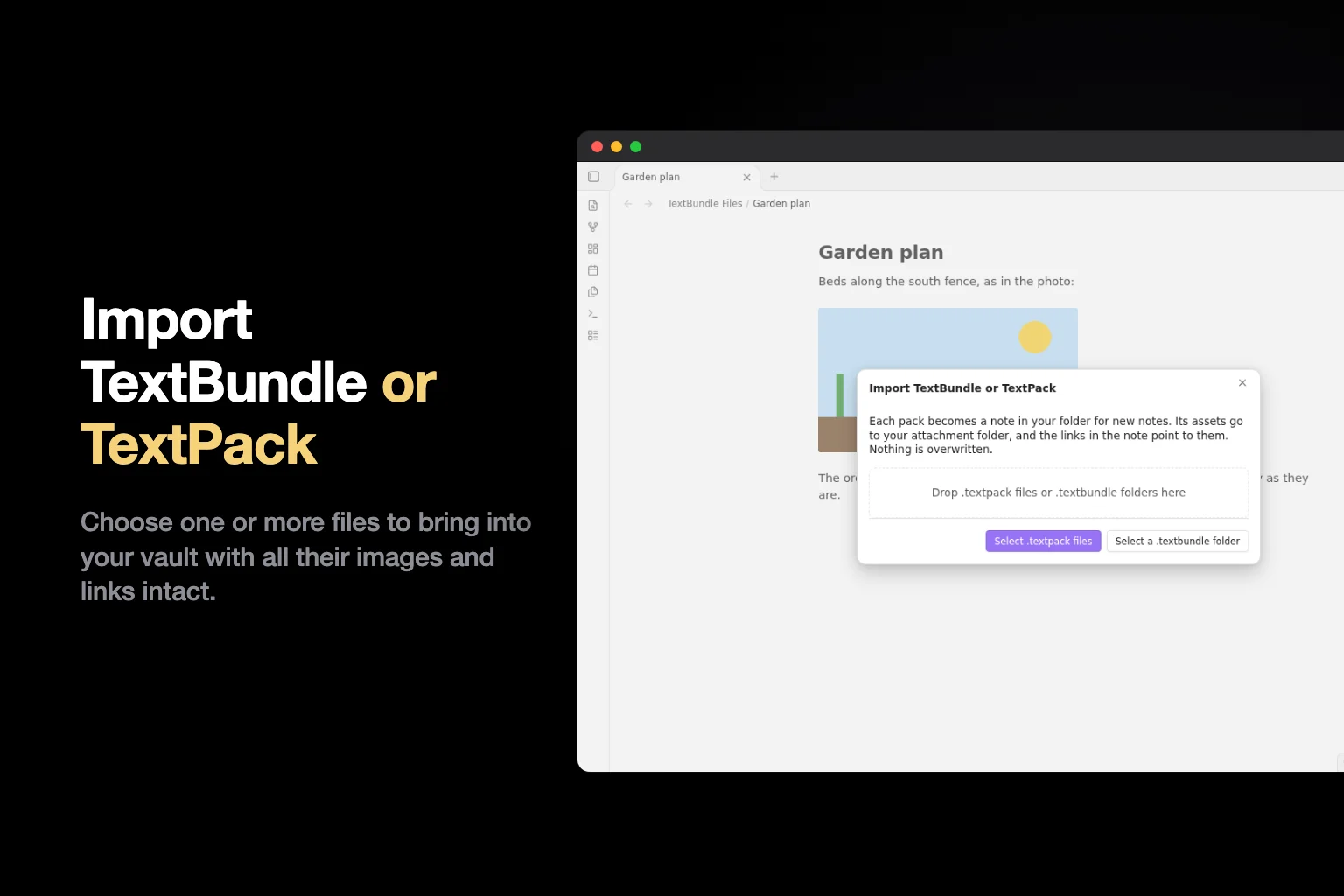
TextBundle Files は、TextBundle および TextPack ファイルをあなたのボルトに通常のノートとして取り込み、ノートを TextPack として書き出します。.textbundle は text.markdown(または text.md)、info.json、および assets/ フォルダを含むフォルダです。.textpack は同じフォルダを zip ファイルにしたものです。このプラグインを使用すると、パックは新しいノート用のフォルダ内のノートになり、画像は添付ファイルフォルダに移動し、ノート内のリンクはそれらを指すようになります。
バージョン 1.0.6。Obsidian 1.13.4 以降が必要。デスクトップおよびモバイルで動作します。
1 インストール
TextBundle Files がコミュニティディレクトリに掲載されたら、設定(Settings)を開き、コミュニティプラグイン(Community plugins)に移動し、閲覧(Browse)を選択して「TextBundle Files」を検索します。インストール(Install)を選択し、有効化(Enable)します。
手動でインストールするには、最新リリースから main.js、manifest.json、styles.css をダウンロードします。これらの3つのファイルを <vault>/.obsidian/plugins/textbundle-files/ に配置します。Obsidian を再起動するか、コミュニティプラグインのリストを再読み込みし、TextBundle Files を有効化します。
2 はじめに
- Bear、Ulysses、iA Writer、Craft からノートを TextBundle または TextPack としてエクスポートします。
- Obsidian で「TextBundle または TextPack ファイルのインポート」を実行し、ファイルを選択します。
- リストから「ノートを開く」を選択します。
- ノートを戻すには、それを開き「現在のノートを TextPack としてエクスポート」を実行します。パックはノートの隣に作成されます。
すでにボルト内にある .textpack ファイルまたは .textbundle フォルダには、ファイルメニューに「TextPack をノートとしてインポート」または「TextBundle をノートとしてインポート」が表示されます。Obsidian が .textpack ファイルをファイルエクスプローラーに表示するのは、設定(Settings)の「ファイル拡張子をすべて検出」がオンになっている場合のみです。
3 機能
パックとバンドルのインポート
コマンドパレットから「TextBundle または TextPack ファイルのインポート」を実行します。インポートウィンドウは、ファイルピッカーから1つ以上の .textpack ファイルを受け取ります。デスクトップでは、フォルダピッカーから .textbundle フォルダも受け取り、パックやバンドルフォルダをドロップすることもできます。プラグインはデスクトップ専用の API を使用しません。テストはデスクトップアプリで実行されます。
ウィンドウ内のインポートレポート
インポート後、ウィンドウは各パックについて、新しいノート、添付ファイル数、変更されたリンク数をリストアップします。
ボルト内の画像と添付ファイル
assets/ 下の各ファイルは、設定(Settings)の「ファイルとリンク」で設定した添付ファイルフォルダに移動します。assets/ のサブフォルダ内のファイルも同じ添付ファイルフォルダに移動します。プラグインは各ファイル名を Windows および Android 用に安全な形式にし、ノートや添付ファイルを上書きすることはありません。名前が重複する場合は、「 1」、「 2」を名前に追加します。比較は大文字小文字を無視します。書き込みに失敗した場合、そのインポートのファイルはゴミ箱に移動します。
ボルトを指すリンク
プラグインは、assets/... を指す Markdown リンク、画像、参照定義、HTML src を変更します。リンクの形式は保持されます:パーセントエンコードされたリンクはエンコードされたまま、角括弧内のリンクは角括弧のままです。囲みコード(引用内も含む)、インデントコード、インラインコード内のリンクは変更されません。パックにないアセットへのリンクはそのまま残り、ウィンドウはその数をカウントします。
安全でないパックは拒否される
..、先頭のスラッシュ、ドライブレターを含む zip エントリは、バンドル外に書き込む可能性があります。プラグインはそのようなパック全体を拒否し、何も書き出しません。また、100MBを超えるパック、解凍後に250MBを超えるパック、エントリ数が5,000を超えるパックも拒否されます。メッセージにはサイズが表示されます。プラグインは最初に zip ディレクトリを読み込み、チェック済みのエントリのみを解凍します。ZIP64 パックやデータを共有するエントリも拒否されます。解凍後、各ファイルは宣言されたサイズとチェックサムと一致している必要があります。
ノートを TextPack としてエクスポート
「現在のノートを TextPack としてエクスポート」を実行するか、ノートのファイルメニューから「TextPack としてエクスポート」を選択します。プラグインはノートの隣に Note name.textpack を書き出します。パックには info.json(バージョン2、タイプ net.daringfireball.markdown)、text.markdown、およびノートがリンクするすべての画像や添付ファイルを含む assets/ が含まれます。wikilink である ![[garden.png]] は、仕様通り assets/garden.png への Markdown 画像リンクに変換されます。他のノートやウェブリンクへのリンクはそのまま残ります。
フォルダインポートとレポート(Pro)
「フォルダ内のすべてのパックをインポート」を実行するか、フォルダのファイルメニューから「このフォルダ内のパックをインポート(Pro)」を選択します。プラグインは、そのフォルダ内の各 .textpack ファイルおよび .textbundle フォルダを、パックの隣にインポートします。その後、各パックごとに1行ずつ記載されたレポートノートを書き出します:新しいノート、添付ファイル、変更されたリンク、または失敗の理由。Pro では「フォルダ内のすべてのノートを TextPack としてエクスポート」も追加され、パックとレポートを新しい TextPacks フォルダに書き出します。
4 コマンド
コマンドパレットを開き、プラグイン名を入力してこれらのコマンドを表示できます。設定(Settings)のホットキー(Hotkeys)で各コマンドにキーボードショートカットを割り当てられます。
| コマンド | コマンドID |
|---|---|
| フォルダ内のすべてのパックをインポート | textbundle-files:import-folder |
5 設定
マイナーアップデートまたはメジャーアップデート後に、このプラグインはバックグラウンドで1つの「新機能」タブを開きます。タブと設定カードは他の NoteMods プラグインや Zovo Chat を推奨し、notemods.com へのリンクを提供し、フィードバックに使用します(プライバシー)。タブはデータを送信しません。設定でタブをオフにできます。
| 設定 | 機能 |
|---|---|
| ボルトに追加されたパックをインポート | .textpack ファイルがボルトに追加されたとき(たとえば、ファイルエクスプローラーにドラッグしたとき)、プラグインはその隣にノートとしてインポートします。ファイルサイズが変化しなくなるまで待機します。パックはそのまま残ります。プラグインがエクスポートしたパックで、テキストが変更されていないものは、どのデバイスでも再インポートされません。スキップされたパックは通知されます。インポートで添付ファイルとして書き出されたパックも再インポートされません。デフォルトではオフです。 |
| info.json をプロパティに保持 | Pro。インポート時に、プラグインは info.json を textbundle プロパティに格納します。エクスポート時に、そのプロパティを YAML 形式で読み取り、info.json に書き戻し、テキストからプロパティを削除します。すでにプロパティを持つテキストはそのまま保持されます。他のアプリのキーも仕様通り保持されます。デフォルトでオンで、Pro でのみ動作します。 |
6 Pro
Pro をサインインして有効化するには:
- GitHub Sponsors でスポンサーシップを提供します。15ドルの合計支払いがあれば、追加の支払いなしで Pro の要件を満たします。サインインと以下のチェックは依然として適用されます。
- Obsidian で TextBundle Files の設定を開き、「GitHub でサインイン」を選択します。
- プラグインはコードをコピーし、github.com/login/device を開きます。コードを貼り付け、承認します。
サインイン後にスポンサーシップを提供した場合、「更新」を選択します。
7 プライバシー、支払い、ネットワーク
コア機能は無料です。Pro 機能には、GitHub Sponsors での theluckystrike のスポンサーシップが必要です:月額5ドル以上、または1回払い15ドル以上。15ドルの合計支払いがあれば、追加の支払いなしで Pro の要件を満たします。サインインと以下のチェックは依然として適用されます。Pro 有無に関わらず、ノートは読み取り可能かつ編集可能のままです。
1回の支払いですべての NoteMods プラグインで Pro を有効化。
支払いは GitHub が処理します。https://github.com/sponsors/theluckystrike/sponsorships?tier_id=666162&frequency=one-time&metadata_source=textbundle-files でスポンサーシップを提供します。無料機能にはアカウントは必要ありません。Pro にはスポンサーシップを行う GitHub アカウントが必要です。
「設定で GitHub でサインイン」を選択するまで、TextBundle Files はネットワークリクエストを一切行いません。サインインには GitHub デバイスフローを使用します。TextBundle Files は公開クライアントIDとスコープ read:user を https://github.com/login/device/code に送信し、コードを表示します。https://github.com/login/device でコードを入力している間、数秒ごとに https://github.com/login/oauth/access_token を問い合わせてサインイン状態を確認します。スコープはプロファイルの読み取りのみを許可します。GitHub はこのアクセスを、スポンサーシップのTierを表示するために必要とします。リポジトリスコープや書き込みアクセスは付与されません。
サインイン後、TextBundle Files は https://api.github.com/graphql に1回のクエリを送信します。サインインしたアカウントが theluckystrike をスポンサーシップしているかを確認します。Tier と theluckystrike への合計支払いを要求します。成功したチェックは7日間再利用されます。失敗したチェックは6時間後に再試行できます。早期のチェックを要求するには「更新」を選択します。ノートの内容、ファイル名、ボルトデータは送信せず、テレメトリもありません。
成功したチェック後、Pro は最大14日間オフラインで動作できます。サインアウトまたはスポンサーシップ回答が否定的になると Pro は無効化されます。プラグインは Obsidian のシークレットストレージAPIを通じて GitHub トークンを保存します。トークンは保存された設定やローカルスポンサーシップデータに格納しません。このデバイスのローカルストレージには GitHub ログイン、Tier、最終チェック時刻が保持されます。サインアウトするとトークンはクリアされます。GitHub 設定の「アプリケーション」でアクセスを無効化することもできます。
8 質問と回答
インポートとエクスポートで同じテキストが戻ってきますか?
はい、アセット名の衝突がなく、アセットが assets/ のサブフォルダにない場合に限ります。バイト順序マークはそのまま残ります。テストではテキストバイトを比較します。名前が変更されたアセット(例:map 1.png)やサブフォルダからのファイルはリンクを保持しますが、リンクテキストは変更されます。
Fountain またはプレーンテキストパックはどうなりますか?
テキストはリンクの変更なしにノートにそのまま入ります。ウィンドウには info.json からのタイプが表示されます。
9 サポート
プラグインページ:textbundle-files。
このリポジトリの GitHub Issues でバグを報告し、機能要望を投稿してください。Obsidian のバージョンと小さなサンプルパックを含めてください。
npm ci
npm run build
npm test
10 ライセンス
MIT