TextBundle Files · Documentação de plugins Obsidian
Documentação do plugin TextBundle Files (Português (Brasil))
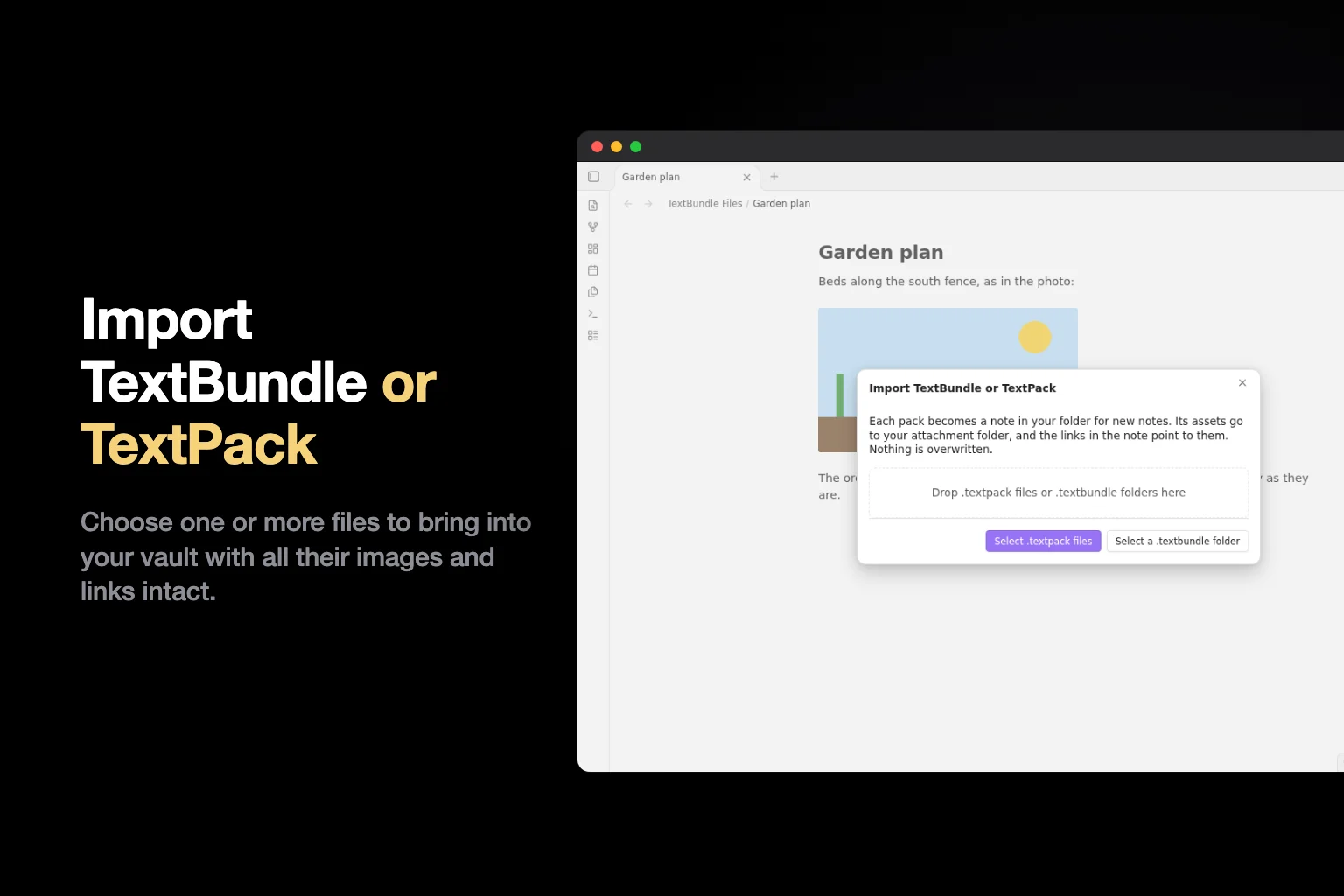
O TextBundle Files traz arquivos TextBundle e TextPack para sua vault como notas normais e escreve uma nota de volta como um TextPack. Um .textbundle é uma pasta com text.markdown (ou text.md), info.json e uma pasta assets/. Um .textpack é a mesma pasta compactada em um arquivo zip. Com este plugin, um pacote se torna uma nota na sua pasta para novas notas, suas imagens vão para a pasta de anexos e os links na nota apontam para elas.
Versão 1.0.6. Requer Obsidian 1.13.4 ou posterior. Funciona em desktop e mobile.
1 Instalação
Quando o TextBundle Files estiver listado no diretório da comunidade, abra Configurações, depois Plugins da Comunidade, depois Navegar, e pesquise por "TextBundle Files". Selecione Instalar, depois Ativar.
Para instalar manualmente, baixe main.js, manifest.json e styles.css da versão mais recente. Coloque os três arquivos em <vault>/.obsidian/plugins/textbundle-files/. Reinicie o Obsidian ou recarregue a lista de plugins da comunidade, depois ative o TextBundle Files.
2 Começando
- Exporte uma nota do Bear, Ulysses, iA Writer ou Craft como TextBundle ou TextPack.
- No Obsidian, execute "Importar arquivos TextBundle ou TextPack" e selecione os arquivos.
- Selecione "Abrir nota" na lista.
- Para enviar uma nota de volta, abra-a e execute "Exportar nota atual como TextPack". O pacote ficará ao lado da nota.
Um arquivo .textpack ou uma pasta .textbundle já existente na vault tem "Importar TextPack como nota" ou "Importar TextBundle como nota" no menu do arquivo. O Obsidian mostra um arquivo .textpack no explorador de arquivos apenas quando "Detectar todas as extensões de arquivo" está ativado em Configurações, Arquivos e links.
3 Recursos
Importar pacotes e bundles
Execute "Importar arquivos TextBundle ou TextPack" pela paleta de comandos. A janela de importação aceita um ou mais arquivos .textpack do seletor de arquivos. No desktop, também aceita uma pasta .textbundle do seletor de pastas, e você pode arrastar pacotes e pastas de bundles sobre ela. O plugin não usa nenhuma API exclusiva do desktop. Os testes são executados na versão desktop do aplicativo.
Relatório de importação na janela
Após a importação, a janela lista cada pacote com a nova nota, a quantidade de anexos e a quantidade de links alterados.
Imagens e anexos na vault
Cada arquivo na pasta assets/ é movido para a pasta de anexos definida em Configurações, Arquivos e links. Arquivos em subpastas de assets/ vão para a mesma pasta de anexos. O plugin torna cada nome de arquivo seguro para Windows e Android, e nunca sobrescreve uma nota ou um anexo. Quando o nome já está em uso, adiciona " 1", " 2" ao nome. A comparação ignora maiúsculas/minúsculas. Quando a gravação falha, os arquivos desse import são enviados para a lixeira.
Links que apontam para a vault
O plugin altera cada link Markdown, imagem, definição de referência e src HTML que aponta para assets/.... O link mantém seu formato: um link codificado em percentual permanece codificado, e um link entre colchetes permanece entre colchetes. Links em blocos de código (também dentro de citações), código indentado e código em linha não são alterados. Um link para um recurso que não está no pacote permanece como está, e a janela o conta.
Pacotes inseguros são recusados
Uma entrada zip com .., barra inicial ou letra de unidade pode gravar fora do bundle. O plugin recusa todo o pacote e não grava nada para ele. Também recusa pacotes maiores que 100 MB, maiores que 250 MB descompactados ou com mais de 5.000 entradas, e a mensagem informa o tamanho. O plugin lê o diretório zip primeiro e descompacta apenas as entradas verificadas. Recusa pacotes ZIP64 e entradas que compartilham dados. Após a descompactação, cada arquivo deve ter o tamanho e o checksum declarados.
Exportar uma nota como TextPack
Execute "Exportar nota atual como TextPack", ou selecione "Exportar como TextPack" no menu do arquivo de uma nota. O plugin cria Nome da nota.textpack ao lado da nota. O pacote contém info.json (versão 2, tipo net.daringfireball.markdown), text.markdown e assets/ com cada imagem e anexo ao qual a nota faz referência. Um wikilink como ![[jardim.png]] se torna um link de imagem Markdown para assets/jardim.png, conforme especificado. Links para outras notas e links web permanecem como estão.
Importação de pasta com relatório (Pro)
Execute "Importar todos os pacotes em uma pasta", ou selecione "Importar pacotes nesta pasta (Pro)" no menu do arquivo de uma pasta. O plugin importa cada arquivo .textpack e cada pasta .textbundle nela, ao lado do pacote. Depois, escreve um relatório com uma linha para cada pacote: a nova nota, os anexos, os links alterados ou o motivo da falha. O Pro também adiciona "Exportar todas as notas em uma pasta como TextPacks", que cria os pacotes e um relatório em uma nova pasta de TextPacks.
4 Comandos
Abra a paleta de comandos e digite o nome do plugin para ver esses comandos. Você pode atribuir uma tecla de atalho a cada um em Configurações, Atalhos.
| Comando | ID do comando |
|---|---|
| Importar todos os pacotes em uma pasta | textbundle-files:import-folder |
5 Configurações
Após uma atualização menor ou maior, este plugin abre uma aba "O que há de novo" em segundo plano. A aba e o cartão de configurações sugerem outros plugins NoteMods e o Zovo Chat e linkam para notemods.com para feedback (privacidade). A aba não envia dados. Desative a aba em Configurações.
| Configuração | O que faz |
|---|---|
| Importar pacotes adicionados à vault | Quando um arquivo .textpack entra na vault, por exemplo, por arrastar no explorador de arquivos, o plugin o importa como uma nota ao lado dele. O plugin espera até que o tamanho do arquivo permaneça inalterado. O pacote permanece. Um pacote exportado pelo plugin, com o texto inalterado, não é importado novamente em nenhum dispositivo. Uma notificação informa quando um pacote é ignorado. Um pacote que o plugin escreveu como anexo também não é importado. Desativado por padrão. |
| Manter info.json em uma propriedade | Pro. Na importação, o plugin coloca info.json na propriedade textbundle. Na exportação, lê essa propriedade em qualquer formato YAML e a escreve de volta em info.json, removendo a propriedade do texto. Um texto que já tem essa propriedade mantém a propriedade. As chaves de outros aplicativos permanecem, conforme especificado. Ativado por padrão, e só funciona com o Pro. |
6 Pro
Para fazer login e habilitar o Pro:
- Patrocine via GitHub Sponsors. Um pagamento total de US$ 15 atende ao requisito de pagamento para o Pro sem necessidade de pagamentos adicionais. O login e as verificações abaixo ainda se aplicam.
- No Obsidian, abra as configurações do TextBundle Files e selecione "Fazer login com GitHub".
- O plugin copia um código e abre github.com/login/device. Cole o código lá e autorize.
Se você patrocinar após fazer login, selecione Atualizar.
7 Privacidade, pagamento e rede
Os recursos principais são gratuitos. Os recursos Pro exigem um patrocínio do GitHub Sponsors ao theluckystrike: US$ 5 por mês ou mais, ou US$ 15 de uma vez. Um pagamento total de US$ 15 atende ao requisito de pagamento para o Pro sem necessidade de pagamentos adicionais. O login e as verificações abaixo ainda se aplicam. Suas notas permanecem legíveis e editáveis com ou sem Pro.
Um único pagamento ativa o Pro em todos os plugins NoteMods.
O GitHub gerencia o pagamento. Patrocine em https://github.com/sponsors/theluckystrike/sponsorships?tier_id=666162&frequency=one-time&metadata_source=textbundle-files. Não é necessário conta para os recursos gratuitos. O Pro exige a conta do GitHub que fez o patrocínio.
Até você selecionar "Fazer login com GitHub" nas configurações, o TextBundle Files não faz nenhuma requisição de rede. O login usa o fluxo de dispositivo do GitHub. O TextBundle Files envia seu ID de cliente público e o escopo read:user para https://github.com/login/device/code e mostra um código. Enquanto você insere o código em https://github.com/login/device, ele verifica https://github.com/login/oauth/access_token a cada alguns segundos para verificar o status de login. O escopo permite apenas leitura de perfil. O GitHub precisa desse acesso para exibir a categoria de patrocínio. Ele não concede escopo de repositório nem acesso de escrita.
Após o login, o TextBundle Files envia uma consulta única para https://api.github.com/graphql. Verifica se a conta conectada patrocina o theluckystrike. Pede a categoria e o pagamento total ao theluckystrike. O plugin reutiliza uma verificação bem-sucedida por até 7 dias. Verificações falhas podem tentar novamente após 6 horas. Selecione Atualizar para solicitar uma verificação mais cedo. Ele não envia conteúdo de notas, nomes de arquivos ou outros dados da vault, e não possui telemetria.
Após uma verificação bem-sucedida, o Pro pode funcionar offline por até 14 dias. Fazer logout ou uma resposta negativa de patrocínio desativa o Pro. O plugin armazena o token do GitHub por meio da API de armazenamento secreto do Obsidian. Ele não coloca o token em suas configurações salvas ou em seus dados locais de patrocínio. O armazenamento local deste dispositivo mantém seu login do GitHub, a categoria e o horário da última verificação. Fazer logout limpa o token. Você também pode revogar o acesso nas configurações do GitHub, em Aplicações.
8 Perguntas e respostas
A importação e exportação devolvem o mesmo texto?
Sim, quando não houver conflitos de nomes de ativos e nenhum ativo estiver em uma subpasta de assets/. Um byte order mark permanece. Um teste compara os bytes do texto. Um ativo renomeado (como mapa 1.png) ou um arquivo de uma subpasta mantém seu link, mas o texto do link muda.
O que acontece com um pacote Fountain ou texto simples?
O texto vai para uma nota como está, sem alterações nos links. A janela mostra o tipo a partir de info.json.
9 Suporte
Página do plugin: textbundle-files.
Relate bugs e peça funcionalidades nas issues do GitHub deste repositório. Inclua sua versão do Obsidian e um pacote de exemplo pequeno.
npm ci
npm run build
npm test
10 Licença
MIT