TextBundle Files · Dokumentacja wtyczek Obsidian
Dokumentacja pluginu TextBundle Files (Polski)
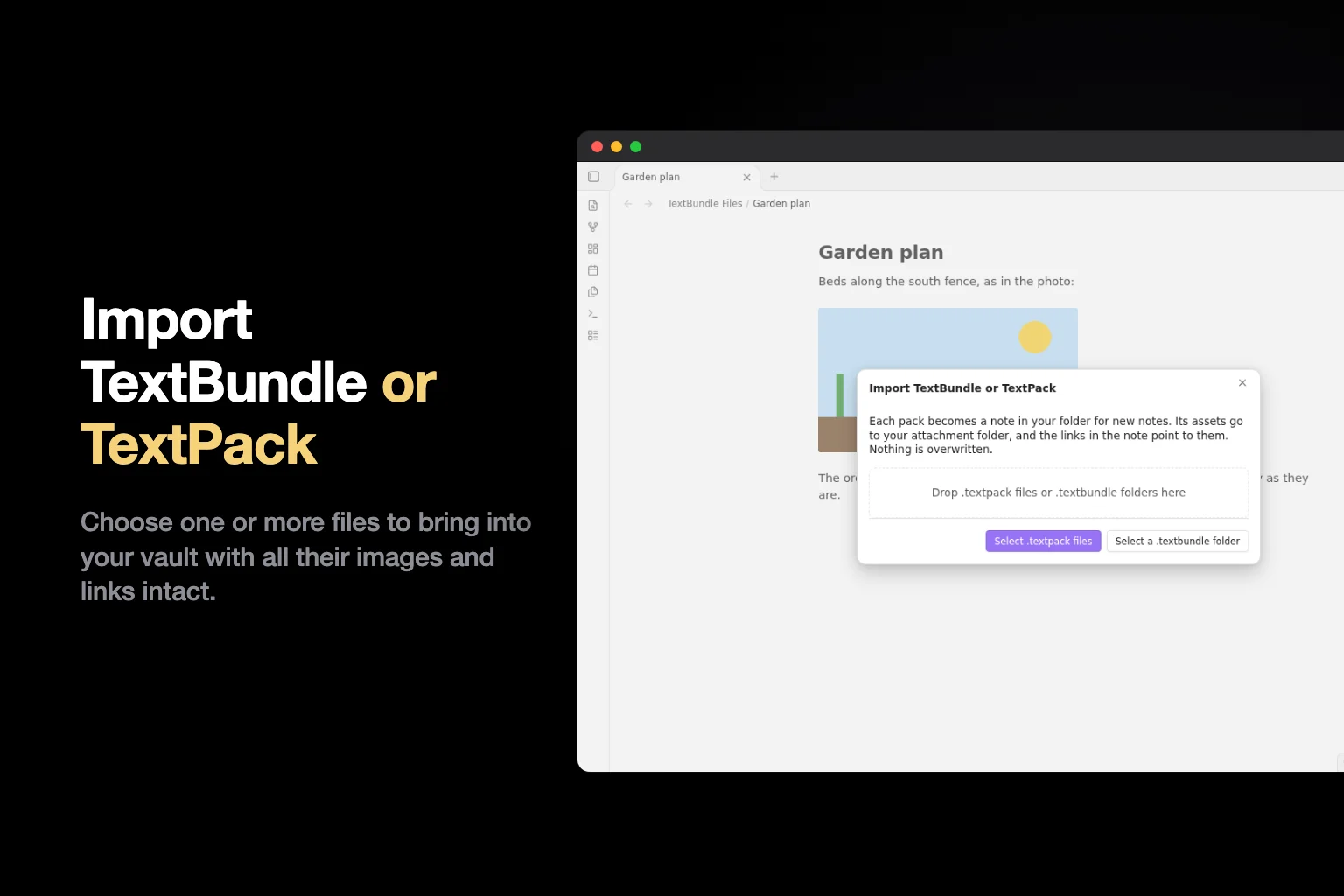
TextBundle Files umożliwia import plików TextBundle i TextPack do twojego skarbu jako zwykłych notatek oraz eksport notatki z powrotem jako TextPack. Plik .textbundle to folder zawierający text.markdown (lub text.md), info.json oraz folder assets/. Plik .textpack to ten sam folder spakowany w archiwum ZIP. Dzięki temu pluginowi, pakiet staje się notatką w folderze, obrazy przechodzą do folderu załączników, a linki w notatce wskazują na nie.
Wersja 1.0.6. Wymaga Obsidian 1.13.4 lub nowszego. Działa na komputerach i urządzeniach mobilnych.
1 Instalacja
Gdy TextBundle Files jest dostępny w katalogu społecznościowym, otwórz Ustawienia, następnie Wtyczki społeczności, a następnie Przeglądaj, i wyszukaj „TextBundle Files”. Wybierz Zainstaluj, a następnie Włącz.
Aby zainstalować ręcznie, pobierz pliki main.js, manifest.json i styles.css z najnowszego wydania. Umieść trzy pliki w katalogu <skarbie>/.obsidian/plugins/textbundle-files/. Uruchom ponownie Obsidian lub przeładuj listę pluginów społecznościowych, a następnie włącz TextBundle Files.
2 Pierwsze kroki
- Eksportuj notatkę z Bear, Ulysses, iA Writer lub Craft jako TextBundle lub TextPack.
- W Obsidianie uruchom „Importuj pliki TextBundle lub TextPack” i wybierz pliki.
- Wybierz „Otwórz notatkę” w liście.
- Aby wysłać notatkę z powrotem, otwórz ją i uruchom „Eksportuj bieżącą notatkę jako TextPack”. Pakiet zostanie zapisany obok notatki.
Plik .textpack lub folder .textbundle, który już znajduje się w skarbie, ma opcję „Importuj TextPack jako notatkę” lub „Importuj TextBundle jako notatkę” w menu pliku. Obsidian pokazuje plik .textpack w eksploratorze plików tylko wtedy, gdy w Ustawieniach, Pliki i linki, włączona jest opcja „Wykrywaj wszystkie rozszerzenia plików”.
3 Funkcje
Import pakietów i zestawów
Uruchom „Importuj pliki TextBundle lub TextPack” z palety poleceń. Okno importu pobiera jeden lub więcej plików .textpack z menedżera plików. Na komputerze może również przyjąć folder .textbundle z menedżera folderów, a możesz przeciągnąć pakiety i foldery zestawów na okno. Plugin nie używa żadnych interfejsów API specyficznych dla komputera. Testy uruchamiane są w aplikacji na komputerze.
Raport importu w oknie
Po zakończeniu importu okno wyświetla listę każdego pakietu z nową notatką, liczbą załączników i liczbą zmienionych linków.
Obrazy i załączniki w skarbie
Każdy plik w katalogu assets/ trafia do folderu załączników ustawionego w Ustawieniach, Pliki i linki. Pliki w podkatalogach assets/ trafiają do tego samego folderu załączników. Plugin nadaje każdemu plikowi bezpieczną nazwę dla systemów Windows i Android, nigdy nie nadpisuje notatki ani załącznika. Gdy nazwa jest zajęta, do nazwy dodawane są „ 1”, „ 2”. Porównanie ignoruje wielkość liter. Gdy zapis się nie powiedzie, pliki z tego importu trafiają do kosza.
Linki wskazujące na skarbie
Plugin zmienia każdy link w Markdown, obraz, definicję odniesienia oraz src w HTML, który wskazuje na assets/.... Link zachowuje swój format: kodowany link pozostaje zakodowany, a link w nawiasach ostrożnych pozostaje w nawiasach. Linki w blokach kodu (również w cytatach), kodzie wciętym i kodzie w linii nie ulegają zmianie. Link do zasobu, który nie znajduje się w pakiecie, pozostaje bez zmian, a okno zlicza go.
Niebezpieczne pakiety są odrzucane
Wejście ZIP z .., początkowym ukośnikiem lub literą dysku może zapisywać poza zestawem. Plugin odrzuca cały pakiet i nic nie zapisuje. Odrzuca również pakiet większy niż 100 MB, większy niż 250 MB po rozpakowaniu lub zawierający więcej niż 5 000 wpisów, a komunikat podaje rozmiar. Plugin najpierw odczytuje katalog ZIP, a rozpakowuje tylko te wpisy, które sprawdził. Odrzuca pakiety ZIP64 oraz wpisy dzielące dane. Po rozpakowaniu każdy plik musi mieć zadeklarowany rozmiar i sumę kontrolną.
Eksport notatki jako TextPack
Uruchom „Eksportuj bieżącą notatkę jako TextPack”, lub wybierz „Eksportuj jako TextPack” w menu pliku notatki. Plugin zapisuje plik Nazwa notatki.textpack obok notatki. Pakiet zawiera info.json (wersja 2, typ net.daringfireball.markdown), text.markdown oraz assets/ z każdym obrazem i załącznikiem, na które notatka wskazuje. Link typu wikilink, np. ![[garden.png]], staje się linkiem obrazu w Markdown do assets/garden.png, zgodnie z specyfikacją. Linki do innych notatek i linki internetowe pozostają bez zmian.
Import folderu z raportem (Pro)
Uruchom „Importuj każdy pakiet w folderze”, lub wybierz „Importuj pakiety w tym folderze (Pro)” w menu pliku folderu. Plugin importuje każdy plik .textpack i każdy folder .textbundle w nim, obok pakietu. Następnie zapisuje notatkę raportu z jedną linią dla każdego pakietu: nowa notatka, załączniki, zmienione linki lub przyczyna niepowodzenia. Pro dodaje również „Eksportuj każdą notatkę w folderze jako TextPacks”, która zapisuje pakiety i raport do nowego folderu TextPacks.
4 Polecenia
Otwórz paletę poleceń i wpisz nazwę pluginu, aby zobaczyć te polecenia. Każde z nich możesz przypisać do skrótu klawiszowego w Ustawieniach, Skróty klawiszowe.
| Polecenie | Id polecenia |
|---|---|
| Importuj każdy pakiet w folderze | textbundle-files:import-folder |
5 Ustawienia
Po aktualizacji wersji, plugin otwiera jedną kartę „Co nowego” w tle. Karta i karta ustawień sugeruje inne pluginy NoteMods oraz Zovo Chat i prowadzi do notemods.com, aby przesłać opinię (prywatność). Karta nie wysyła żadnych danych. Wyłącz ją w Ustawieniach.
| Ustawienie | Co robi |
|---|---|
| Importuj pakiety dodane do skarbu | Gdy plik .textpack trafia do skarbu, np. poprzez przeciągnięcie do eksploratora plików, plugin importuje go jako notatkę obok niego. Plugin czeka, aż rozmiar pliku się ustali. Pakiet pozostaje. Pakiet wyeksportowany przez plugin, z niezmienionym tekstem, nie zostanie ponownie zaimportowany na żadnym urządzeniu. Powiadomienie informuje, kiedy pomija pakiet. Pakiet, który plugin zapisze jako załącznik, również nie zostanie zaimportowany. Domyślnie wyłączona. |
| Zachowaj info.json w właściwości | Pro. Podczas importu plugin umieszcza info.json w właściwości textbundle. Podczas eksportu odczytuje tę właściwość w dowolnej formie YAML i zapisuje ją z powrotem do info.json, a następnie usuwa właściwość z tekstu. Tekst, który już ma tę właściwość, ją zachowuje. Klucze innych aplikacji pozostają, zgodnie z wymaganiami specyfikacji. Domyślnie włączona i działa tylko z Pro. |
6 Pro
Aby się zalogować i włączyć Pro:
- Sponsoruj przez GitHub Sponsors. Całkowita płatność 15 USD spełnia wymagania dla Pro bez dalszych płatności. Logowanie i sprawdzenia poniżej nadal obowiązują.
- W Obsidianie otwórz ustawienia TextBundle Files i wybierz „Zaloguj się przez GitHub”.
- Plugin skopiuje kod i otworzy stronę github.com/login/device. Wklej kod tam i zatwierdź.
Jeśli sponsorujesz po zalogowaniu, wybierz Odśwież.
7 Prywatność, płatności i połączenie sieciowe
Podstawowe funkcje są darmowe. Funkcje Pro wymagają sponsorowania przez GitHub Sponsors theluckystrike: 5 USD miesięcznie lub 15 USD jednorazowo. Całkowita płatność 15 USD spełnia wymagania dla Pro bez dalszych płatności. Logowanie i sprawdzenia poniżej nadal obowiązują. Twoje notatki pozostają czytelne i edytowalne bez Pro.
Jednorazowa płatność włącza Pro we wszystkich pluginach NoteMods.
Płatności obsługiwane są przez GitHub. Sponsoruj na https://github.com/sponsors/theluckystrike/sponsorships?tier_id=666162&frequency=one-time&metadata_source=textbundle-files. Do funkcji darmowych nie potrzebujesz konta. Pro wymaga konta GitHub, które sponsoruje.
Dopóki nie wybierzesz „Zaloguj się przez GitHub” w ustawieniach, TextBundle Files nie wykonuje żadnych żądań sieciowych. Logowanie używa przepływu urządzeń GitHub. TextBundle Files wysyła swój publiczny identyfikator klienta i zakres read:user do https://github.com/login/device/code i pokazuje kod. Podczas wpisywania kodu na https://github.com/login/device plugin sprawdza co kilka sekund https://github.com/login/oauth/access_token, aby sprawdzić stan logowania. Zakres pozwala tylko na odczyt profilu. GitHub potrzebuje tego dostępu, aby pokazać poziom sponsorowania. Nie udziela dostępu do repozytoriów ani zapisu.
Po zalogowaniu TextBundle Files wysyła jedno zapytanie do https://api.github.com/graphql. Sprawdza, czy zalogowane konto sponsoruje theluckystrike. Prosi o poziom i całkowitą płatność do theluckystrike. Plugin ponownie wykorzystuje pomyślne sprawdzenie przez 7 dni. Nieudane sprawdzenia mogą ponowić po 6 godzinach. Wybór Odśwież spowoduje wcześniejsze sprawdzenie. Nie wysyła treści notatek, nazw plików ani innych danych skarbu, a nie ma telemetrii.
Po pomyślnym sprawdzeniu Pro może działać offline przez do 14 dni. Wylogowanie lub negatywna odpowiedź sponsorowania wyłącza Pro. Plugin przechowuje token GitHub przez interfejs przechowywania tajnych danych Obsidian. Nie umieszcza tokenu w zapisanych ustawieniach ani w lokalnych danych sponsorowania. Lokalne przechowywanie tego urządzenia przechowuje Twoje logowanie GitHub, poziom i czas ostatniego sprawdzenia. Wylogowanie kasuje token. Możesz również odwołać dostęp w ustawieniach GitHub, w sekcji Aplikacje.
8 Pytania i odpowiedzi
Czy import i eksport zwracają ten sam tekst?
Tak, gdy nie ma kolizji nazw zasobów i żaden zasób nie znajduje się w podkatalogu assets/. Znak porządku bajtów (BOM) pozostaje. Test porównuje bajty tekstu. Zmieniona nazwa zasobu (np. map 1.png) lub plik z podkatalogu zachowuje swój link, ale tekst linku się zmienia.
Co dzieje się z pakietem Fountain lub zwykłym tekstem?
Tekst trafia do notatki bez zmian linków. Okno pokazuje typ z info.json.
9 Obsługa
Strona pluginu: textbundle-files.
Zgłaszaj błędy i prośby o funkcje w issue GitHub tego repozytorium. Dodaj wersję Obsidian i mały przykładowy pakiet.
npm ci
npm run build
npm test
10 Licencja
MIT