TextBundle Files · เอกสารปลั๊กอิน Obsidian
คู่มือการใช้งาน TextBundle Files (ไทย)
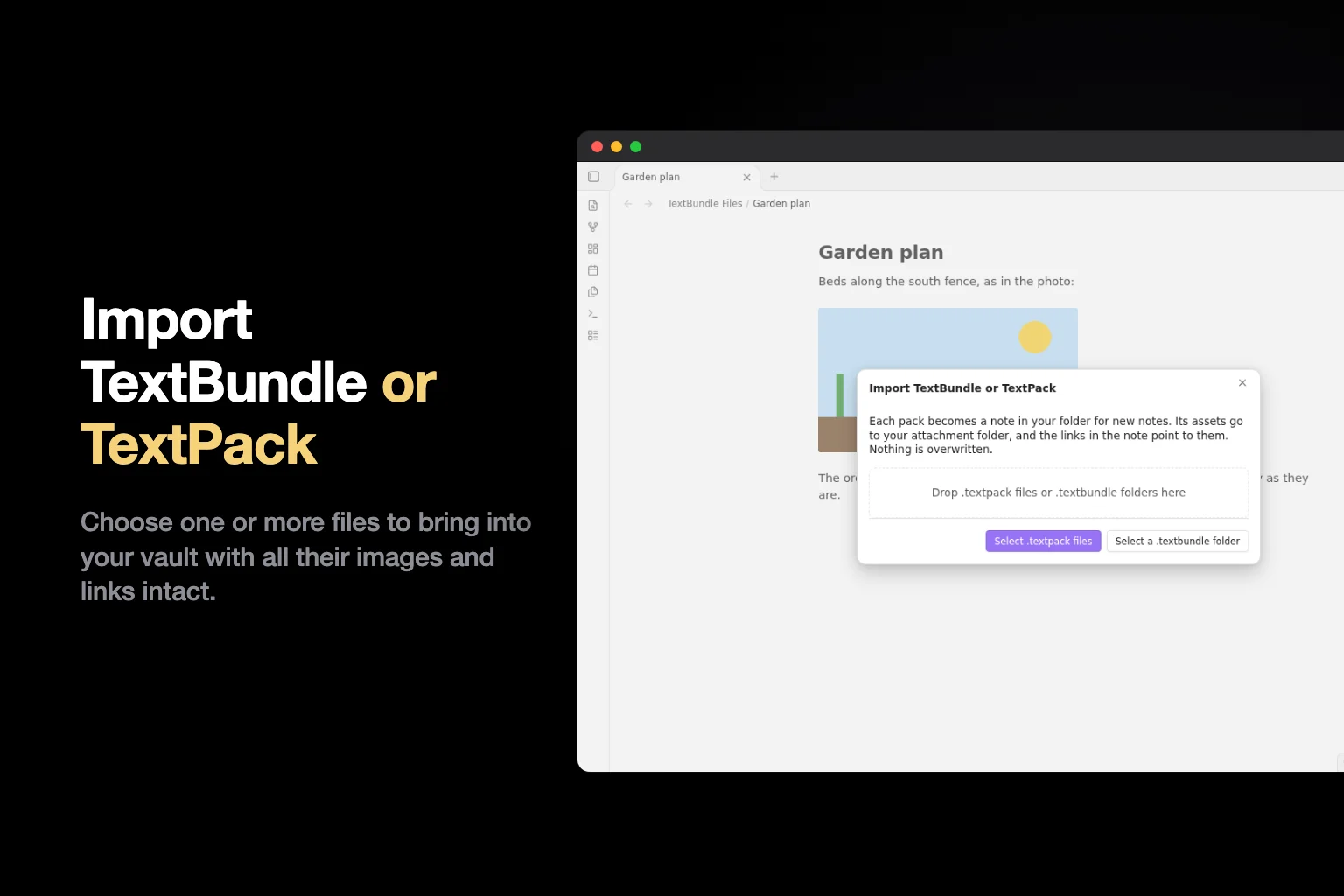
TextBundle Files นำไฟล์ TextBundle และ TextPack เข้าสู่คลังของคุณในรูปแบบของโน้ตปกติ และเขียนโน้ตกลับออกมาเป็น TextPack ไฟล์ .textbundle เป็นโฟลเดอร์ที่มี text.markdown (หรือ text.md) info.json และโฟลเดอร์ assets/ ไฟล์ .textpack คือโฟลเดอร์เดียวกันที่ถูกบีบอัดเป็นไฟล์ zip ด้วยปลั๊กอินนี้ ไฟล์แพ็กจะกลายเป็นโน้ตในโฟลเดอร์สำหรับโน้ตใหม่ รูปภาพจะถูกส่งไปยังโฟลเดอร์แนบไฟล์ และลิงก์ในโน้ตจะชี้ไปยังรูปภาพเหล่านั้น
เวอร์ชัน 1.0.6 ต้องใช้ Obsidian 1.13.4 หรือใหม่กว่า ทำงานได้ทั้งบนเดสก์ท็อปและมือถือ
1 การติดตั้ง
เมื่อ TextBundle Files ปรากฏในไดเรกทอรีชุมชน ให้เปิด Settings, แล้วไปที่ Community plugins, คลิก Browse แล้วค้นหา "TextBundle Files" เลือก Install แล้วเปิดใช้งาน
หากต้องการติดตั้งด้วยตนเอง ให้ดาวน์โหลด main.js, manifest.json และ styles.css จากเวอร์ชันล่าสุด วางไฟล์ทั้งสามไฟล์ไว้ใน <vault>/.obsidian/plugins/textbundle-files/ รีสตาร์ท Obsidian หรือโหลดรายการปลั๊กอินชุมชนใหม่ แล้วเปิดใช้งาน TextBundle Files
2 เริ่มต้นใช้งาน
- ส่งออกโน้ตจาก Bear, Ulysses, iA Writer หรือ Craft เป็น TextBundle หรือ TextPack
- ใน Obsidian ให้รัน "Import TextBundle or TextPack files" และเลือกไฟล์
- เลือก "Open note" จากรายการ
- เพื่อส่งโน้ตกลับ ให้เปิดโน้ตแล้วรัน "Export current note as TextPack" ไฟล์แพ็กจะอยู่ถัดจากโน้ต
ไฟล์ .textpack หรือโฟลเดอร์ .textbundle ที่อยู่ในคลังแล้ว จะมี "Import TextPack as note" หรือ "Import TextBundle as note" ในเมนูไฟล์ Obsidian จะแสดงไฟล์ .textpack ในตัวสำรวจไฟล์ก็ต่อเมื่อ "Detect all file extensions" เปิดใช้งานใน Settings, Files and links
3 คุณสมบัติ
นำเข้าแพ็กและบันเดิล
รัน "Import TextBundle or TextPack files" จาก Command palette หน้าต่างนำเข้ารับไฟล์ .textpack หนึ่งไฟล์หรือหลายไฟล์จากตัวเลือกไฟล์ บนเดสก์ท็อป ยังรับโฟลเดอร์ .textbundle จากตัวเลือกโฟลเดอร์ และคุณสามารถลากแพ็กและโฟลเดอร์บันเดิลลงในหน้าต่างได้ ปลั๊กอินไม่ใช้ API ที่เฉพาะเจาะจงกับเดสก์ท็อป ทดสอบทำงานได้บนแอปเดสก์ท็อป
รายงานการนำเข้าในหน้าต่าง
หลังการนำเข้า หน้าต่างจะแสดงรายการแต่ละแพ็กพร้อมโน้ตใหม่ จำนวนแนบไฟล์ และจำนวนลิงก์ที่เปลี่ยนแปลง
รูปภาพและไฟล์แนบในคลัง
ทุกไฟล์ภายใต้ assets/ จะถูกส่งไปยังโฟลเดอร์แนบไฟล์ที่ตั้งไว้ใน Settings, Files and links ไฟล์ในโฟลเดอร์ย่อยของ assets/ จะถูกส่งไปยังโฟลเดอร์แนบไฟล์เดียวกัน ปลั๊กอินจะทำให้ชื่อไฟล์ปลอดภัยสำหรับ Windows และ Android และไม่เขียนทับโน้ตหรือไฟล์แนบใดๆ ถ้าชื่อซ้ำ จะเพิ่ม " 1", " 2" ให้ชื่อ ระบบเปรียบเทียบโดยไม่สนใจตัวพิมพ์ใหญ่-เล็ก ถ้าการเขียนล้มเหลว ไฟล์จากแพ็กนั้นจะถูกส่งไปยังถังขยะ
ลิงก์ที่ชี้ไปยังคลัง
ปลั๊กอินเปลี่ยนลิงก์ Markdown รูปภาพ นิยามอ้างอิง และ src ใน HTML ที่ชี้ไปยัง assets/... ลิงก์จะคงรูปแบบเดิม: ลิงก์ที่เข้ารหัสแบบเปอร์เซ็นต์จะยังคงเข้ารหัส และลิงก์ในเครื่องหมายเหลี่ยมจะยังคงอยู่ในเครื่องหมายเหลี่ยม ลิงก์ในโค้ดที่ล้อมด้วยเส้นแบ่ง (รวมถึงในคำพูด) โค้ดที่เว้นบรรทัด และโค้ดแบบบรรทัดเดียวจะไม่เปลี่ยนแปลง ลิงก์ไปยังทรัพยากรที่ไม่อยู่ในแพ็กจะยังคงเหมือนเดิม และหน้าต่างนับจำนวนลิงก์นั้น
แพ็กที่ไม่ปลอดภัยจะถูกปฏิเสธ
รายการ zip ที่มี .., ตัวแบ่งโฟลเดอร์นำหน้า หรือตัวอักษรไดรฟ์สามารถเขียนข้อมูลนอกบันเดิลได้ ปลั๊กอินจะปฏิเสธแพ็กทั้งหมดและไม่เขียนข้อมูลใดๆ สำหรับแพ็กนั้น มันยังปฏิเสธแพ็กที่มีขนาดใหญ่กว่า 100 MB หรือขนาดหลังการแตกไฟล์ใหญ่กว่า 250 MB หรือมีรายการมากกว่า 5,000 รายการ และข้อความจะแจ้งขนาด ปลั๊กอินอ่านรายการ zip ก่อน แล้วจึงแตกไฟล์เฉพาะรายการที่ตรวจสอบแล้ว มันปฏิเสธแพ็ก ZIP64 และรายการที่แชร์ข้อมูล หลังการแตกไฟล์ แต่ละไฟล์ต้องมีขนาดและค่าแฮชที่ระบุไว้
ส่งออกโน้ตเป็น TextPack
รัน "Export current note as TextPack" หรือเลือก "Export as TextPack" ในเมนูไฟล์ของโน้ต ปลั๊กอินจะเขียนไฟล์ Note name.textpack ถัดจากโน้ต แพ็กจะมี info.json (เวอร์ชัน 2, ประเภท net.daringfireball.markdown) text.markdown และ assets/ พร้อมรูปภาพและไฟล์แนบทุกไฟล์ที่โน้ตเชื่อมโยง ลิงก์วิกิอย่าง ![[garden.png]] จะกลายเป็นลิงก์รูปภาพ Markdown ไปยัง assets/garden.png ตามที่สเปกกำหนด ลิงก์ไปยังโน้ตอื่นและลิงก์เว็บจะยังคงเหมือนเดิม
การนำเข้าโฟลเดอร์พร้อมรายงาน (Pro)
รัน "Import every pack in a folder" หรือเลือก "Import packs in this folder (Pro)" ในเมนูไฟล์ของโฟลเดอร์ ปลั๊กอินจะนำเข้าไฟล์ .textpack ทุกไฟล์และโฟลเดอร์ .textbundle ทุกโฟลเดอร์ในนั้น ถัดจากแพ็ก จากนั้นมันจะเขียนโน้ตรายงานที่มีหนึ่งบรรทัดสำหรับแต่ละแพ็ก: โน้ตใหม่ ไฟล์แนบ ลิงก์ที่เปลี่ยน และเหตุผลที่ล้มเหลว Pro ยังเพิ่ม "Export every note in a folder as TextPacks" ซึ่งจะเขียนแพ็กและรายงานไปยังโฟลเดอร์ TextPacks ใหม่
4 คำสั่ง
เปิด Command palette แล้วพิมพ์ชื่อปลั๊กอินเพื่อดูคำสั่งเหล่านี้ คุณสามารถตั้งค่าปุ่มลัดให้แต่ละคำสั่งได้ใน Settings, Hotkeys
| คำสั่ง | Command id |
|---|---|
| Import every pack in a folder | textbundle-files:import-folder |
5 การตั้งค่า
หลังอัปเดตเวอร์ชันเล็กหรือใหญ่ ปลั๊กอินนี้จะเปิดแท็บ "What's new" หนึ่งแท็บในพื้นหลัง แท็บและบัตรการตั้งค่าแนะนำปลั๊กอิน NoteMods อื่นๆ และ Zovo Chat และลิงก์ไปยัง notemods.com เพื่อให้ข้อเสนอแนะ (ความเป็นส่วนตัว) แท็บนี้ไม่ส่งข้อมูลใดๆ ปิดแท็บนี้ได้ใน Settings
| การตั้งค่า | สิ่งที่ทำ |
|---|---|
| Import packs added to the vault | เมื่อไฟล์ .textpack เข้าสู่คลัง เช่น จากการลากไปยังตัวสำรวจไฟล์ ปลั๊กอินจะนำเข้าเป็นโน้ตถัดจากมัน ปลั๊กอินจะรอจนขนาดไฟล์คงที่ แพ็กจะยังคงอยู่ แพ็กที่ปลั๊กอินส่งออก พร้อมข้อความไม่เปลี่ยนแปลง จะไม่นำเข้าซ้ำบนอุปกรณ์ใดๆ แจ้งเตือนเมื่อข้ามแพ็ก แพ็กที่นำเข้าเขียนเป็นไฟล์แนบจะไม่นำเข้าเช่นกัน ปิดอยู่โดยค่าเริ่มต้น |
| Keep info.json in a property | Pro. ในการนำเข้า ปลั๊กอินจะใส่ info.json ไว้ในคุณสมบัติ textbundle ในการส่งออก มันอ่านคุณสมบัตินั้นในรูปแบบ YAML ใดๆ และเขียนกลับไปยัง info.json แล้วลบคุณสมบัตินั้นจากข้อความ ข้อความที่มีคุณสมบัตินี้อยู่แล้วจะคงไว้ คีย์ของแอปอื่นๆ จะยังคงอยู่ตามที่สเปกกำหนด เปิดอยู่โดยค่าเริ่มต้น และทำงานได้เฉพาะกับ Pro |
6 Pro
เพื่อเข้าสู่ระบบและเปิดใช้งาน Pro:
- สนับสนุนผ่าน GitHub Sponsors ยอดจ่ายรวม 15 ดอลลาร์ พอเพียงสำหรับการเปิดใช้งาน Pro โดยไม่ต้องจ่ายเพิ่ม ยังต้องเข้าสู่ระบบและตรวจสอบตามขั้นตอนด้านล่าง
- ใน Obsidian เปิดการตั้งค่าของ TextBundle Files และเลือก "Sign in with GitHub"
- ปลั๊กอินคัดลอกรหัสแล้วเปิด github.com/login/device วางรหัสนั้นที่นั่นแล้วอนุมัติ
หากคุณสนับสนุนหลังจากเข้าสู่ระบบ ให้เลือก Refresh
7 ความเป็นส่วนตัว การชำระเงิน และเครือข่าย
คุณสมบัติหลักฟรี คุณสมบัติ Pro ต้องการการสนับสนุนผ่าน GitHub Sponsors ของ theluckystrike: 5 ดอลลาร์ต่อเดือน หรือมากกว่า หรือ 15 ดอลลาร์ครั้งเดียว ยอดจ่ายรวม 15 ดอลลาร์ พอเพียงสำหรับการเปิดใช้งาน Pro โดยไม่ต้องจ่ายเพิ่ม ยังต้องเข้าสู่ระบบและตรวจสอบตามขั้นตอนด้านล่าง โน้ตของคุณยังอ่านและแก้ไขได้ทั้งกับหรือไม่กับ Pro
การชำระเงินครั้งเดียวเปิดใช้งาน Pro ในทุกปลั๊กอิน NoteMods
GitHub จัดการการชำระเงิน สนับสนุนที่ https://github.com/sponsors/theluckystrike/sponsorships?tier_id=666162&frequency=one-time&metadata_source=textbundle-files คุณไม่ต้องมีบัญชีสำหรับคุณสมบัติฟรี Pro ต้องใช้บัญชี GitHub ที่สนับสนุน
ก่อนที่คุณจะเลือก "Sign in with GitHub" ในการตั้งค่า TextBundle Files จะไม่ส่งคำขอเครือข่ายใดๆ การเข้าสู่ระบบใช้การไหลอุปกรณ์ของ GitHub ปลั๊กอินส่ง Client ID สาธารณะและสโคป read:user ไปยัง https://github.com/login/device/code และแสดงรหัสให้คุณ ขณะที่คุณป้อนรหัสที่ https://github.com/login/device มันจะตรวจสอบสถานะการเข้าสู่ระบบทุกๆ ไม่กี่วินาทีผ่าน https://github.com/login/oauth/access_token สโคปนี้อนุญาตเฉพาะการอ่านโปรไฟล์ GitHub ต้องการสิทธินี้เพื่อแสดงระดับการสนับสนุน ไม่อนุญาตสิทธิ์การเข้าถึงรีพอซิทอรีหรือการเขียนใดๆ
หลังจากเข้าสู่ระบบ ปลั๊กอินจะส่งคำขอหนึ่งครั้งไปยัง https://api.github.com/graphql มันตรวจสอบว่าบัญชีที่เข้าสู่ระบบสนับสนุน theluckystrike หรือไม่ มันขอระดับและยอดจ่ายรวมที่ให้กับ theluckystrike ปลั๊กอินใช้ผลการตรวจสอบที่สำเร็จได้ 7 วัน ผลการตรวจสอบล้มเหลวสามารถลองใหม่ได้หลัง 6 ชั่วโมง เลือก Refresh เพื่อขอตรวจสอบล่วงหน้า ไม่ส่งเนื้อหาโน้ต ชื่อไฟล์ หรือข้อมูลคลังอื่นๆ และไม่มีการติดตามข้อมูล
หลังจากตรวจสอบสำเร็จ Pro สามารถทำงานได้แบบออฟไลน์สูงสุด 14 วัน การออกจากระบบหรือคำตอบการสนับสนุนที่ไม่ใช่จะปิด Pro ปลั๊กอินเก็บโทเค็น GitHub ผ่าน API จัดเก็บความลับของ Obsidian ไม่ใส่โทเค็นในการตั้งค่าที่บันทึกไว้หรือข้อมูลการสนับสนุนในท้องถิ่น ข้อมูลท้องถิ่นของอุปกรณ์นี้เก็บการเข้าสู่ระบบ GitHub ระดับ และเวลาการตรวจสอบล่าสุด การออกจากระบบจะล้างโทเค็น คุณยังสามารถยกเลิกการเข้าถึงได้ในตั้งค่า GitHub ภายใต้ Applications
8 คำถามและคำตอบ
การนำเข้าและส่งออกให้ข้อความเหมือนเดิมหรือไม่?
ใช่ เมื่อไม่มีชื่อทรัพยากรซ้ำกัน และไม่มีทรัพยากรใดอยู่ในโฟลเดอร์ย่อยของ assets/ บิตออเดอร์มาร์กจะคงอยู่ การทดสอบเปรียบเทียบไบต์ของข้อความ ทรัพยากรที่เปลี่ยนชื่อ (เช่น map 1.png) หรือไฟล์จากโฟลเดอร์ย่อยจะคงลิงก์เดิม แต่ข้อความลิงก์จะเปลี่ยน
แพ็ก Fountain หรือแพ็กข้อความธรรมดาจะเกิดอะไรขึ้น?
ข้อความจะถูกใส่ในโน้ตตามที่เป็นอยู่ โดยไม่มีการเปลี่ยนแปลงลิงก์ หน้าต่างจะแสดงประเภทจาก info.json
9 การสนับสนุน
หน้าปลั๊กอิน: textbundle-files
รายงานข้อผิดพลาดและขอฟีเจอร์ใน GitHub issues ของรีพอซิทอรีนี้ เพิ่มเวอร์ชัน Obsidian และแพ็กตัวอย่างขนาดเล็ก
npm ci
npm run build
npm test
10 ใบอนุญาต
MIT