TextBundle Files · Documentation des plugins Obsidian
Documentation du plugin TextBundle Files (Français)
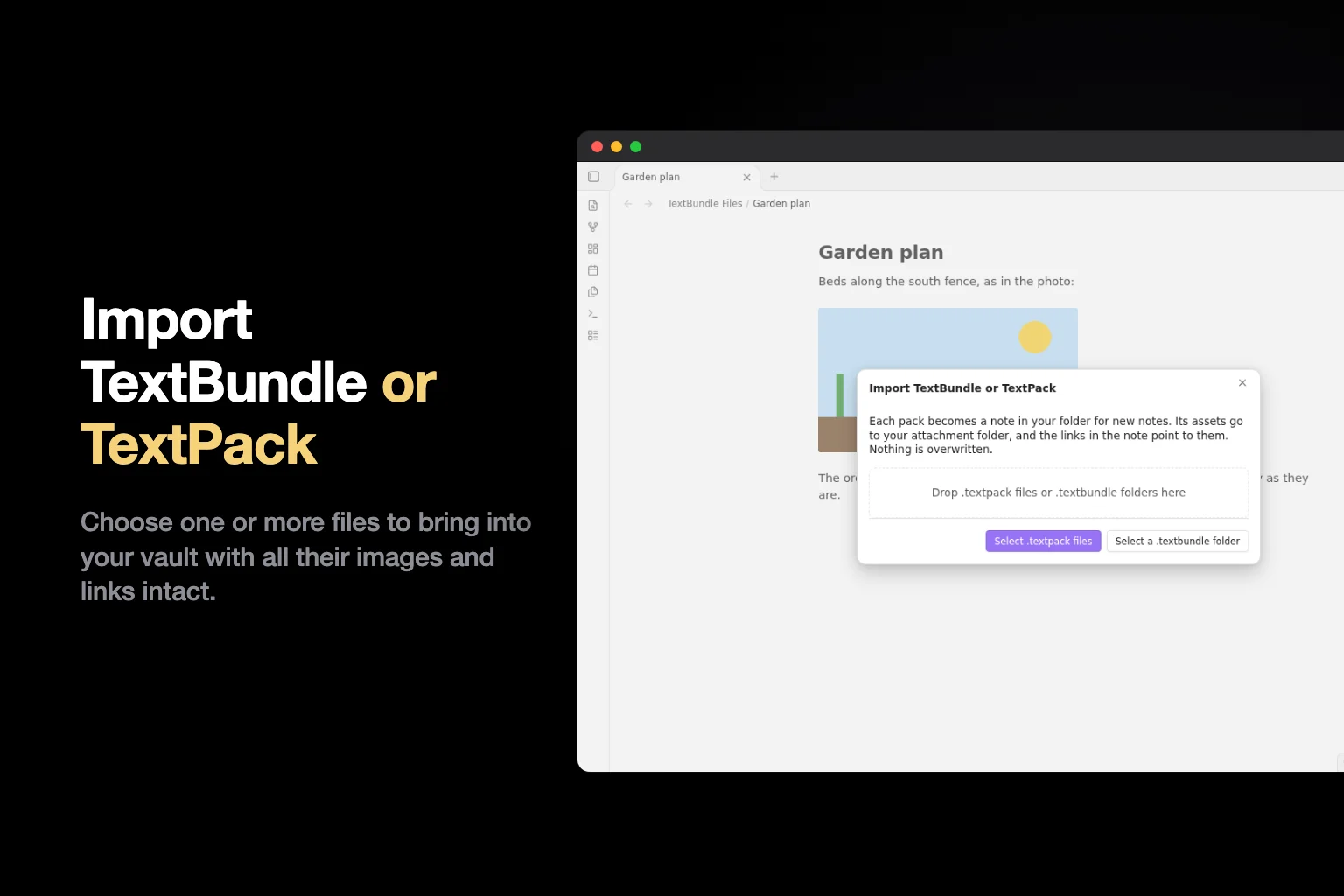
TextBundle Files intègre les fichiers TextBundle et TextPack dans votre carnet comme des notes normales, et écrit une note sous forme de TextPack. Un fichier .textbundle est un dossier contenant text.markdown (ou text.md), info.json et un dossier assets/. Un fichier .textpack est le même dossier compressé dans un fichier zip. Avec ce plugin, un pack devient une note dans votre dossier pour les nouvelles notes, ses images sont placées dans votre dossier d'attachments, et les liens dans la note pointent vers elles.
Version 1.0.6. Nécessite Obsidian 1.13.4 ou ultérieur. Fonctionne sur ordinateur et mobile.
1 Installation
Lorsque TextBundle Files est listé dans le répertoire communautaire, ouvrez Paramètres, puis Modules complémentaires, puis Parcourir, puis recherchez "TextBundle Files". Sélectionnez Installer, puis Activer.
Pour installer manuellement, téléchargez main.js, manifest.json et styles.css depuis la dernière version. Placez les trois fichiers dans <vault>/.obsidian/plugins/textbundle-files/. Redémarrez Obsidian ou rechargez la liste des plugins communautaires, puis activez TextBundle Files.
2 Premiers pas
- Exportez une note depuis Bear, Ulysses, iA Writer ou Craft au format TextBundle ou TextPack.
- Dans Obsidian, exécutez "Importer des fichiers TextBundle ou TextPack" et sélectionnez les fichiers.
- Sélectionnez "Ouvrir la note" dans la liste.
- Pour envoyer une note en retour, ouvrez-la et exécutez "Exporter la note courante en TextPack". Le pack se trouve à côté de la note.
Un fichier .textpack ou un dossier .textbundle déjà présent dans le carnet dispose de "Importer TextPack comme note" ou "Importer TextBundle comme note" dans son menu de fichier. Obsidian affiche un fichier .textpack dans l'explorateur de fichiers uniquement lorsque "Détecter toutes les extensions de fichier" est activé dans Paramètres, Fichiers et liens.
3 Fonctionnalités
Importer des packs et des bundles
Exécutez "Importer des fichiers TextBundle ou TextPack" depuis la palette de commandes. La fenêtre d'importation accepte un ou plusieurs fichiers .textpack depuis le sélecteur de fichiers. Sur ordinateur, elle accepte également un dossier .textbundle depuis un sélecteur de dossiers, et vous pouvez déposer des packs et des dossiers de bundles directement dessus. Le plugin n'utilise aucune API spécifique au bureau. Les tests s'exécutent sur l'application bureau.
Rapport d'importation dans la fenêtre
Après l'importation, la fenêtre liste chaque pack avec la nouvelle note, le nombre d'attachments et le nombre de liens modifiés.
Images et pièces jointes dans le carnet
Chaque fichier sous assets/ est déplacé vers le dossier d'attachments défini dans Paramètres, Fichiers et liens. Les fichiers dans les sous-dossiers de assets/ sont placés dans le même dossier d'attachments. Le plugin rend chaque nom de fichier compatible avec Windows et Android, et n'écrase jamais une note ou une pièce jointe. Si un nom est déjà utilisé, il ajoute " 1", " 2" au nom. La comparaison ignore la casse. En cas d'échec d'écriture, les fichiers de cette importation sont déplacés dans la corbeille.
Liens pointant vers le carnet
Le plugin modifie chaque lien Markdown, image, définition de référence et attribut src HTML pointant vers assets/.... Le lien conserve sa forme : un lien encodé en pourcentage reste encodé, et un lien entre crochets reste entre crochets. Les liens dans du code encadré (aussi à l'intérieur d'une citation), du code indenté et du code en ligne ne sont pas modifiés. Un lien vers une ressource qui n'est pas dans le pack reste tel quel, et la fenêtre le compte.
Packs non sûrs sont refusés
Une entrée zip avec .., un slash en début de chemin ou une lettre de lecteur peut écrire en dehors du bundle. Le plugin refuse l'ensemble du pack et n'écrit rien pour lui. Il refuse également un pack de plus de 100 Mo, plus de 250 Mo décompressé, ou plus de 5 000 entrées, et le message indique la taille. Le plugin lit d'abord le répertoire zip et décompresse uniquement les entrées vérifiées. Il refuse les packs ZIP64 et les entrées partageant des données. Après décompression, chaque fichier doit avoir sa taille et son checksum déclarés.
Exporter une note en TextPack
Exécutez "Exporter la note courante en TextPack", ou sélectionnez "Exporter en TextPack" dans le menu de fichier d'une note. Le plugin crée Nom de la note.textpack à côté de la note. Le pack contient info.json (version 2, type net.daringfireball.markdown), text.markdown et assets/ avec chaque image et pièce jointe vers laquelle la note fait référence. Un wikilien comme ![[garden.png]] devient un lien image Markdown vers assets/garden.png, comme le spécifie la norme. Les liens vers d'autres notes et les liens web restent tels quels.
Importation de dossiers avec un rapport (Pro)
Exécutez "Importer chaque pack dans un dossier", ou sélectionnez "Importer les packs de ce dossier (Pro)" dans le menu de fichier d'un dossier. Le plugin importe chaque fichier .textpack et chaque dossier .textbundle qu'il contient, à côté du pack. Ensuite, il écrit un rapport avec une ligne par pack : la nouvelle note, les pièces jointes, les liens modifiés, ou la raison de l'échec. Pro ajoute également "Exporter chaque note d'un dossier en TextPacks", qui crée les packs et un rapport dans un nouveau dossier TextPacks.
4 Commandes
Ouvrez la palette de commandes et tapez le nom du plugin pour voir ces commandes. Vous pouvez attribuer un raccourci à chacune dans Paramètres, Raccourcis.
| Commande | Identifiant de commande |
|---|---|
| Importer chaque pack dans un dossier | textbundle-files:import-folder |
5 Paramètres
Après une mise à jour mineure ou majeure, ce plugin ouvre une onglet "Quoi de neuf" en arrière-plan. L'onglet et la carte de paramètres suggèrent d'autres plugins NoteMods et Zovo Chat, et lient vers notemods.com pour des retours (confidentialité). L'onglet n'envoie aucune donnée. Désactivez l'onglet dans Paramètres.
| Paramètre | Ce qu'il fait |
|---|---|
| Importer les packs ajoutés au carnet | Lorsqu'un fichier .textpack est ajouté au carnet, par exemple par glisser-déposer dans l'explorateur de fichiers, le plugin l'importe comme une note à côté. Le plugin attend que la taille du fichier reste stable. Le pack reste. Un pack exporté par le plugin, avec son texte inchangé, n'est pas réimporté sur aucun appareil. Un message vous informe quand un pack est ignoré. Un pack écrit comme pièce jointe lors d'une importation n'est pas non plus réimporté. Désactivé par défaut. |
Garder info.json dans une propriété |
Pro. Lors de l'importation, le plugin place info.json dans la propriété textbundle. Lors de l'exportation, il lit cette propriété au format YAML et la réécrit dans info.json, puis supprime la propriété du texte. Un texte ayant déjà cette propriété la conserve. Les clés des autres applications sont conservées, comme le spécifie la norme. Activé par défaut, et fonctionne uniquement avec Pro. |
6 Pro
Pour vous connecter et activer Pro :
- Sponsorisez via GitHub Sponsors. Un paiement total de 15 $ satisfait le critère de paiement pour Pro sans paiement supplémentaire. La connexion et les vérifications ci-dessous s'appliquent toujours.
- Dans Obsidian, ouvrez les paramètres de TextBundle Files et sélectionnez "Se connecter avec GitHub".
- Le plugin copie un code et ouvre github.com/login/device. Collez le code là-bas et approuvez.
Si vous sponsorisez après vous être connecté, sélectionnez Actualiser.
7 Confidentialité, paiement et réseau
Les fonctionnalités de base sont gratuites. Les fonctionnalités Pro nécessitent un parrainage GitHub Sponsors de theluckystrike : 5 $ par mois ou plus, ou 15 $ une fois. Un paiement total de 15 $ satisfait le critère de paiement pour Pro sans paiement supplémentaire. La connexion et les vérifications ci-dessous s'appliquent toujours. Vos notes restent lisibles et modifiables avec ou sans Pro.
Un seul paiement active Pro dans tous les plugins NoteMods.
GitHub gère le paiement. Parrainez à https://github.com/sponsors/theluckystrike/sponsorships?tier_id=666162&frequency=one-time&metadata_source=textbundle-files. Aucun compte n'est nécessaire pour les fonctionnalités gratuites. Pro nécessite le compte GitHub qui parraine.
Jusqu'à ce que vous sélectionniez "Se connecter avec GitHub" dans les paramètres, TextBundle Files ne fait aucune requête réseau. La connexion utilise le flux de périphérique GitHub. TextBundle Files envoie son ID client public et la portée read:user à https://github.com/login/device/code et affiche un code. Pendant que vous entrez le code sur https://github.com/login/device, il interroge https://github.com/login/oauth/access_token toutes les quelques secondes pour vérifier l'état de connexion. La portée permet uniquement la lecture du profil. GitHub a besoin de cet accès pour afficher le niveau de parrainage. Il n'accorde aucune portée de dépôt ni aucun accès en écriture.
Après la connexion, TextBundle Files envoie une requête à https://api.github.com/graphql. Elle vérifie si le compte connecté parraine theluckystrike. Elle demande le niveau et le paiement total vers theluckystrike. Le plugin réutilise un contrôle réussi pendant 7 jours. Les échecs peuvent être réessayés après 6 heures. Sélectionnez Actualiser pour demander un contrôle plus tôt. Il n'envoie aucun contenu de note, aucun nom de fichier ou autre donnée du carnet, et n'a aucune télémétrie.
Après un contrôle réussi, Pro peut fonctionner hors ligne pendant jusqu'à 14 jours. Se déconnecter ou une réponse négative au parrainage désactive Pro. Le plugin stocke le jeton GitHub via l'API de stockage secret d'Obsidian. Il ne place pas le jeton dans ses paramètres sauvegardés ni dans ses données locales de parrainage. Le stockage local de cet appareil conserve votre connexion GitHub, le niveau et l'heure du dernier contrôle. Se déconnecter efface le jeton. Vous pouvez également révoquer l'accès dans vos paramètres GitHub, sous Applications.
8 Questions et réponses
Une importation et une exportation redonnent-elles le même texte ?
Oui, lorsque aucun nom d'asset ne provoque de conflit et qu'aucun asset n'est dans un sous-dossier de assets/. Un marqueur d'ordre d'octets (BOM) est conservé. Un test compare les octets du texte. Un asset renommé (comme map 1.png) ou un fichier provenant d'un sous-dossier conserve son lien, mais le texte du lien change.
Que devient un pack Fountain ou texte brut ?
Le texte est placé dans une note tel quel, sans modification des liens. La fenêtre affiche le type issu de info.json.
9 Support
Page du plugin : textbundle-files.
Signalez les bugs et demandez des fonctionnalités dans les issues GitHub de ce dépôt. Ajoutez votre version d'Obsidian et un petit exemple de pack.
npm ci
npm run build
npm test
10 Licence
MIT