TextBundle Files · Documentación de plugins de Obsidian
Documentación de TextBundle Files (Español)
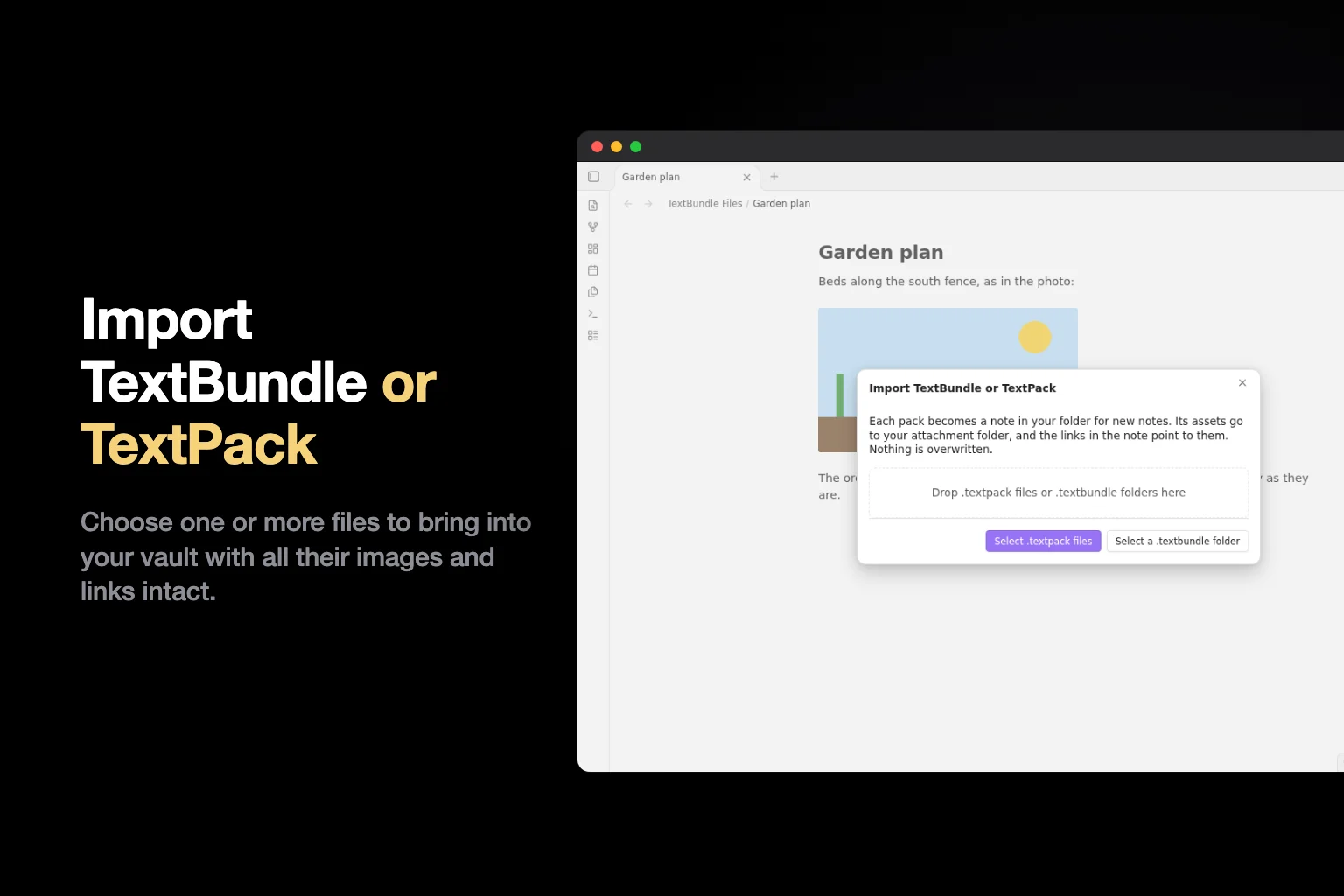
TextBundle Files importa archivos TextBundle y TextPack a tu vault como notas normales, y escribe una nota de vuelta como un TextPack. Un archivo .textbundle es una carpeta con text.markdown (o text.md), info.json y una carpeta assets/. Un archivo .textpack es la misma carpeta comprimida en un archivo zip. Con este plugin, un paquete se convierte en una nota en tu carpeta para nuevas notas, sus imágenes van a la carpeta de adjuntos, y los enlaces en la nota apuntan a ellas.
Versión 1.0.6. Requiere Obsidian 1.13.4 o posterior. Funciona en escritorio y móvil.
1 Instalación
Cuando TextBundle Files aparezca en el directorio de plugins comunitarios, abre Configuración, luego Plugins comunitarios, luego Explorar y busca "TextBundle Files". Selecciona Instalar, luego Habilitar.
Para instalar manualmente, descarga main.js, manifest.json y styles.css desde la última versión. Coloca los tres archivos en <vault>/.obsidian/plugins/textbundle-files/. Reinicia Obsidian o recarga la lista de plugins comunitarios, luego activa TextBundle Files.
2 Primeros pasos
- Exporta una nota desde Bear, Ulysses, iA Writer o Craft como TextBundle o TextPack.
- En Obsidian, ejecuta "Importar archivos TextBundle o TextPack" y selecciona los archivos.
- Selecciona "Abrir nota" en la lista.
- Para enviar una nota de vuelta, ábrela y ejecuta "Exportar nota actual como TextPack". El paquete estará al lado de la nota.
Un archivo .textpack o una carpeta .textbundle que ya esté en el vault tiene "Importar TextPack como nota" o "Importar TextBundle como nota" en su menú de archivo. Obsidian muestra un archivo .textpack en el explorador de archivos solo cuando "Detectar todas las extensiones de archivo" está activado en Configuración, Archivos y enlaces.
3 Características
Importar paquetes y paquetes
Ejecuta "Importar archivos TextBundle o TextPack" desde la paleta de comandos. La ventana de importación acepta uno o más archivos .textpack desde el selector de archivos. En escritorio, también acepta una carpeta .textbundle desde un selector de carpetas, y puedes arrastrar paquetes y carpetas de paquetes sobre ella. El plugin no usa ninguna API exclusiva de escritorio. Las pruebas se ejecutan en la aplicación de escritorio.
Informe de importación en la ventana
Tras la importación, la ventana lista cada paquete con la nueva nota, el número de adjuntos y el número de enlaces modificados.
Imágenes y adjuntos en el vault
Cada archivo bajo assets/ se mueve a la carpeta de adjuntos que has configurado en Configuración, Archivos y enlaces. Los archivos en subcarpetas de assets/ también van a la misma carpeta de adjuntos. El plugin hace que cada nombre de archivo sea seguro para Windows y Android, y nunca sobrescribe una nota ni un adjunto. Cuando el nombre ya está en uso, añade " 1", " 2" al nombre. La comparación ignora mayúsculas y minúsculas. Si falla la escritura, los archivos de esa importación van a la papelera.
Enlaces que apuntan al vault
El plugin cambia cada enlace Markdown, imagen, definición de referencia y src HTML que apunta a assets/.... El enlace mantiene su forma: un enlace codificado en porcentaje sigue codificado, y un enlace entre corchetes sigue entre corchetes. Los enlaces en código rodeado (también dentro de un bloque de cita), código con sangría e inline no cambian. Un enlace a un recurso que no está en el paquete permanece igual, y la ventana lo cuenta.
Paquetes inseguros se rechazan
Una entrada zip con .., una barra inicial o una letra de unidad puede escribir fuera del paquete. El plugin rechaza todo el paquete y no escribe nada para él. También rechaza un paquete de más de 100 MB, más de 250 MB descomprimido, o más de 5.000 entradas, y el mensaje indica el tamaño. El plugin lee primero el directorio zip y descomprime solo las entradas que ha verificado. Rechaza paquetes ZIP64 y entradas que comparten datos. Tras la descompresión, cada archivo debe tener su tamaño y checksum declarados.
Exportar una nota como TextPack
Ejecuta "Exportar nota actual como TextPack", o selecciona "Exportar como TextPack" en el menú de archivo de una nota. El plugin escribe Nombre de nota.textpack al lado de la nota. El paquete contiene info.json (versión 2, tipo net.daringfireball.markdown), text.markdown y assets/ con cada imagen y adjunto al que la nota hace referencia. Un wikilink como ![[jardín.png]] se convierte en un enlace de imagen Markdown a assets/jardín.png, según el estándar. Los enlaces a otras notas y enlaces web permanecen como están.
Importación de carpetas con informe (Pro)
Ejecuta "Importar cada paquete en una carpeta", o selecciona "Importar paquetes en esta carpeta (Pro)" en el menú de archivo de una carpeta. El plugin importa cada archivo .textpack y cada carpeta .textbundle en ella, al lado del paquete. Luego escribe una nota de informe con una línea para cada paquete: la nueva nota, los adjuntos, los enlaces modificados o la razón del fallo. Pro también añade "Exportar cada nota en una carpeta como TextPacks", que escribe los paquetes y un informe en una nueva carpeta de TextPacks.
4 Comandos
Abre la paleta de comandos y escribe el nombre del plugin para ver estos comandos. Puedes asignar una tecla de acceso rápido a cada uno en Configuración, Teclas de acceso rápido.
| Comando | ID de comando |
|---|---|
| Importar cada paquete en una carpeta | textbundle-files:import-folder |
5 Configuración
Tras una actualización menor o mayor, este plugin abre una pestaña de "¿Qué hay de nuevo" en segundo plano. La pestaña y la tarjeta de configuración sugieren otros plugins de NoteMods y Zovo Chat y enlazan a notemods.com para comentarios (privacidad). La pestaña no envía datos. Puedes desactivarla en Configuración.
| Configuración | Qué hace |
|---|---|
| Importar paquetes añadidos al vault | Cuando un archivo .textpack entra al vault, por ejemplo, arrastrándolo al explorador de archivos, el plugin lo importa como una nota al lado. El plugin espera hasta que el tamaño del archivo se estabilice. El paquete permanece. Un paquete que el plugin exportó, con su texto sin cambios, no se importa de nuevo en ningún dispositivo. Una notificación te informa cuando omite un paquete. Un paquete que una importación escribe como adjunto tampoco se importa. Desactivado por defecto. |
| Mantener info.json en una propiedad | Pro. Al importar, el plugin coloca info.json en la propiedad textbundle. Al exportar, lee esa propiedad en cualquier formato YAML y la vuelve a escribir en info.json, y elimina la propiedad del texto. Una nota que ya tiene la propiedad la conserva. Las claves de otras aplicaciones permanecen, según el estándar. Activado por defecto, y solo funciona con Pro. |
6 Pro
Para registrarte y habilitar Pro:
- Patrocina a través de GitHub Sponsors. Un pago total de $15 cumple con el requisito de pago para Pro sin más pagos. El registro y las comprobaciones siguientes siguen aplicándose.
- En Obsidian, abre la configuración de TextBundle Files y selecciona "Registrarse con GitHub".
- El plugin copia un código y abre github.com/login/device. Pégalo allí y aprueba.
Si patrocinas después de registrarte, selecciona Actualizar.
7 Privacidad, pago y red
Las funciones principales son gratuitas. Las funciones Pro requieren un patrocinio de GitHub Sponsors a theluckystrike: $5 al mes o más, o $15 una vez. Un pago total de $15 cumple con el requisito de pago para Pro sin más pagos. El registro y las comprobaciones siguientes siguen aplicándose. Tus notas permanecen legibles y editables con o sin Pro.
Un único pago activa Pro en todos los plugins de NoteMods.
GitHub gestiona el pago. Patrocina en https://github.com/sponsors/theluckystrike/sponsorships?tier_id=666162&frequency=one-time&metadata_source=textbundle-files. No necesitas cuenta para las funciones gratuitas. Pro requiere la cuenta de GitHub que patrocina.
Hasta que selecciones "Registrarse con GitHub" en la configuración, TextBundle Files no realiza ninguna solicitud de red. El registro utiliza el flujo de dispositivo de GitHub. TextBundle Files envía su ID de cliente público y el ámbito read:user a https://github.com/login/device/code y muestra un código. Mientras introduces el código en https://github.com/login/device, pregunta a https://github.com/login/oauth/access_token cada pocos segundos para verificar el estado de registro. El ámbito permite solo lecturas de perfil. GitHub necesita este acceso para mostrar la categoría de patrocinio. No concede ningún ámbito de repositorio ni acceso de escritura.
Tras el registro, TextBundle Files envía una consulta a https://api.github.com/graphql. Comprueba si la cuenta registrada patrocina a theluckystrike. Pide la categoría y el pago total a theluckystrike. El plugin reutiliza una comprobación exitosa durante 7 días. Las comprobaciones fallidas pueden intentarlo de nuevo después de 6 horas. Selecciona Actualizar para solicitar una comprobación antes. No envía contenido de notas, nombres de archivos ni otros datos del vault, y no tiene telemetría.
Tras una comprobación exitosa, Pro puede funcionar sin conexión durante hasta 14 días. Cerrar sesión o una respuesta negativa de patrocinio desactiva Pro. El plugin almacena el token de GitHub mediante la API de almacenamiento secreto de Obsidian. No coloca el token en sus ajustes guardados ni en sus datos locales de patrocinio. El almacenamiento local de este dispositivo conserva tu inicio de sesión de GitHub, la categoría y el momento de la última comprobación. Cerrar sesión borra el token. También puedes revocar el acceso en la configuración de GitHub, bajo Aplicaciones.
8 Preguntas y respuestas
¿Una importación y exportación devuelven el mismo texto?
Sí, cuando no hay conflictos de nombres de recursos y ningún recurso está en una subcarpeta de assets/. Un marcador de orden de bytes permanece. Una prueba compara los bytes del texto. Un recurso renombrado (como mapa 1.png) o un archivo de una subcarpeta conserva su enlace, pero el texto del enlace cambia.
¿Qué pasa con un paquete Fountain o de texto plano?
El texto se coloca en una nota tal cual, sin cambios en los enlaces. La ventana muestra el tipo desde info.json.
9 Soporte
Página del plugin: textbundle-files.
Informa de errores y pide funciones en los problemas de GitHub de este repositorio. Añade tu versión de Obsidian y un paquete de muestra pequeño.
npm ci
npm run build
npm test
10 Licencia
MIT