TextBundle Files · Obsidian eklenti belgeleri
TextBundle Files belgeleri (Türkçe)
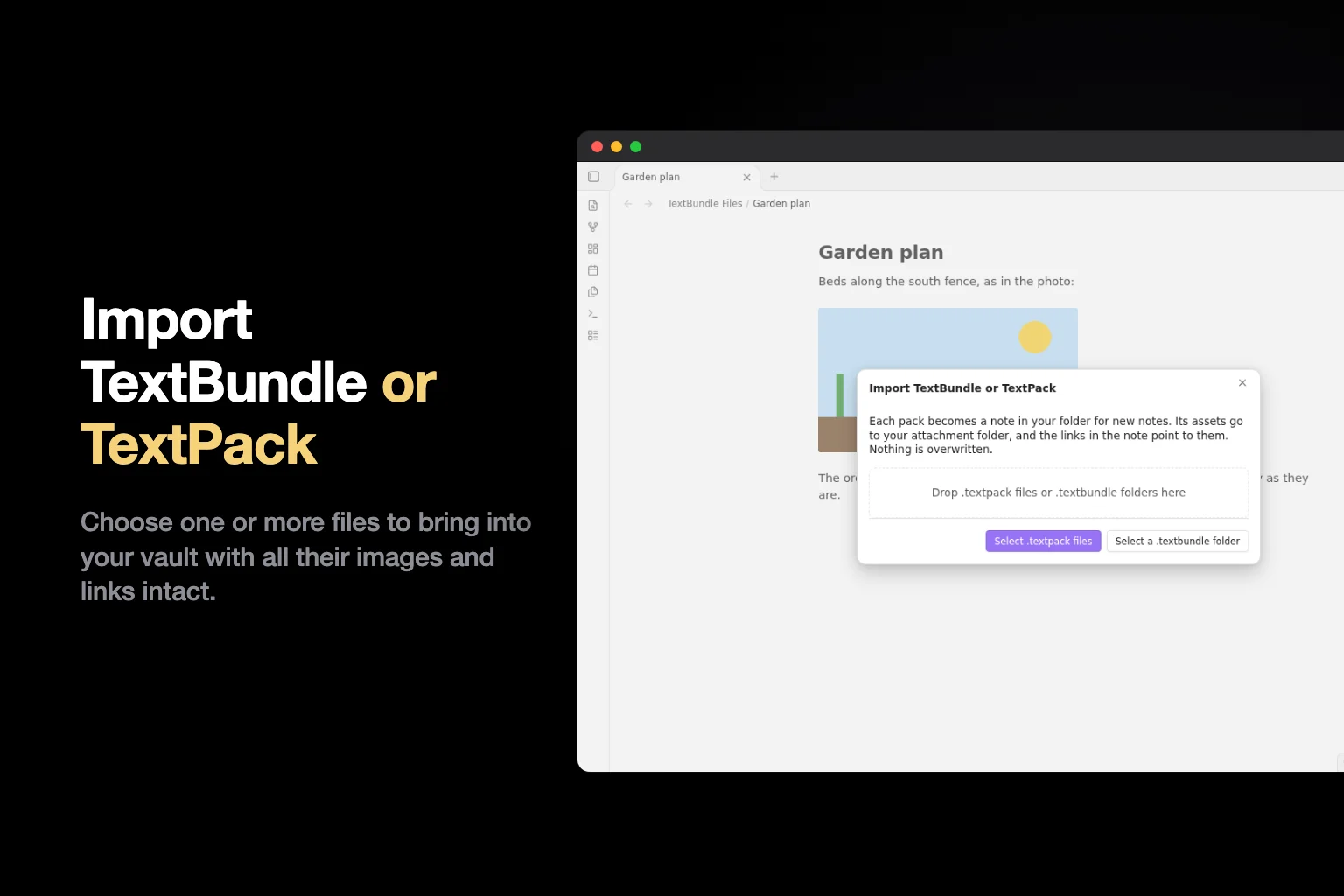
TextBundle Files, TextBundle ve TextPack dosyalarını vaultunuza normal notlar olarak getirir ve bir notu bir TextPack olarak geri yazar. .textbundle, text.markdown (veya text.md), info.json ve bir assets/ klasörü içeren bir klasördür. .textpack, aynı klasörün zip dosyasıdır. Bu eklentiyle, bir paket yeni notlar için klasörünüzde bir not haline gelir, resimleri de ek dosyalar klasörünüze gider ve nottaki bağlantılar onlara işaret eder.
Sürüm 1.0.6. Obsidian 1.13.4 veya sonraki sürümlerini gerektirir. Masaüstü ve mobil cihazlarda çalışır.
1 Kurulum
TextBundle Files, topluluk dizininde listelendiğinde, Ayarlar’ı açın, ardından Topluluk eklentileri, Gözat’ı seçin ve "TextBundle Files" arayın. Yükle’yi seçin, ardından Etkinleştir’i seçin.
El ile kurmak için, en son sürümdeki main.js, manifest.json ve styles.css dosyalarını indirin. Üç dosyayı <vault>/.obsidian/plugins/textbundle-files/ klasörüne koyun. Obsidian’ı yeniden başlatın veya topluluk eklentileri listesini yeniden yükleyin, ardından TextBundle Files’ı etkinleştirin.
2 Başlarken
- Bear, Ulysses, iA Writer veya Craft’tan bir notu TextBundle veya TextPack olarak dışa aktarın.
- Obsidian’da "TextBundle veya TextPack dosyalarını içe aktar" komutunu çalıştırın ve dosyaları seçin.
- Liste içinde "Notu aç" seçeneğini seçin.
- Bir notu geri göndermek için, onu açın ve "Mevcut notu TextPack olarak dışa aktar" komutunu çalıştırın. Paket notun yanında olur.
Vault içinde zaten bulunan bir .textpack dosyası veya .textbundle klasörü, dosya menüsünde "TextPack olarak içe aktar" veya "TextBundle olarak içe aktar" seçeneğine sahiptir. Obsidian, "Dosya uzantılarını tümünü algıla" seçeneği Ayarlar, Dosyalar ve bağlantılar’da açıkken sadece .textpack dosyalarını dosya gezgini içinde gösterir.
3 Özellikler
Paketler ve klasörlerin içe aktarılması
Komut paletinden "TextBundle veya TextPack dosyalarını içe aktar" komutunu çalıştırın. İçe aktarma penceresi dosya seçiciyle bir veya daha fazla .textpack dosyası alır. Masaüstü sürümde, klasör seçiciyle bir .textbundle klasörü de alır ve paketleri ve klasörleri üzerine bırakabilirsiniz. Eklenti, masaüstü özel API’leri kullanmaz. Testler masaüstü uygulamada çalıştırılır.
İçe aktarma raporu pencerede
İçe aktarma işleminden sonra pencere, her paket için yeni not, ek dosya sayısı ve değiştirilen bağlantı sayısı ile birlikte listeler.
Vault içindeki resimler ve ek dosyalar
assets/ altında her dosya, Ayarlar, Dosyalar ve bağlantılar’da belirtilen ek dosya klasörüne gider. assets/ altındaki alt klasörlerdeki dosyalar aynı ek dosya klasörüne gider. Eklenti, her dosya adını Windows ve Android için güvenli hâle getirir ve hiçbir zaman bir notu veya ek dosyayı üzerine yazar. Ad kullanılıyorsa, isme " 1", " 2" eklenir. Karşılaştırma büyük/küçük harf duyarlılığı dikkate alınmaz. Bir yazma işlemi başarısız olursa, o içe aktarma işlemine ait dosyalar çöp kutusuna gönderilir.
Vault’a işaret eden bağlantılar
Eklenti, assets/...’ye işaret eden her Markdown bağlantısını, resmi, referans tanımını ve HTML src’ini değiştirir. Bağlantı biçimi korunur: yüzde kodlanmış bağlantı kodlanmış kalır, açılı parantez içindeki bağlantı açılı parantez içinde kalır. Kapsamlı kod bloklarında (aynı zamanda bir alıntı içinde), girintili kodda ve satır içi kodda bağlantılar değişmez. Pakette olmayan bir varlığa yapılan bağlantı olduğu gibi kalır ve pencere bu tür bağlantıları sayar.
Güvenli olmayan paketler reddedilir
.., başlangıçtaki bir eğik çizgi veya sürücü harfi içeren bir zip girdisi, paketin dışına yazabilir. Eklenti tüm paketi reddeder ve onun için hiçbir şey yazmaz. Ayrıca 100 MB’den fazla, 250 MB’den fazla açılmış, veya 5.000’den fazla girdi içeren bir paketi reddeder ve mesajda boyutu belirtir. Eklenti, önce zip dizinini okur ve sadece kontrol ettiği girdileri açar. ZIP64 paketlerini ve veri paylaşan girdileri reddeder. Açıldıktan sonra her dosyanın bildirilen boyutu ve kontrol toplamı olmalıdır.
Bir notu TextPack olarak dışa aktarma
"Mevcut notu TextPack olarak dışa aktar" komutunu çalıştırın, veya bir notun dosya menüsünde "TextPack olarak dışa aktar" seçeneğini seçin. Eklenti, notun yanında Not adı.textpack dosyasını yazar. Paket info.json (sürüm 2, tür net.daringfireball.markdown), text.markdown ve notun her resim ve ek dosyasına işaret eden assets/ klasörünü içerir. ![[bahçe.png]] gibi bir wikilink, belgeye göre assets/bahçe.png’a işaret eden bir Markdown resim bağlantısına dönüşür. Diğer notlara ve web bağlantılarına yapılan bağlantılar olduğu gibi kalır.
Klasör içe aktarımı ve rapor (Pro)
"Klasördeki tüm paketleri içe aktar" komutunu çalıştırın, veya bir klasörün dosya menüsünde "Bu klasördeki paketleri içe aktar (Pro)" seçeneğini seçin. Eklenti, klasördeki her bir .textpack dosyasını ve her bir .textbundle klasörünü, paketin yanında içe aktarır. Daha sonra, her bir paket için bir satır içeren bir rapor notu yazar: yeni not, ek dosyalar, değiştirilen bağlantılar veya başarısızlığın nedeni. Pro ayrıca "Klasördeki tüm notları TextPak olarak dışa aktar" komutunu ekler, bu da paketleri ve bir raporu yeni bir TextPak klasörüne yazar.
4 Komutlar
Komut paletini açın ve eklentinin adını yazarak bu komutları görebilirsiniz. Her bir komutu Ayarlar, Kısayollar’da bir kısayol ile atayabilirsiniz.
| Komut | Komut kimliği |
|---|---|
| Klasördeki tüm paketleri içe aktar | textbundle-files:import-folder |
5 Ayarlar
Küçük veya büyük bir güncellemeden sonra bu eklenti arka planda bir "Ne değişti" sekmesi açar. Sekme ve ayar kartı, diğer NoteMods eklentileri ve Zovo Chat’i önerir ve geri bildirim için notemods.com’a bağlanır (gizlilik). Sekme veri göndermez. Ayarlar’da sekme kapatabilirsiniz.
| Ayar | Ne yapar |
|---|---|
| Vault’a eklenen paketleri içe aktar | Bir .textpack dosyası vault’a girerken, örneğin dosya gezgini üzerine sürükleyerek, eklenti onu yanında bir not olarak içe aktarır. Eklenti dosya boyutunun sabit kalmasını bekler. Paket kalır. Eklenti tarafından dışa aktarılan, metni değişmeden kalan bir paket, herhangi bir cihazda tekrar içe aktarılmaz. Paketin atlandığını bildiren bir bildirim alırsınız. Eklenti tarafından bir ek dosya olarak yazılmış bir paket de içe aktarılmaz. Varsayılan olarak kapalıdır. |
| info.json’u bir özellik olarak koru | Pro. İçe aktarma sırasında eklenti info.json’u textbundle özelliğine koyar. Dışa aktarma sırasında bu özelliği herhangi bir YAML biçiminde okur ve onu info.json’a geri yazar, ayrıca metinden özelliğin kaldırılmasını sağlar. Özellik zaten olan bir metin özelliğini korur. Diğer uygulamaların anahtarları, belgeye göre kalır. Varsayılan olarak açıktır ve sadece Pro ile çalışır. |
6 Pro
Pro’yu etkinleştirmek ve oturum açmak için:
- GitHub Sponsors üzerinden destek olun. Toplam $15 ödeme, ek ödeme olmadan Pro için ödeme gereksinimini karşılar. Oturum açma ve aşağıdaki denetimler hâlâ geçerlidir.
- Obsidian’da TextBundle Files’ın ayarlarını açın ve "GitHub ile oturum aç" seçeneğini seçin.
- Eklenti bir kod kopyalar ve github.com/login/device’ı açar. Kodu buraya yapıştırın ve onaylayın.
Siz oturum açtıktan sonra destek olursanız, "Yenile" seçeneğini seçin.
7 Gizlilik, ödeme ve ağ
Temel özellikler ücretsizdir. Pro özelliklerine GitHub Sponsors üzerinden theluckystrike’e $5/ay veya daha fazla, ya da $15 tek seferlik ödeme gerekir. Toplam $15 ödeme, ek ödeme olmadan Pro için ödeme gereksinimini karşılar. Oturum açma ve aşağıdaki denetimler hâlâ geçerlidir. Notlarınız, Pro olmadan da okunabilir ve düzenlenebilir.
One payment turns on Pro in every NoteMods plugin.
Ödeme GitHub tarafından işlenir. Sponsor olun: https://github.com/sponsors/theluckystrike/sponsorships?tier_id=666162&frequency=one-time&metadata_source=textbundle-files. Ücretsiz özellikler için hesap gerekmez. Pro, destekleyen GitHub hesabını gerektirir.
"GitHub ile oturum aç" seçeneğini Ayarlar’da seçene kadar, TextBundle Files hiçbir ağ isteği yapmaz. Oturum açma, GitHub cihaz akışı kullanır. TextBundle Files, genel istemci kimliğini ve read:user kapsamını https://github.com/login/device/code adresine gönderir ve size bir kod gösterir. Kodu https://github.com/login/device adresinde girdiğiniz sırada, birkaç saniyede bir https://github.com/login/oauth/access_token adresine sorgu göndererek oturum açma durumunu kontrol eder. Bu kapsam yalnızca profil okumalarına izin verir. GitHub, bu erişime sponsorship seviyesini göstermek için ihtiyaç duyar. Herhangi bir depo kapsamı veya yazma erişimi vermez.
Oturum açtıktan sonra TextBundle Files, https://api.github.com/graphql adresine bir sorgu gönderir. Oturum açılan hesabın theluckystrike’e sponsor olup olmadığını kontrol eder. Sponsorluk seviyesini ve theluckystrike’e yapılan toplam ödemeyi ister. Eklenti başarılı bir denetimi 7 gün boyunca yeniden kullanır. Başarısız denetimler 6 saat sonra yeniden denenebilir. Daha erken bir denetim istemek için "Yenile" seçeneğini seçin. Hiçbir not içeriği, dosya adı veya diğer vault verisi göndermez ve herhangi bir telemetriye sahip değildir.
Başarılı bir denetimden sonra Pro, en fazla 14 gün boyunca çevrimdışı çalışabilir. Oturumu kapatmak veya sponsorluk reddedilmesi, Pro’yu kapatır. Eklenti GitHub erişim belirteciyi Obsidian’ın gizli depolama API’sı aracılığıyla saklar. Belirteci kaydedilmiş ayarlarına veya yerel sponsorluk verilerine koymaz. Bu cihazın yerel depolama alanı, GitHub oturumunuzu, seviyenizi ve son denetimin zamanını saklar. Oturumu kapatmak, belirteci temizler. Ayrıca GitHub ayarlarınızın Uygulamalar bölümü altında erişimi iptal edebilirsiniz.
8 Sıkça Sorulan Sorular
İçe aktarma ve dışa aktarma, aynı metni verir mi?
Evet, eğer bir varlık adı çakışması yoksa ve bir varlık assets/ klasörünün alt klasöründe değilse. Bir bayt sıralama işareti korunur. Bir test, metin baytlarını karşılaştırır. Yeniden adlandırılmış bir varlık (örneğin harita 1.png) veya alt klasörden bir dosya, bağlantısını korur, ancak bağlantı metni değişir.
Fountain veya düz metin paketi ne olur?
Metin, bağlantı değişikliği olmadan bir nota olduğu gibi aktarılır. Pencere, info.json’dan türü gösterir.
9 Destek
Eklenti sayfası: textbundle-files.
Hataları bildirin ve özellik isteklerinde bu depo’nun GitHub sorunları bölümünde bulunun. Obsidian sürümünüzü ve küçük bir örnek paket ekleyin.
npm ci
npm run build
npm test
10 Lisans
MIT