TextBundle Files · Документация плагинов Obsidian
Документация плагина TextBundle Files (Русский)
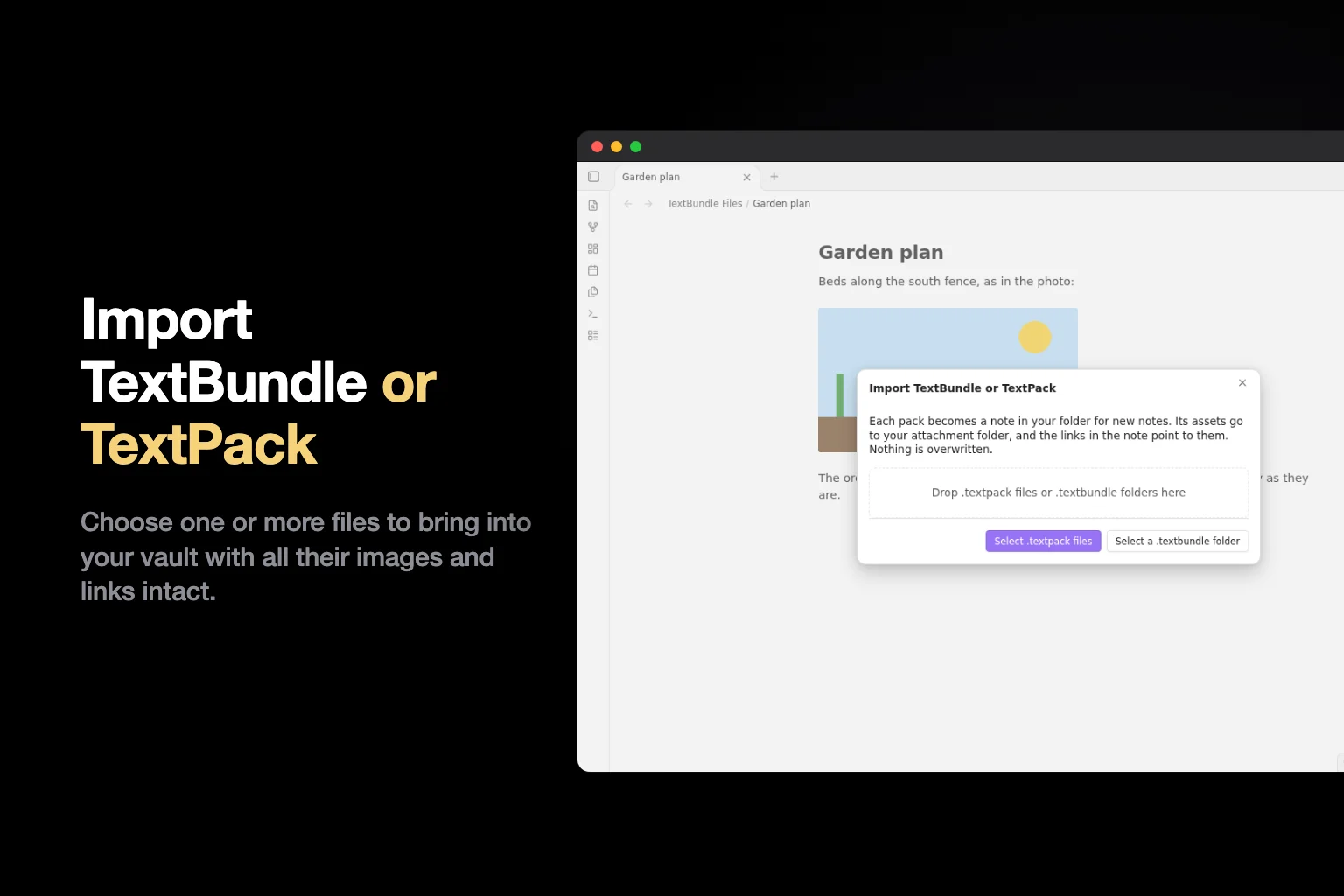
TextBundle Files импортирует файлы TextBundle и TextPack в ваш архив как обычные заметки и позволяет экспортировать заметку обратно в формат TextPack. Файл .textbundle - это папка с text.markdown (или text.md), info.json и папкой assets/. Файл .textpack - это та же папка, упакованная в zip-архив. С помощью этого плагина пакет становится заметкой в вашей папке для новых заметок, изображения - в папку прикреплений, а ссылки в заметке указывают на них.
Версия 1.0.6. Требуется Obsidian 1.13.4 или новее. Работает на десктопе и мобильных устройствах.
1 Установка
Когда TextBundle Files появится в каталоге сообщества, откройте Настройки, затем Плагины сообщества, затем Обзор, и найдите "TextBundle Files". Выберите Установить, затем Включить.
Для установки вручную скачайте main.js, manifest.json и styles.css из последнего релиза. Поместите три файла в <vault>/.obsidian/plugins/textbundle-files/. Перезапустите Obsidian или перезагрузите список плагинов сообщества, затем включите TextBundle Files.
2 Начало работы
- Экспортируйте заметку из Bear, Ulysses, iA Writer или Craft в формате TextBundle или TextPack.
- В Obsidian выполните команду «Импорт файлов TextBundle или TextPack» и выберите файлы.
- Выберите «Открыть заметку» в списке.
- Чтобы отправить заметку обратно, откройте её и выполните «Экспорт текущей заметки как TextPack». Архив будет рядом с заметкой.
Файл .textpack или папка .textbundle, уже находящаяся в архиве, имеет в меню файла опцию «Импорт TextPack как заметку» или «Импорт TextBundle как заметку». Obsidian отображает файл .textpack в проводнике файлов только при включённой опции «Обнаружение всех расширений файлов» в Настройках, Файлы и ссылки.
3 Функции
Импорт пакетов и бандлов
Выполните команду «Импорт файлов TextBundle или TextPack» из палитры команд. Окно импорта принимает один или несколько файлов .textpack из проводника файлов. На десктопе оно также принимает папку .textbundle из проводника папок, и вы можете перетащить пакеты и папки бандлов прямо в окно. Плагин не использует API, доступные только на десктопе. Тесты запускаются в десктопном приложении.
Отчёт об импорте в окне
После импорта окно показывает каждый пакет с новой заметкой, количеством прикреплений и количеством изменённых ссылок.
Изображения и прикрепления в архиве
Каждый файл из папки assets/ помещается в папку прикреплений, указанную в Настройках, Файлы и ссылки. Файлы из подпапок assets/ также попадают в ту же папку прикреплений. Плагин делает каждое имя файла совместимым с Windows и Android, и никогда не перезаписывает заметку или прикрепление. Если имя уже занято, к нему добавляется " 1", " 2". Сравнение игнорирует регистр. При неудачной записи файлы этого импорта отправляются в корзину.
Ссылки, ведущие в архив
Плагин изменяет каждую ссылку в Markdown, изображение, определение ссылки и атрибут src в HTML, ведущую к assets/.... Ссылка сохраняет свой формат: процентно закодированная ссылка остаётся закодированной, а ссылка в угловых скобках - в скобках. Ссылки в блоках кода (в том числе внутри цитат), отступах кода и встроенные ссылки не изменяются. Ссылка на ресурс, отсутствующий в пакете, остаётся без изменений, и окно фиксирует её.
Небезопасные пакеты отклоняются
Вход в zip-архив с .., ведущим слешем или буквой диска может записать файлы за пределами бандла. Плагин отклоняет весь пакет и ничего не записывает. Также отклоняются пакеты размером более 100 МБ, распакованные более 250 МБ или содержащие более 5000 элементов, причём сообщение указывает размер. Плагин сначала читает каталог zip, а распаковывает только те элементы, которые прошли проверку. Отклоняются пакеты ZIP64 и элементы, разделяющие данные. После распаковки каждый файл должен иметь объявленный размер и контрольную сумму.
Экспорт заметки как TextPack
Выполните «Экспорт текущей заметки как TextPack» или выберите «Экспорт как TextPack» в меню файла заметки. Плагин создаёт файл Имя заметки.textpack рядом с заметкой. Архив содержит info.json (версия 2, тип net.daringfireball.markdown), text.markdown и папку assets/ с каждым изображением и прикреплением, на которые ссылается заметка. Вики-ссылка вроде ![[garden.png]] становится ссылкой на изображение в формате Markdown на assets/garden.png, как того требует спецификация. Ссылки на другие заметки и веб-ссылки остаются без изменений.
Импорт папки с отчётом (Pro)
Выполните «Импорт всех пакетов в папке» или выберите «Импорт пакетов в этой папке (Pro)» в меню папки. Плагин импортирует каждый файл .textpack и каждую папку .textbundle в ней, рядом с пакетом. Затем он создаёт отчётную заметку с одной строкой для каждого пакета: новая заметка, прикрепления, изменённые ссылки или причина сбоя. Pro также добавляет «Экспорт всех заметок в папке как TextPacks», который создаёт пакеты и отчёт в новой папке TextPacks.
4 Команды
Откройте палитру команд и введите имя плагина, чтобы увидеть эти команды. Вы можете назначить каждой из них горячую клавишу в Настройках, Горячие клавиши.
| Команда | Идентификатор команды |
|---|---|
| Импорт всех пакетов в папке | textbundle-files:import-folder |
5 Настройки
После обновления (малого или основного) плагин открывает в фоне вкладку «Что нового». Вкладка и карточка настроек предлагают другие плагины NoteMods, Zovo Chat и ведут на notemods.com для обратной связи (конфиденциальность). Вкладка не отправляет никаких данных. Отключите её в Настройках.
| Настройка | Что делает |
|---|---|
| Импорт пакетов, добавленных в архив | Когда файл .textpack попадает в архив, например, перетаскиванием в проводник файлов, плагин импортирует его как заметку рядом с ним. Плагин ждёт, пока размер файла не изменится. Пакет остаётся. Пакет, экспортированный плагином, с неизменённым текстом, не импортируется повторно ни на одном устройстве. Уведомление сообщает, когда пакет пропускается. Пакет, импортированный как прикрепление, также не импортируется. По умолчанию отключено. |
| Сохранять info.json в свойстве | Pro. При импорте плагин помещает info.json в свойство textbundle. При экспорте он читает это свойство в любом формате YAML и записывает его обратно в info.json, а затем удаляет свойство из текста. Заметка, уже содержащая это свойство, сохраняет его. Ключи других приложений остаются, как того требует спецификация. По умолчанию включено, работает только с Pro. |
6 Pro
Чтобы войти и включить Pro:
- Поддержите через GitHub Sponsors. Общая сумма в $15 удовлетворяет требованиям к оплате Pro без дополнительных платежей. Вход и проверки ниже по-прежнему применяются.
- В Obsidian откройте настройки TextBundle Files и выберите «Войти через GitHub».
- Плагин скопирует код и откроет github.com/login/device. Вставьте код там и подтвердите.
Если вы поддерживаете после входа, выберите Обновить.
7 Конфиденциальность, оплата и сеть
Основные функции бесплатны. Функции Pro требуют спонсорства GitHub Sponsors от theluckystrike: $5 в месяц или более, или $15 единовременно. Общая сумма в $15 удовлетворяет требованиям к оплате Pro без дополнительных платежей. Вход и проверки ниже по-прежнему применяются. Ваши заметки остаются читаемыми и редактируемыми с или без Pro.
Однократный платёж включает Pro во всех плагинах NoteMods.
Оплата обрабатывается GitHub. Поддержите по адресу https://github.com/sponsors/theluckystrike/sponsorships?tier_id=666162&frequency=one-time&metadata_source=textbundle-files. Для бесплатных функций аккаунт не нужен. Pro требует аккаунт GitHub, который осуществил спонсорство.
До тех пор, пока вы не выберете «Войти через GitHub» в настройках, TextBundle Files не делает сетевых запросов. Вход использует поток устройства GitHub. TextBundle Files отправляет свой публичный идентификатор клиента и область read:user на https://github.com/login/device/code и показывает вам код. Пока вы вводите код на https://github.com/login/device, он каждые несколько секунд проверяет https://github.com/login/oauth/access_token на статус входа. Область разрешает только чтение профиля. GitHub использует это разрешение, чтобы показать уровень спонсорства. Оно не предоставляет доступ к репозиториям и не даёт прав на запись.
После входа TextBundle Files отправляет один запрос к https://api.github.com/graphql. Проверяет, спонсирует ли авторизованный аккаунт theluckystrike. Запрашивает уровень и общую сумму, полученную theluckystrike. Плагин переиспользует успешную проверку в течение 7 дней. Неудачные проверки могут повторяться через 6 часов. Выберите Обновить, чтобы запросить более раннюю проверку. Он не отправляет содержимое заметок, имена файлов или другую информацию из архива, и не имеет телеметрии.
После успешной проверки Pro может работать оффлайн до 14 дней. Выход или отрицательный ответ о спонсорстве отключает Pro. Плагин хранит токен GitHub через API секретного хранилища Obsidian. Он не помещает токен в сохранённые настройки или локальные данные спонсорства. Локальное хранилище этого устройства хранит вашу учётную запись GitHub, уровень и время последней проверки. Выход очищает токен. Вы также можете отозвать доступ в настройках GitHub, в разделе «Приложения».
8 Вопросы и ответы
При импорте и экспорте текст остаётся прежним?
Да, если нет конфликтов имён файлов и нет файлов в подпапках assets/. Знак порядка байтов остаётся. Тест сравнивает байты текста. Переименованный файл (например, map 1.png) или файл из подпапки сохраняет свою ссылку, но текст ссылки изменяется.
Что происходит с пакетом Fountain или обычного текста?
Текст помещается в заметку без изменений ссылок. Окно показывает тип из info.json.
9 Поддержка
Страница плагина: textbundle-files.
Сообщайте об ошибках и предлагайте функции в разделе GitHub Issues этого репозитория. Укажите версию Obsidian и небольшой пример пакета.
npm ci
npm run build
npm test
10 Лицензия
MIT