TextBundle Files · Documentazione plugin Obsidian
Documentazione di TextBundle Files (Italiano)
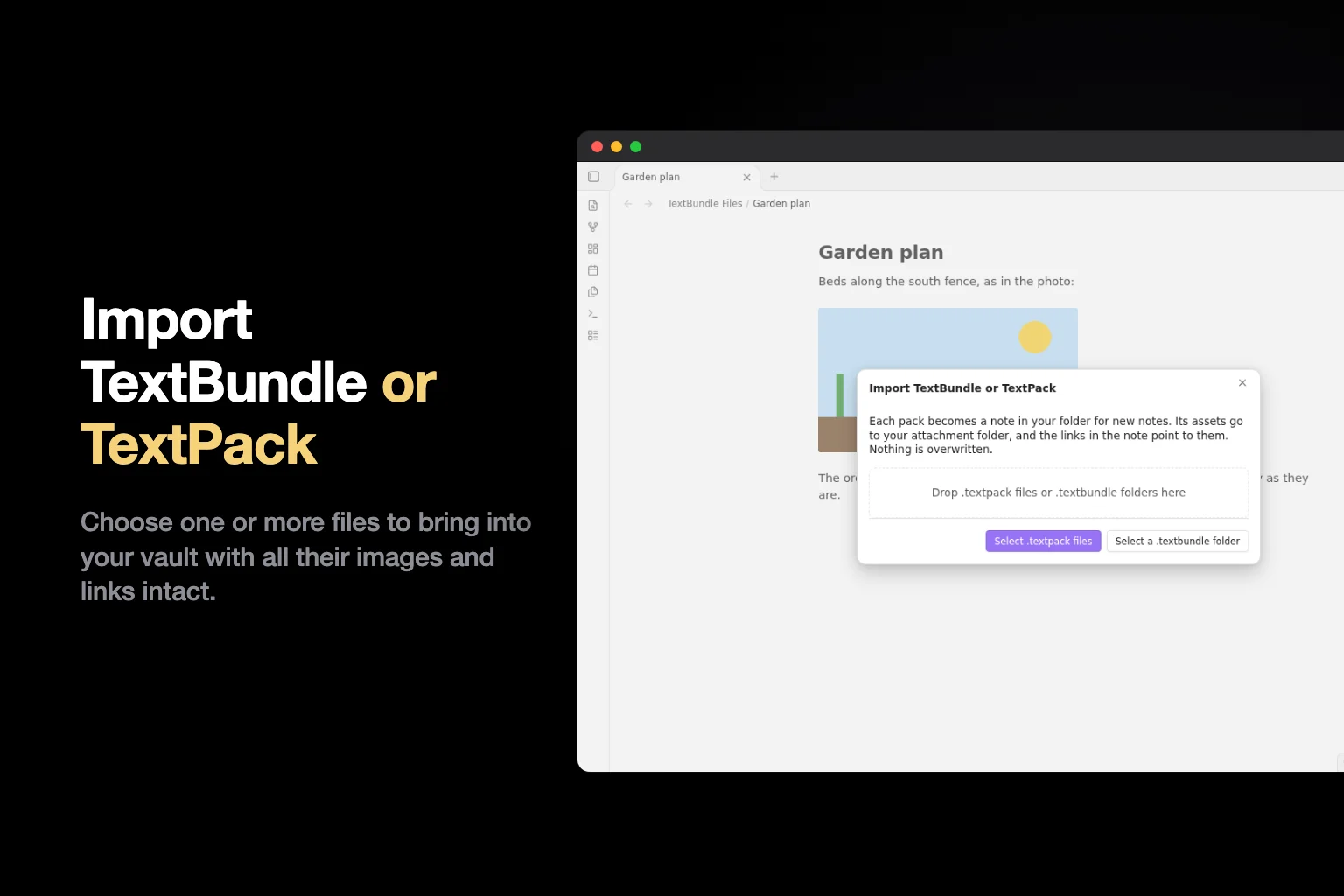
TextBundle Files importa file TextBundle e TextPack nella tua vault come note normali e scrive una nota tornando come TextPack. Un file .textbundle è una cartella con text.markdown (o text.md), info.json e una cartella assets/. Un file .textpack è la stessa cartella compressa in un file zip. Con questo plugin, un pacchetto diventa una nota nella tua cartella per nuove note, le sue immagini vanno nella cartella degli allegati e i link nella nota puntano a esse.
Versione 1.0.6. Richiede Obsidian 1.13.4 o successiva. Funziona su desktop e mobile.
1 Installazione
Quando TextBundle Files è elencato nella directory della community, apri Impostazioni, poi Plugin della community, poi Sfoglia e cerca "TextBundle Files". Seleziona Installa, poi Abilita.
Per installare manualmente, scarica main.js, manifest.json e styles.css dall'ultima release. Posiziona i tre file in <vault>/.obsidian/plugins/textbundle-files/. Riavvia Obsidian o ricarica l'elenco dei plugin della community, quindi attiva TextBundle Files.
2 Primi passi
- Esporta una nota da Bear, Ulysses, iA Writer o Craft come TextBundle o TextPack.
- In Obsidian, esegui "Importa file TextBundle o TextPack" e seleziona i file.
- Seleziona "Apri nota" nell'elenco.
- Per inviare una nota indietro, aprila ed esegui "Esporta la nota corrente come TextPack". Il pacchetto sarà accanto alla nota.
Un file .textpack o una cartella .textbundle già presente nella vault ha "Importa TextPack come nota" o "Importa TextBundle come nota" nel menu del file. Obsidian mostra un file .textpack nell'esploratore file solo quando "Rileva tutti gli estensioni dei file" è attivato in Impostazioni, File e collegamenti.
3 Funzionalità
Importa pacchetti e bundle
Esegui "Importa file TextBundle o TextPack" dalla palette dei comandi. La finestra di importazione accetta uno o più file .textpack dal selettore file. Sul desktop, accetta anche una cartella .textbundle dal selettore cartelle, e puoi trascinare pacchetti e cartelle bundle sulla finestra. Il plugin non usa API specifiche del desktop. I test vengono eseguiti sull'app desktop.
Report di importazione nella finestra
Dopo l'importazione, la finestra elenca ogni pacchetto con la nuova nota, il numero di allegati e il numero di collegamenti modificati.
Immagini e allegati nella vault
Ogni file nella cartella assets/ viene spostato nella cartella degli allegati impostata in Impostazioni, File e collegamenti. I file nelle sottocartelle di assets/ vanno nella stessa cartella degli allegati. Il plugin rende ogni nome di file compatibile con Windows e Android, e non sovrascrive mai una nota o un allegato. Quando un nome è già in uso, aggiunge " 1", " 2" al nome. Il confronto ignora maiuscole/minuscole. Quando un salvataggio fallisce, i file di quell'importazione vanno nella cartella dell'eliminato.
Collegamenti che puntano alla vault
Il plugin modifica ogni collegamento Markdown, immagine, definizione di riferimento e src HTML che punta a assets/.... Il collegamento mantiene la sua forma: un collegamento codificato in percentuale rimane codificato, e un collegamento tra parentesi angolari rimane tra parentesi angolari. I collegamenti in codice a blocchi (anche all'interno di un blocco citato), codice indentato e codice inline non cambiano. Un collegamento a un asset non presente nel pacchetto rimane invariato, e la finestra lo conta.
Pacchetti non sicuri vengono rifiutati
Un'entrata zip con .., una barra iniziale o una lettera di unità può scrivere fuori dal bundle. Il plugin rifiuta l'intero pacchetto e non scrive nulla per esso. Rifiuta anche un pacchetto di più di 100 MB, più di 250 MB scompattato o più di 5.000 voci, e il messaggio indica la dimensione. Il plugin legge prima il percorso zip e scompatta solo le voci verificate. Rifiuta pacchetti ZIP64 e voci che condividono dati. Dopo lo scompattamento, ogni file deve avere la dimensione e il checksum dichiarati.
Esporta una nota come TextPack
Esegui "Esporta la nota corrente come TextPack", oppure seleziona "Esporta come TextPack" nel menu del file di una nota. Il plugin crea NomeNota.textpack accanto alla nota. Il pacchetto contiene info.json (versione 2, tipo net.daringfireball.markdown), text.markdown e assets/ con ogni immagine e allegato a cui la nota fa riferimento. Un collegamento wiki come ![[garden.png]] diventa un collegamento immagine Markdown a assets/garden.png, come richiesto dallo standard. I collegamenti ad altre note e i collegamenti web rimangono invariati.
Importazione di cartelle con report (Pro)
Esegui "Importa ogni pacchetto in una cartella", oppure seleziona "Importa pacchetti in questa cartella (Pro)" nel menu del file di una cartella. Il plugin importa ogni file .textpack e ogni cartella .textbundle in essa, accanto al pacchetto. Poi scrive un report con una riga per ogni pacchetto: la nuova nota, gli allegati, i collegamenti modificati o il motivo del fallimento. Pro aggiunge anche "Esporta ogni nota in una cartella come TextPacks", che crea i pacchetti e un report in una nuova cartella TextPacks.
4 Comandi
Apri la palette dei comandi e digita il nome del plugin per vedere questi comandi. Puoi assegnare una scorciatoia a ciascuno in Impostazioni, Scorciatoie.
| Comando | ID comando |
|---|---|
| Importa ogni pacchetto in una cartella | textbundle-files:import-folder |
5 Impostazioni
Dopo un aggiornamento minore o maggiore, questo plugin apre una scheda "Cosa c'è di nuovo" in background. La scheda e la scheda delle impostazioni suggeriscono altri plugin NoteMods e Zovo Chat e collegano a notemods.com per feedback (privacy). La scheda non invia dati. Disattivala in Impostazioni.
| Impostazione | Cosa fa |
|---|---|
| Importa pacchetti aggiunti alla vault | Quando un file .textpack entra nella vault, ad esempio trascinandolo nell'esploratore file, il plugin lo importa come nota accanto a esso. Il plugin attende che la dimensione del file rimanga costante. Il pacchetto rimane. Un pacchetto esportato dal plugin, con il testo invariato, non viene importato nuovamente su alcun dispositivo. Un avviso ti informa quando salta un pacchetto. Un pacchetto scritto come allegato da un'importazione non viene importato nemmeno. Disattivato per impostazione predefinita. |
| Mantieni info.json in una proprietà | Pro. All'importazione, il plugin inserisce info.json nella proprietà textbundle. All'esportazione, legge questa proprietà in qualsiasi formato YAML e la scrive nuovamente in info.json, rimuovendola dal testo. Un testo che ha già questa proprietà la mantiene. Le chiavi di altre app rimangono, come richiesto dallo standard. Attivato per impostazione predefinita e funziona solo con Pro. |
6 Pro
Per accedere e abilitare Pro:
- Sponsorizza tramite GitHub Sponsors. Un pagamento totale di 15 $ soddisfa il requisito di pagamento per Pro senza ulteriori pagamenti. L'accesso e i controlli seguenti rimangono applicabili.
- In Obsidian, apri le impostazioni di TextBundle Files e seleziona "Accedi con GitHub".
- Il plugin copia un codice e apre github.com/login/device. Incolla il codice lì e approva.
Se sponsorizzi dopo aver effettuato l'accesso, seleziona Aggiorna.
7 Privacy, pagamento e rete
Le funzionalità principali sono gratuite. Le funzionalità Pro richiedono una sponsorizzazione GitHub Sponsors di theluckystrike: 5 $ al mese o più, oppure 15 $ una tantum. Un pagamento totale di 15 $ soddisfa il requisito di pagamento per Pro senza ulteriori pagamenti. L'accesso e i controlli seguenti rimangono applicabili. I tuoi appunti rimangono leggibili e modificabili con o senza Pro.
Un unico pagamento attiva Pro in tutti i plugin NoteMods.
GitHub gestisce il pagamento. Sponsorizza su https://github.com/sponsors/theluckystrike/sponsorships?tier_id=666162&frequency=one-time&metadata_source=textbundle-files. Non è necessario un account per le funzionalità gratuite. Pro richiede l'account GitHub che ha effettuato la sponsorizzazione.
Fino a quando non selezioni "Accedi con GitHub" nelle impostazioni, TextBundle Files non effettua richieste di rete. L'accesso utilizza il flusso dispositivo GitHub. TextBundle Files invia il suo ID client pubblico e lo scope read:user a https://github.com/login/device/code e mostra un codice. Mentre inserisci il codice su https://github.com/login/device, controlla ogni pochi secondi https://github.com/login/oauth/access_token per verificare lo stato di accesso. Lo scope permette solo la lettura del profilo. GitHub ne ha bisogno per mostrare il livello di sponsorizzazione. Non concede alcuno scope di repository né accesso in scrittura.
Dopo l'accesso, TextBundle Files invia una query a https://api.github.com/graphql. Verifica se l'account collegato sponsorizza theluckystrike. Chiede il livello e il pagamento totale a theluckystrike. Il plugin riutilizza un controllo riuscito per 7 giorni. I controlli falliti possono riprovare dopo 6 ore. Seleziona Aggiorna per richiedere un controllo anticipato. Non invia contenuti delle note, nomi di file o altri dati della vault, e non ha telemetria.
Dopo un controllo riuscito, Pro può funzionare offline per fino a 14 giorni. Disconnettersi o una risposta negativa alla sponsorizzazione disattiva Pro. Il plugin memorizza il token GitHub tramite l'API di archiviazione segreta di Obsidian. Non inserisce il token nelle impostazioni salvate o nei dati locali di sponsorizzazione. L'archiviazione locale di questo dispositivo conserva il tuo accesso GitHub, il livello e l'ora dell'ultimo controllo. Disconnettersi cancella il token. Puoi anche revocare l'accesso nelle tue impostazioni GitHub, sotto Applicazioni.
8 Domande e risposte
Un'importazione ed esportazione restituiscono lo stesso testo?
Sì, quando non ci sono conflitti di nomi di asset e nessun asset è in una sottocartella di assets/. Un segno di ordine dei byte (BOM) rimane. Un test confronta i byte del testo. Un asset rinominato (ad esempio mappa 1.png) o un file da una sottocartella mantiene il suo collegamento, ma il testo del collegamento cambia.
Cosa succede a un pacchetto Fountain o testo semplice?
Il testo viene inserito in una nota così com'è, senza modifiche ai collegamenti. La finestra mostra il tipo da info.json.
9 Supporto
Pagina del plugin: textbundle-files.
Segnala bug e chiedi funzionalità nelle issue di GitHub di questo repository. Includi la tua versione di Obsidian e un piccolo pacchetto di esempio.
npm ci
npm run build
npm test
10 Licenza
MIT