TextBundle Files · Obsidian-Plugin-Dokumentation
TextBundle Files Dokumentation (Deutsch)
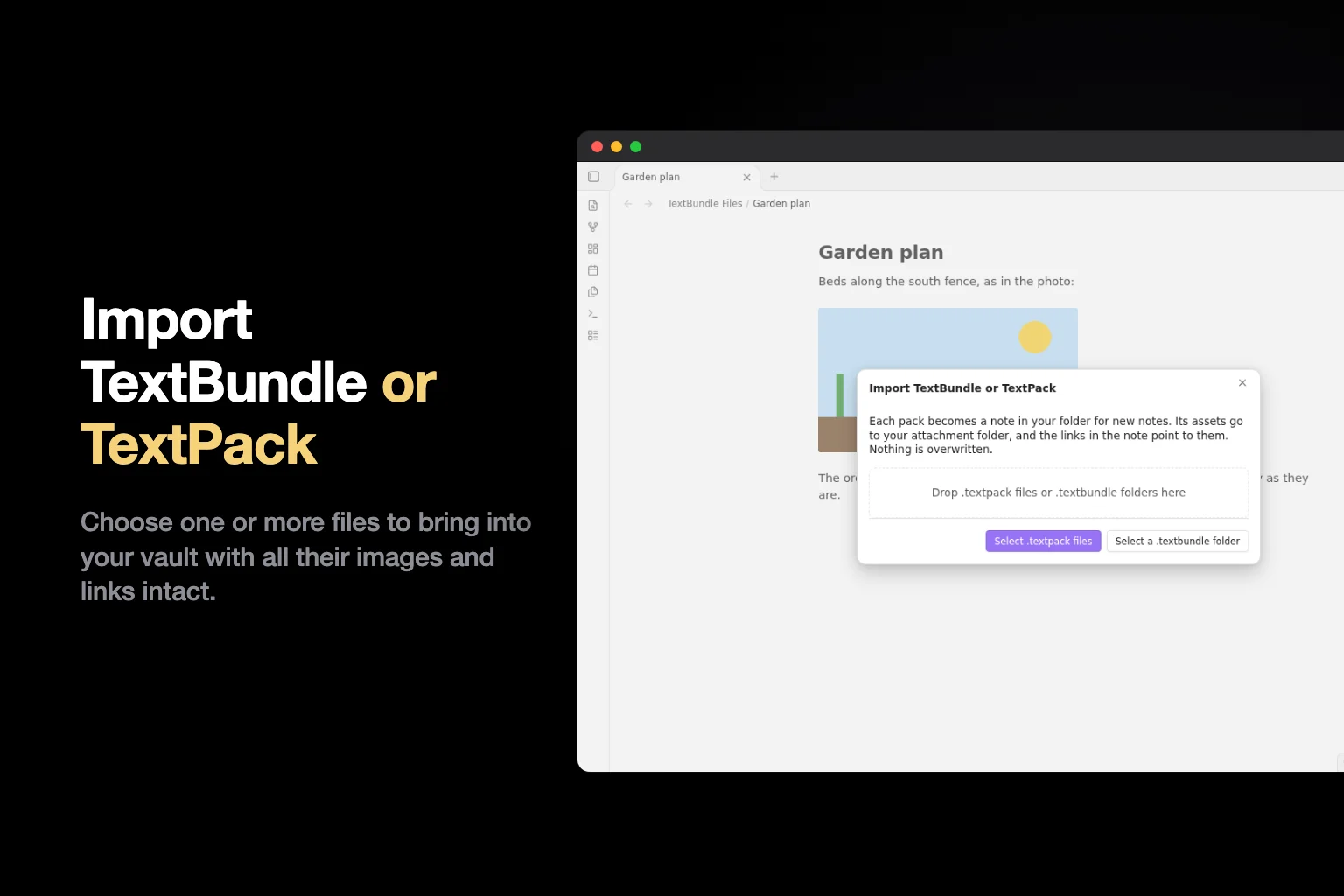
TextBundle Files bringt TextBundle- und TextPack-Dateien in Ihr Vault als normale Notizen ein und schreibt eine Notiz als TextPack zurück. Eine .textbundle ist ein Ordner mit text.markdown (oder text.md), info.json und einem assets/-Ordner. Eine .textpack ist der gleiche Ordner in einer ZIP-Datei. Mit diesem Plugin wird eine Pack-Datei zu einer Notiz in Ihrem Ordner für neue Notizen, deren Bilder landen im Anhangsordner, und die Links in der Notiz verweisen auf diese.
Version 1.0.6. Benötigt Obsidian 1.13.4 oder höher. Funktioniert auf Desktop und Mobilgeräten.
1 Installation
Wenn TextBundle Files in der Community-Verzeichnis aufgeführt ist, öffnen Sie Settings, dann Community plugins, dann Browse und suchen Sie nach "TextBundle Files". Wählen Sie Install, dann Enable aus.
Um manuell zu installieren, laden Sie main.js, manifest.json und styles.css aus der neuesten Version herunter. Legen Sie die drei Dateien in <vault>/.obsidian/plugins/textbundle-files/ ab. Starten Sie Obsidian neu oder laden Sie die Liste der Community-Plugins neu, dann aktivieren Sie TextBundle Files.
2 Erste Schritte
- Exportieren Sie eine Notiz aus Bear, Ulysses, iA Writer oder Craft als TextBundle oder TextPack.
- In Obsidian führen Sie "Import TextBundle or TextPack files" aus und wählen Sie die Dateien aus.
- Wählen Sie "Open note" in der Liste aus.
- Um eine Notiz zurückzusenden, öffnen Sie sie und führen Sie "Export current note as TextPack" aus. Das Paket befindet sich neben der Notiz.
Eine .textpack-Datei oder ein .textbundle-Ordner, der bereits im Vault ist, hat in seinem Dateimenu "Import TextPack as note" oder "Import TextBundle as note". Obsidian zeigt eine .textpack-Datei im Dateibrowser nur an, wenn "Detect all file extensions" in Settings, Files and links eingeschaltet ist.
3 Funktionen
Importieren von Packs und Bundles
Führen Sie "Import TextBundle or TextPack files" aus dem Command Palette aus. Das Importfenster nimmt eine oder mehrere .textpack-Dateien aus dem Dateiauswahlfenster. Auf dem Desktop nimmt es auch einen .textbundle-Ordner aus einem Ordnerauswahlfenster und Sie können Packs und Bundle-Ordner darauf ablegen. Das Plugin verwendet keine Desktop-spezifische API. Die Tests laufen auf der Desktop-App.
Importbericht im Fenster
Nach dem Import listet der Bereich jedes Paket mit der neuen Notiz, der Anzahl der Anhänge und der Anzahl der geänderten Links auf.
Bilder und Anhänge im Vault
Jede Datei unter assets/ landet im Anhangsordner, den Sie in Settings, Files and links festgelegt haben. Dateien in Unterordnern von assets/ landen im gleichen Anhangsordner. Das Plugin macht jedem Dateinamen sicher für Windows und Android, und überschreibt nie eine Notiz oder einen Anhang. Wenn der Name bereits vergeben ist, fügt es " 1", " 2" zum Namen hinzu. Das Vergleich ignoriert Groß- und Kleinschreibung. Wenn eine Schreibaktion fehlschlägt, landen die Dateien dieses Imports im Papierkorb.
Links, die auf den Vault verweisen
Das Plugin ändert jeden Markdown-Link, Bild, Referenzdefinition und HTML src, der auf assets/... verweist. Der Link behält seine Form bei: ein prozentcodierter Link bleibt prozentcodiert, und ein Link in spitzen Klammern bleibt in spitzen Klammern. Links in abgestecktem Code (auch innerhalb einer Zitation), eingerücktem Code und Inline-Code ändern sich nicht. Ein Link zu einer Ressource, die nicht im Paket ist, bleibt unverändert, und der Bereich zählt ihn.
Ungesicherte Packs werden abgelehnt
Eine ZIP-Eintrag mit .., einem führenden Schrägstrich oder einem Laufwerksbuchstaben kann außerhalb des Bundles schreiben. Das Plugin lehnt das gesamte Paket ab und schreibt nichts für es. Es lehnt auch ein Paket mit mehr als 100 MB, mehr als 250 MB unpacked oder mehr als 5.000 Einträgen ab, und die Nachricht gibt die Größe an. Das Plugin liest zuerst die ZIP-Verzeichnisstruktur und entpackt nur die Einträge, die es überprüft hat. Es lehnt ZIP64-Packs und Einträge ab, die Daten teilen. Nach dem Entpacken muss jede Datei ihre deklarierte Größe und Prüfsumme haben.
Exportieren einer Notiz als TextPack
Führen Sie "Export current note as TextPack" aus, oder wählen Sie "Export as TextPack" im Dateimenu einer Notiz aus. Das Plugin schreibt Note name.textpack neben der Notiz. Das Paket enthält info.json (Version 2, Typ net.daringfireball.markdown), text.markdown und assets/ mit jedem Bild und Anhang, auf den die Notiz verweist. Ein Wikilink wie ![[garden.png]] wird zu einem Markdown-Bild-Link zu assets/garden.png, wie die Spezifikation verlangt. Links zu anderen Notizen und Web-Links bleiben unverändert.
Ordner-Import mit Bericht (Pro)
Führen Sie "Import every pack in a folder" aus, oder wählen Sie "Import packs in this folder (Pro)" im Dateimenu eines Ordners aus. Das Plugin importiert jedes .textpack-Paket und jedes .textbundle-Ordner in ihm, neben dem Paket. Dann schreibt es eine Berichtsnotiz mit einer Zeile für jedes Paket: die neue Notiz, die Anhänge, die geänderten Links oder der Grund für einen Fehler. Pro fügt auch "Export every note in a folder as TextPacks" hinzu, das die Packs und einen Bericht in einem neuen TextPacks-Ordner schreibt.
4 Befehle
Öffnen Sie das Command Palette und geben Sie den Pluginnamen ein, um diese Befehle zu sehen. Sie können jedem einen Hotkey in Settings, Hotkeys zuweisen.
| Befehl | Befehls-ID |
|---|---|
| Import every pack in a folder | textbundle-files:import-folder |
5 Einstellungen
Nach einer kleinen oder großen Aktualisierung öffnet dieses Plugin einen What's new-Tab im Hintergrund. Der Tab und die Einstellungs-Karte vorschlagen andere NoteMods-Plugins und Zovo Chat und verlinken auf notemods.com für Rückmeldungen (Privacy). Der Tab sendet keine Daten. Sie können den Tab in Settings ausschalten.
| Einstellung | Was es macht |
|---|---|
| Import packs added to the vault | Wenn eine .textpack-Datei in den Vault kommt, z.B. durch einen Drag in den Dateibrowser, importiert das Plugin sie als Notiz neben ihr. Das Plugin wartet, bis die Dateigröße gleich bleibt. Das Paket bleibt. Ein Paket, das das Plugin exportiert hat, mit unverändertem Text, wird nicht erneut importiert auf jedem Gerät. Eine Nachricht informiert Sie, wenn es ein Paket überspringt. Ein Paket, das ein Import als Anhang schreibt, wird nicht erneut importiert. Standardmäßig ausgeschaltet. |
| Keep info.json in a property | Pro. Bei der Importation speichert das Plugin info.json in der textbundle-Eigenschaft. Bei der Exportation liest es diese Eigenschaft in jeder YAML-Form und schreibt sie zurück in info.json, und es entfernt die Eigenschaft aus dem Text. Ein Text, der die Eigenschaft bereits hat, behält sie bei. Die Schlüssel anderer Apps bleiben, wie die Spezifikation verlangt. Standardmäßig eingeschaltet und funktioniert nur mit Pro. |
6 Pro
Um sich anzumelden und Pro zu aktivieren:
- Sponsoren Sie über GitHub Sponsors. Eine Gesamtspende von $15 erfüllt die Zahlungsanforderung für Pro ohne weitere Zahlungen. Die Anmeldung und die Überprüfungen unten gelten weiterhin.
- In Obsidian öffnen Sie die Einstellungen von TextBundle Files und wählen Sie "Sign in with GitHub" aus.
- Das Plugin kopiert einen Code und öffnet github.com/login/device. Fügen Sie den Code dort ein und bestätigen Sie ihn.
Wenn Sie nach der Anmeldung spenden, wählen Sie Refresh aus.
7 Datenschutz, Zahlungen und Netzwerk
Die Kernfunktionen sind kostenlos. Pro-Funktionen erfordern eine GitHub-Sponsorship von theluckystrike: $5 pro Monat oder mehr, oder $15 einmalig. Eine Gesamtspende von $15 erfüllt die Zahlungsanforderung für Pro ohne weitere Zahlungen. Die Anmeldung und die Überprüfungen unten gelten weiterhin. Ihre Notizen sind lesbar und bearbeitbar mit oder ohne Pro.
Eine Einzahlung aktiviert Pro in jedem NoteMods-Plugin.
GitHub handelt die Zahlung ab. Für die kostenlosen Funktionen benötigen Sie kein Konto. Pro benötigt das GitHub-Konto, das spendet.
Bis Sie "Sign in with GitHub" in den Einstellungen auswählen, macht TextBundle Files keine Netzwerk-Anfragen. Die Anmeldung verwendet den GitHub-Device-Flow. TextBundle Files sendet seine öffentliche Client-ID und den Scope read:user an https://github.com/login/device/code und zeigt Ihnen einen Code an. Während Sie den Code bei https://github.com/login/device eingeben, fragt es https://github.com/login/oauth/access_token alle paar Sekunden, um den Anmeldestatus zu überprüfen. Der Scope erlaubt nur Profile-Lesezugriff. GitHub benötigt diesen Zugriff, um das Sponsorship-Tier anzuzeigen. Es gewährt keinen Repository-Zugriff und keine Schreibrechte.
Nach der Anmeldung sendet TextBundle Files eine Abfrage an https://api.github.com/graphql. Es überprüft, ob das angemeldete Konto theluckystrike sponsort. Es fragt nach dem Tier und der Gesamtspende an theluckystrike. Das Plugin nutzt eine erfolgreiche Überprüfung für 7 Tage. Fehlgeschlagene Überprüfungen können nach 6 Stunden erneut versucht werden. Wählen Sie Refresh aus, um eine frühere Überprüfung zu verlangen. Es sendet keine Notiz-Inhalte, Dateinamen oder andere Vault-Daten und hat keine Telemetrie.
Nach einer erfolgreichen Überprüfung kann Pro offline bis zu 14 Tage arbeiten. Eine Abmeldung oder eine negative Sponsorship-Antwort deaktiviert Pro. Das Plugin speichert den GitHub-Token über die Geheim-Speicher-API von Obsidian. Es speichert den Token nicht in seinen gespeicherten Einstellungen oder seiner lokalen Sponsorship-Daten. Die lokale Speicherung dieses Geräts behält Ihre GitHub-Anmeldung, das Tier und die Zeit der letzten Überprüfung bei. Eine Abmeldung löscht den Token. Sie können den Zugriff auch in Ihren GitHub-Einstellungen unter Applications widerrufen.
8 Fragen und Antworten
Gibt ein Import und Export den gleichen Text zurück?
Ja, wenn kein Ressourcenname kollidiert und keine Ressource in einem Unterordner von assets/ ist. Ein Byte-Order-Mark bleibt erhalten. Ein Test vergleicht die Textbytes. Ein umbenannter Ressourcenname (wie map 1.png) oder eine Datei aus einem Unterordner behält seinen Link bei, aber der Linktext ändert sich.
Was passiert mit einem Fountain- oder Plain-Text-Paket?
Der Text wird in eine Notiz als er ist importiert, ohne Linkänderungen. Das Fenster zeigt den Typ aus info.json.
9 Unterstützung
Plugin-Page: textbundle-files.
Melden Sie Fehler und fordern Sie Funktionen an in den GitHub-Issues dieses Repositorys. Fügen Sie Ihre Obsidian-Version und ein kleines Beispiel-Paket hinzu.
npm ci
npm run build
npm test
10 Lizenz
MIT