TextBundle Files · Obsidian-plugindocumentatie
TextBundle Files-documentatie (Nederlands)
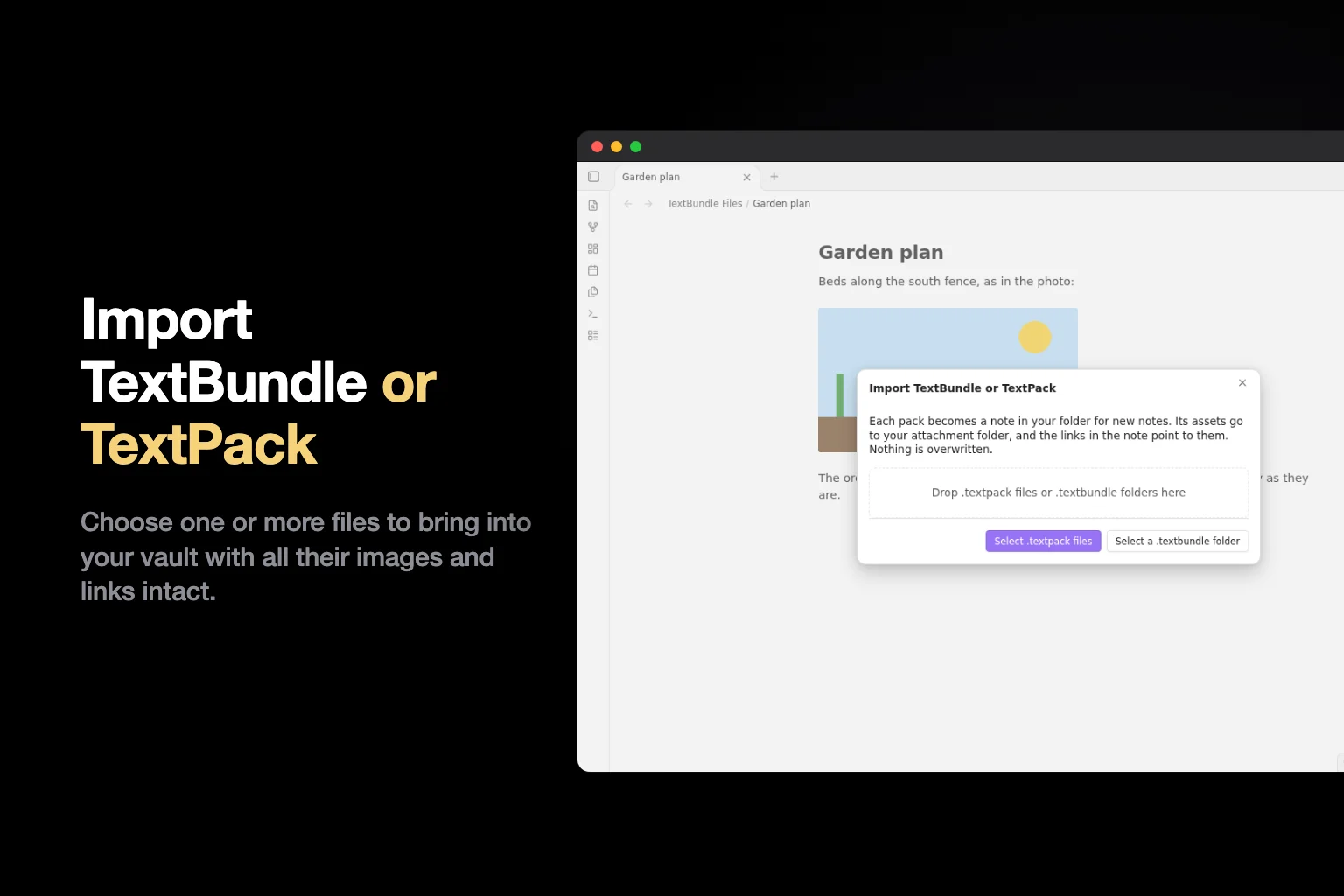
TextBundle Files brengt TextBundle- en TextPack-bestanden in je vault als gewone notities, en schrijft een notitie terug als een TextPack. Een .textbundle is een map met text.markdown (of text.md), info.json en een assets/ map. Een .textpack is dezelfde map in een zip-bestand. Met dit plugin wordt een pack een notitie in je map voor nieuwe notities, de afbeeldingen gaan naar je bijlage-map, en de koppelingen in de notitie wijzen naar hen.
Versie 1.0.6. Vereist Obsidian 1.13.4 of nieuwer. Werkt op desktop en mobiel.
1 Installatie
Wanneer TextBundle Files in de communitycatalogus staat, open dan Instellingen, vervolgens Community plugins, ga naar Bladeren en zoek naar "TextBundle Files". Selecteer Installeren, daarna Inschakelen.
Om handmatig te installeren, download main.js, manifest.json en styles.css van de nieuwste release. Plaats de drie bestanden in <vault>/.obsidian/plugins/textbundle-files/. Herstart Obsidian of herlaad de lijst met communityplugins, en schakel TextBundle Files in.
2 Aan de slag
- Exporteer een notitie uit Bear, Ulysses, iA Writer of Craft als TextBundle of TextPack.
- In Obsidian, voer "Importeer TextBundle of TextPack-bestanden" uit en selecteer de bestanden.
- Selecteer "Open notitie" in de lijst.
- Om een notitie terug te sturen, open hem en voer "Exporteer huidige notitie als TextPack" uit. Het pack staat naast de notitie.
Een .textpack-bestand of een .textbundle-map die al in de vault staat, heeft "Importeer TextPack als notitie" of "Importeer TextBundle als notitie" in zijn bestandsmenu. Obsidian toont een .textpack-bestand in de bestandsverkenner alleen wanneer "Alle bestandsextensies detecteren" is ingeschakeld in Instellingen, Bestanden en koppelingen.
3 Functies
Importeer packs en bundles
Voer "Importeer TextBundle of TextPack-bestanden" uit via de commandopalet. Het importvenster accepteert één of meer .textpack-bestanden via de bestandskiezer. Op desktop kan het ook een .textbundle-map van een mapkiezer ontvangen, en kun je packs en bundelmappen erop slepen. Het plugin gebruikt geen desktop-specifieke API. De tests worden uitgevoerd in de desktopapp.
Importrapport in het venster
Na de import toont het venster elk pack met de nieuwe notitie, het aantal bijlagen en het aantal gewijzigde koppelingen.
Afbeeldingen en bijlagen in de vault
Elk bestand onder assets/ gaat naar de bijlage-map die je hebt ingesteld in Instellingen, Bestanden en koppelingen. Bestanden in submappen van assets/ gaan naar dezelfde bijlage-map. Het plugin maakt elke bestandsnaam veilig voor Windows en Android, en overschrijft nooit een notitie of bijlage. Als de naam al bezet is, voegt het " 1", " 2" toe aan de naam. Bij vergelijking wordt hoofdlettergebruik genegeerd. Als een schrijfproces mislukt, gaan de bestanden van die import naar de prullenbak.
Koppelingen die wijzen naar de vault
Het plugin wijzigt elke Markdown-koppeling, afbeelding, referentiedefinitie en HTML src die wijst naar assets/.... De koppeling behoudt zijn vorm: een percent-gecodeerde koppeling blijft gecodeerd, en een koppeling tussen hoekige haken blijft tussen hoekige haken. Koppelingen in omlijnde code (ook binnen een citaat), ingesprongen code en inline code veranderen niet. Een koppeling naar een asset die niet in het pack zit, blijft zoals hij is, en het venster telt hem.
Onveilige packs worden geweigerd
Een zip-entry met .., een voorafgaande slash of een stationletter kan buiten de bundle schrijven. Het plugin weigert het hele pack en schrijft niets voor het. Het weigert ook een pack van meer dan 100 MB, meer dan 250 MB uitgepakt, of meer dan 5.000 entries, en de melding geeft de grootte. Het plugin leest eerst de zip-directory en ontpakt alleen de entries die het heeft gecontroleerd. Het weigert ZIP64-packs en entries die data delen. Na het uitpakken moet elk bestand zijn aangegeven grootte en checksum hebben.
Exporteer een notitie als TextPack
Voer "Exporteer huidige notitie als TextPack" uit, of selecteer "Exporteer als TextPack" in het bestandsmenu van een notitie. Het plugin schrijft Naam van notitie.textpack naast de notitie. Het pack bevat info.json (versie 2, type net.daringfireball.markdown), text.markdown en assets/ met elke afbeelding en bijlage die de notitie koppelt. Een wikilink zoals ![[garden.png]] wordt een Markdown-afbeeldingskoppeling naar assets/garden.png, zoals het specifieert. Koppelingen naar andere notities en webkoppelingen blijven zoals ze zijn.
Mapimport met rapport (Pro)
Voer "Importeer elk pack in een map" uit, of selecteer "Importeer packs in deze map (Pro)" in het bestandsmenu van een map. Het plugin importeert elk .textpack-bestand en elke .textbundle-map erin, naast het pack. Vervolgens schrijft het een rapportnotitie met één regel per pack: de nieuwe notitie, de bijlagen, de gewijzigde koppelingen, of de reden van een mislukking. Pro voegt ook "Exporteer elke notitie in een map als TextPacks" toe, die de packs en een rapport schrijft naar een nieuwe TextPacks-map.
4 Commands
Open het commandopalet en typ de pluginnaam om deze commands te zien. Je kunt elk command een sneltoets geven in Instellingen, Hotkeys.
| Command | Command ID |
|---|---|
| Importeer elk pack in een map | textbundle-files:import-folder |
5 Instellingen
Na een kleine of grote update opent dit plugin automatisch één tabblad "Wat is er nieuw" op de achtergrond. Het tabblad en de instellingenkaart stellen andere NoteMods-plugins en Zovo Chat voor en koppelt naar notemods.com voor feedback (privacy). Het tabblad stuurt geen gegevens. Schakel het tabblad uit in Instellingen.
| Instelling | Wat het doet |
|---|---|
| Importeer packs die aan de vault worden toegevoegd | Wanneer een .textpack-bestand in de vault komt, bijvoorbeeld via slepen naar de bestandsverkenner, importeert het plugin het als een notitie naast het. Het plugin wacht tot de bestandsgrootte stabiel is. Het pack blijft. Een pack dat het plugin heeft geëxporteerd, met ongewijzigde tekst, importeert niet opnieuw op een ander apparaat. Een melding vertelt je wanneer het een pack overslaat. Een pack die het plugin als bijlage heeft geschreven, importeert ook niet. Standaard uitgeschakeld. |
| Houd info.json in een eigenschap | Pro. Bij import plaatst het plugin info.json in de textbundle-eigenschap. Bij export leest het die eigenschap in elke YAML-vorm en schrijft die terug naar info.json, en verwijdert de eigenschap uit de tekst. Een tekst die de eigenschap al heeft, houdt die. De sleutels van andere apps blijven, zoals het specifieert. Standaard ingeschakeld, en werkt alleen met Pro. |
6 Pro
Om in te loggen en Pro te activeren:
- Sponsor via GitHub Sponsors. Een totaalbedrag van $15 voldoet aan de betalingsvereiste voor Pro zonder verdere betaling. Inloggen en de checks hieronder gelden nog steeds.
- In Obsidian, open de instellingen van TextBundle Files en selecteer "Inloggen met GitHub".
- Het plugin kopieert een code en opent github.com/login/device. Plak de code daar en bevestig.
Als je later sponsort, selecteer dan Vernieuwen.
7 Privacy, betaling en netwerk
De kernfuncties zijn gratis. Pro-functies vereisen een sponsoring via GitHub Sponsors van theluckystrike: $5 per maand of meer, of $15 eenmalig. Een totaalbedrag van $15 voldoet aan de betalingsvereiste voor Pro zonder verdere betaling. Inloggen en de checks hieronder gelden nog steeds. Je notities blijven leesbaar en bewerkbaar met of zonder Pro.
Eén betaling activeert Pro in elk NoteMods-plugin.
GitHub behandelt de betaling. Sponsor op https://github.com/sponsors/theluckystrike/sponsorships?tier_id=666162&frequency=one-time&metadata_source=textbundle-files. Je hebt geen account nodig voor de gratis functies. Pro vereist het GitHub-account dat sponsort.
Tot je "Inloggen met GitHub" selecteert in de instellingen, maakt TextBundle Files geen netwerkverzoeken. Inloggen gebruikt de GitHub device flow. TextBundle Files stuurt zijn openbare client-ID en het bereik read:user naar https://github.com/login/device/code en toont je een code. Terwijl je de code invoert op https://github.com/login/device, vraagt het elke paar seconden https://github.com/login/oauth/access_token om de inlogstatus te controleren. Het bereik staat alleen profiellezen toe. GitHub heeft deze toegang nodig om het sponsoringsniveau te tonen. Het verleent geen bereik voor repositories en geen schrijftoegang.
Na inloggen stuurt TextBundle Files één query naar https://api.github.com/graphql. Het controleert of het aangemelde account theluckystrike sponsort. Het vraagt om het niveau en het totale bedrag dat theluckystrike heeft ontvangen. Het plugin hergebruikt een geslaagde controle gedurende 7 dagen. Mislukte controles kunnen na 6 uur opnieuw proberen. Selecteer Vernieuwen voor een eerder controle. Het stuurt geen notitie-inhoud, bestandsnamen of andere vaultgegevens, en heeft geen telemetrie.
Na een geslaagde controle kan Pro offline werken tot 14 dagen. Uitloggen of een negatief sponsorantwoord schakelt Pro uit. Het plugin slaat de GitHub-token op via de geheime opslag-API van Obsidian. Het plaatst de token niet in zijn opgeslagen instellingen of in zijn lokale sponsoringsgegevens. De lokale opslag van dit apparaat houdt je GitHub-login, het niveau en de tijd van de laatste controle bij. Uitloggen verwijdert de token. Je kunt de toegang ook opzeggen in je GitHub-instellingen, onder Toepassingen.
8 Vragen en antwoorden
Geeft een import en export dezelfde tekst terug?
Ja, wanneer er geen naamconflicten zijn met assets en geen asset in een submap van assets/ zit. Een byte order mark blijft behouden. Een test vergelijkt de tekstbytes. Een hernoemde asset (zoals map 1.png) of een bestand uit een submap behoudt zijn koppeling, maar de koppelingstekst verandert.
Wat gebeurt er met een Fountain- of plattekst-pack?
De tekst gaat als is naar een notitie, zonder koppelingen te wijzigen. Het venster toont het type uit info.json.
9 Ondersteuning
Pluginpagina: textbundle-files.
Meld fouten en vraag functies aan in de GitHub issues van deze repository. Voeg je Obsidian-versie en een klein voorbeeldpack toe.
npm ci
npm run build
npm test
10 Licentie
MIT