Shortcuts Bridge · Obsidian-Plugin-Dokumentation
Shortcuts Bridge Dokumentation (Deutsch)
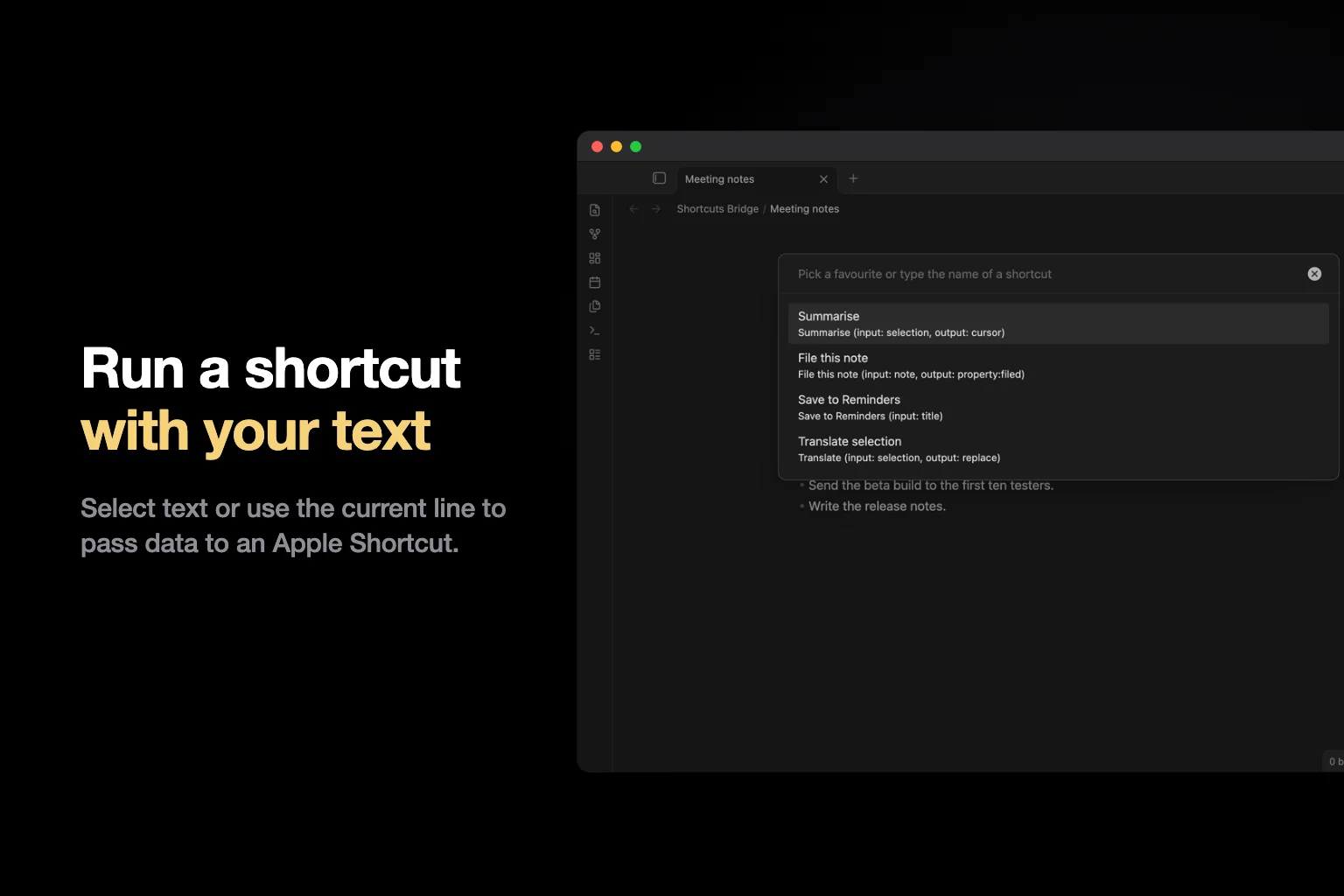
Führt einen Apple Shortcut aus, basierend auf einem Notizinhalt oder einer Befehlsausführung, und übergibt Text an ihn. Für iPhone, iPad und Mac.
Shortcuts Bridge startet einen Shortcut aus der Shortcuts-App mit dem von Ihnen gewählten Text: Auswahl, aktuelle Zeile, gesamte Notiz, Titel oder Pfad. Sie geben den Namen des Shortcuts an, und Shortcuts Bridge erstellt den shortcuts://-Link und öffnet ihn. Mit Pro gelangt die Ausgabe des Shortcuts zurück in Obsidian und wird in die Notiz eingefügt.
Testumfang: Die von dem Plugin erstellten Links und die Art und Weise, wie die Antwort verarbeitet wird, wurden im Obsidian Desktop-App auf einem Mac (Versionen 1.13.4 und 1.14.4) getestet, wobei ein Ersatzprogramm den Link aufzeichnete, anstatt ihn zu öffnen. Die Shortcuts-App wurde in diesen Tests nicht ausgeführt. Ein iPhone und ein iPad wurden nicht verwendet. Die Screenshots zeigen eine simuliert Antwort, keine echten Shortcuts.
Version 1.2.3. Erfordert Obsidian 1.13.4 oder höher. Funktioniert auf Desktop- und Mobilgeräten.
1 Installation
Öffnen Sie die Einstellungen, dann Community-Plugins, dann Durchsuchen und suchen Sie nach „Shortcuts Bridge“. Wählen Sie Installieren, dann Aktivieren.
Um manuell zu installieren, laden Sie main.js, manifest.json und styles.css aus der neuesten Version herunter. Legen Sie die drei Dateien in <vault>/.obsidian/plugins/shortcuts-bridge/. Starten Sie Obsidian neu und aktivieren Sie Shortcuts Bridge.
Sie benötigen die Shortcuts-App und mindestens einen Shortcut. Das Link-Schema ruft keine Liste Ihrer Shortcuts ab, daher müssen Sie jeden Namen genau so eingeben, wie er in der Shortcuts-App angezeigt wird.
2 Erste Schritte
- Öffnen Sie die Einstellungen, dann Shortcuts Bridge. Schreiben Sie je eine Lieblings-Shortcut pro Zeile:
Name | Eingabe | Ausgabe | Befehlsname. Nur der Name ist erforderlich. - Wählen Sie etwas Text in einer Notiz aus.
- Öffnen Sie die Befehlspalette und führen Sie Ihren Liebling aus.
- Die Shortcuts-App öffnet sich und führt den Shortcut mit Ihrem Text aus.
Beispiele für Zeilen:
Zusammenfassen | Auswahl | Cursor
Diese Notiz speichern | Notiz | Eigenschaft:geordnet
In Erinnerungen speichern | Titel
Übersetzen | Auswahl | ersetzen | Auswahl übersetzen
Aufgaben bereinigen | Zeile | ersetze-Zeile
Eine Zeile, die mit # beginnt, ist ein Kommentar. Eine fehlerhafte Zeile wird in den Einstellungen und als Hinweis angezeigt, mit der Zeilennummer. Die anderen Zeilen funktionieren weiterhin.
3 Funktionen
Shortcut mit Ihrem Text ausführen
Führen Sie den Befehl „Shortcut ausführen“ aus. Wählen Sie einen Liebling aus oder geben Sie den Namen eines beliebigen Shortcuts ein und drücken Sie Enter.
Die Eingabe ist eine der folgenden Optionen: Auswahl, Zeile, Notiz, Titel, Pfad, Zwischenablage oder keine. Bei keiner Auswahl wird die aktuelle Zeile verwendet. „Zwischenablage“ sagt Shortcuts, die eigene Zwischenablage zu lesen. Beispiel: Der Liebling Zusammenfassen mit einer Auswahl von Hallo Welt! öffnet shortcuts://run-shortcut?name=Zusammenfassen&input=text&text=Hallo%2C%20Welt%21.
Lieblinge als Befehle
Jede Zeile in den Einstellungen ist ein Liebling, und jeder Liebling ist ein Befehl in der Befehlspalette. Sie können ihm eine Tastenkombination zuweisen. Die Befehls-ID stammt aus den Buchstaben a bis z und den Ziffern des Namens, sodass die Tastenkombination erhalten bleibt, wenn Sie die Liste neu anordnen. Namen, die diese Zeichen gemeinsam haben oder keine haben, erhalten IDs in der Reihenfolge der Liste.
Klare Benachrichtigung auf anderen Plattformen
Unter Windows, Android und Linux wird die Ausführung vor dem Senden von Daten angehalten und eine Benachrichtigung angezeigt.
Ausgabe am Cursor, über der Auswahl oder am Ende (Pro)
Fügen Sie einer Lieblings-Shortcut eine Ausgabe hinzu: cursor, ersetzen oder anfügen. Der Link verwendet dann das x-callback-url-Format, und Shortcuts sendet die Ausgabe zurück an obsidian://shortcuts-bridge. cursor fügt den Text am Cursor ein. ersetzen schreibt über die Auswahl, wenn diese noch vorhanden ist, und fügt am Cursor ein, wenn sie nicht mehr da ist. anfügen fügt den Text in einer neuen Zeile am Ende der Notiz hinzu. Wenn die Notiz nicht in einem Tab geöffnet ist, fügen cursor und ersetzen den Text ebenfalls am Ende hinzu.
Ausgabe in einer Notizeigenschaft (Pro)
Verwenden Sie eigenschaft:zusammenfassung als Ausgabe, um den abgeschnittenen Text in der Eigenschaft zusammenfassung der Notiz zu speichern, von der Sie ausgegangen sind.
Ersetzen der Zeile durch die Ausgabe (Pro)
Verwenden Sie ersetze-Zeile als Ausgabe, um die gesamte Zeile zu ersetzen, die den Cursor enthält. Das Plugin speichert die Zeilennummer und den Text der Zeile, bevor der Shortcut startet. Wenn Zeilen während des Ablaufs des Shortcuts verschoben werden, findet es die Zeile erneut anhand ihres Textes. Wenn keine Zeile oder mehr als eine Zeile gefunden wird, fügt es die Ausgabe am Ende der Notiz hinzu und zeigt eine Benachrichtigung an. Eine Ausgabe aus Leerzeichen ändert nichts. Die Notiz muss im Bearbeitungsmodus geöffnet sein, die Auswahl muss sich auf einer einzigen Zeile befinden, und ein Button kann dies nicht verwenden.
Standard-Shortcut für jeden Ordner (Pro)
Schreiben Sie je eine Regel für jeden Ordner in den Einstellungen. Der Befehl „Standard-Shortcut dieses Ordners ausführen“ verwendet die Regel mit dem längsten Ordner, der die geöffnete Notiz enthält. Ein Ordner passt nur zu vollständigen Namen: Projekte passt nicht zu Projekte2/Plan.md. Eine Regel mit / als Ordner passt auf das gesamte Vault.
Ein Button in der Notiz (Pro)
Schreiben Sie ein Codeblock mit der Sprache shortcut. Die erste Zeile ist der Name des Shortcuts. Die Zeilen Eingabe:, Ausgabe: und Beschriftung: sind optional. Die Eingabe eines Buttons ist standardmäßig die Notiz und kann nicht die Auswahl oder die Zeile sein, da ein Button keine Auswahl hat.
Ohne Pro zeigt der Block eine Zeile an, die besagt, dass der Button eine Pro-Funktion ist.
4 Befehle
Öffnen Sie die Befehlspalette und geben Sie den Plugin-Namen ein, um diese Befehle zu sehen. Sie können jedem Befehl in den Einstellungen, Tastenkombinationen, eine Tastenkombination zuweisen.
| Befehl | Befehls-ID |
|---|---|
| Shortcut ausführen | shortcuts-bridge:run-shortcut |
| Standard-Shortcut dieses Ordners ausführen | shortcuts-bridge:run-folder-default |
5 Einstellungen
Nach einer kleineren oder größeren Aktualisierung öffnet dieses Plugin automatisch eine „Was ist neu“-Karte im Hintergrund. Die Karte und die Einstellkarte empfehlen andere NoteMods-Plugins und Zovo Chat und verweisen auf notemods.com für Feedback (Datenschutz). Die Karte sendet keine Daten. Deaktivieren Sie die Karte in den Einstellungen.
| Einstellung | Verwendung |
|---|---|
| Lieblings-Shortcuts | Eine Lieblings-Shortcut pro Zeile. Jeder wird zu einem Befehl. |
| Eingabe für andere Shortcuts | Die Eingabe, die „Shortcut ausführen“ für einen Namen verwendet, der kein Liebling ist. Standard: Auswahl. |
| Längster zu sendender Text | Von 1.000 bis 100.000 Zeichen. Standardwert: 20.000. Längere Texte werden nicht gesendet. Die Grenze des Links auf einem echten Gerät wurde nicht gemessen. |
| Standard-Shortcuts für Ordner (Pro) | Eine Regel pro Zeile: Ordner | Name | Eingabe | Ausgabe | Befehlsname. |
| Pro | Melden Sie sich mit GitHub an, um Pro zu aktivieren. |
6 Datenschutz, Zahlung und Netzwerk
Die Kernfunktionen sind kostenlos. Pro-Funktionen erfordern eine GitHub Sponsors-Spende an theluckystrike: 5 USD pro Monat oder mehr, oder 15 USD einmalig. Eine Gesamtzahlung von 15 USD erfüllt die Zahlungsanforderung für Pro ohne weitere Zahlungen. Anmeldung und die unten stehenden Überprüfungen gelten weiterhin. Ihre Notizen bleiben les- und bearbeitbar, mit oder ohne Pro.
Eine einmalige Zahlung aktiviert Pro in allen NoteMods-Plugins.
GitHub verwaltet die Zahlung. Unterstützen Sie unter https://github.com/sponsors/theluckystrike/sponsorships?tier_id=666162&frequency=one-time&metadata_source=shortcuts-bridge. Für die kostenlosen Funktionen benötigen Sie kein Konto. Pro erfordert das GitHub-Konto, das die Spende tätigt.
Bis Sie „Mit GitHub anmelden“ in den Einstellungen auswählen, macht Shortcuts Bridge keine Netzwerk-Anfragen. Die Anmeldung verwendet den GitHub-Gerätefluss. Shortcuts Bridge sendet seine öffentliche Client-ID und den Bereich read:user an https://github.com/login/device/code und zeigt Ihnen einen Code an. Während Sie den Code unter https://github.com/login/device eingeben, prüft es alle paar Sekunden https://github.com/login/oauth/access_token, um den Anmeldestatus zu überprüfen. Der Bereich erlaubt nur Profil-Lesungen. GitHub benötigt diesen Zugriff, um die Spenderstufe anzuzeigen. Es gewährt keinen Repository-Zugriff und keinen Schreibzugriff.
Nach der Anmeldung sendet Shortcuts Bridge eine Anfrage an https://api.github.com/graphql. Es prüft, ob das angemeldete Konto theluckystrike sponsort. Es fragt nach der Stufe und der Gesamtzahl der Zahlungen an theluckystrike ab. Das Plugin verwendet einen erfolgreichen Check für 7 Tage. Fehlgeschlagene Checks können nach 6 Stunden erneut versucht werden. Wählen Sie „Aktualisieren“, um eine frühere Prüfung anzufordern. Es sendet keinen Notizinhalt, Dateinamen oder andere Vault-Daten und hat keine Telemetrie.
Nach einem erfolgreichen Check kann Pro bis zu 14 Tage offline funktionieren. Abmelden oder eine negative Spender-Antwort schaltet Pro aus. Das Plugin speichert den GitHub-Token über die Geheim-Speicher-API von Obsidian. Es legt den Token nicht in den gespeicherten Einstellungen oder in den lokalen Spender-Daten ab. Die lokale Speicherung dieses Geräts behält Ihre GitHub-Anmeldung, die Stufe und die Zeit des letzten Checks. Abmelden löscht den Token. Sie können den Zugriff auch in Ihren GitHub-Einstellungen unter „Anwendungen“ widerrufen.
7 Fragen und Antworten
Was passiert, wenn Obsidian während des Ablaufs des Shortcuts geschlossen wird?
Bevor der Shortcut startet, speichert das Plugin die Anfrage in seiner data.json. Eine Anfrage ist 30 Minuten gültig und kann nur einmal verwendet werden. Dass die Datei die Anfrage speichert, wurde getestet. Ein echter Neustart der iPhone-App während eines Shortcuts wurde nicht getestet.
Kann ein anderer Link in meine Notizen schreiben?
Ein Callback funktioniert nur mit der zufälligen 16-Zeichen-ID einer Anfrage, die dieses Plugin erstellt hat. Eine unbekannte ID, eine bereits verwendete ID und eine ältere ID als 30 Minuten schreiben nichts und zeigen eine Benachrichtigung an. Diese Fälle wurden getestet.
Wie unterscheidet sich dies von anderen Plugins?
Das Actions URI-Plugin funktioniert andersherum: Shortcuts ruft Obsidian auf. Das Shell-Befehle-Plugin benötigt eine Shell, die iPhone und iPad nicht haben.
Funktioniert es im Hintergrund?
Das Link-Schema öffnet die Shortcuts-App. Erwarten Sie, dass die App in den Vordergrund kommt. Dies wurde auf einem Gerät nicht getestet.
8 Support
Melden Sie einen Fehler oder fordern Sie eine Funktion im Issue-Tracker dieses Repositories an.
npm ci
npm run build
npm test
9 Lizenz
MIT