Shortcuts Bridge · เอกสารปลั๊กอิน Obsidian
คู่มือ Shortcuts Bridge (ไทย)
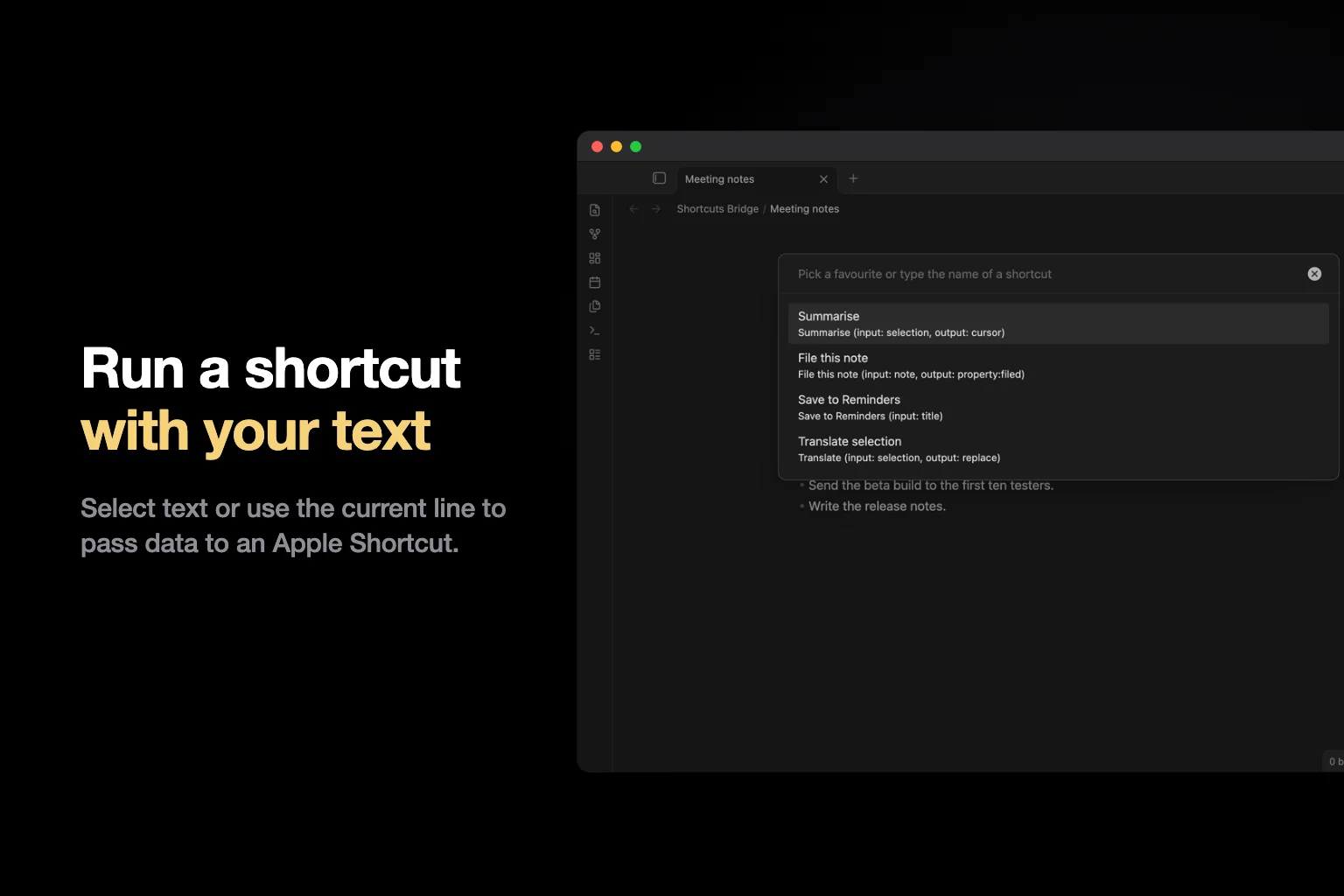
เรียกใช้แอปพลิเคชัน Apple Shortcut จากโน้ตหรือคำสั่ง และส่งข้อความไปยังมันได้ รองรับ iPhone, iPad และ Mac
Shortcuts Bridge เริ่มต้นการใช้งาน Shortcut จากแอป Shortcuts โดยใช้ข้อความที่คุณเลือก: ข้อความที่เลือกไว้, บรรทัดปัจจุบัน, โน้ตทั้งหมด, ชื่อโน้ต หรือเส้นทางไฟล์ คุณเพียงแค่ระบุชื่อ Shortcut และ Shortcuts Bridge จะสร้างลิงก์ shortcuts:// แล้วเปิดมันขึ้นมา สำหรับเวอร์ชัน Pro ผลลัพธ์จาก Shortcut จะกลับมาสู่ Obsidian และแสดงในโน้ต
ระดับการทดสอบ: ลิงก์ที่ปลั๊กอินสร้างขึ้น และวิธีการจัดการผลลัพธ์ ได้รับการทดสอบในแอปเดสก์ท็อป Obsidian บน Mac (เวอร์ชัน 1.13.4 และ 1.14.4) โดยใช้โปรแกรมจำลองที่บันทึกลิงก์แทนการเปิดมันจริง แอป Shortcuts ไม่ได้ถูกเปิดใช้งานในช่วงการทดสอบนี้ อุปกรณ์ iPhone และ iPad ไม่ได้ใช้ในการทดสอบ ภาพตัวอย่างแสดงผลลัพธ์จำลอง ไม่ใช่ผลลัพธ์จาก Shortcut จริง
เวอร์ชัน 1.2.3 ต้องการ Obsidian เวอร์ชัน 1.13.4 หรือใหม่กว่า ทำงานได้ทั้งบนเดสก์ท็อปและมือถือ
1 การติดตั้ง
เปิด Settings (ตั้งค่า), แล้วไปที่ Community plugins (ปลั๊กอินชุมชน), แล้วเลือก Browse (ค้นหา) และค้นหาว่า "Shortcuts Bridge" แล้วเลือก Install (ติดตั้ง) แล้ว Enable (เปิดใช้งาน)
หากต้องการติดตั้งด้วยตนเอง ให้ดาวน์โหลดไฟล์ main.js, manifest.json และ styles.css จากเวอร์ชันล่าสุด วางไฟล์ทั้งสามไฟล์ไว้ใน <vault>/.obsidian/plugins/shortcuts-bridge/ แล้วรีสตาร์ท Obsidian แล้วเปิดใช้งาน Shortcuts Bridge
คุณต้องมีแอป Shortcuts และมีอย่างน้อยหนึ่ง Shortcut ที่ใช้งานได้ ระบบลิงก์ไม่มีการเรียกใช้เพื่อแสดงรายการ Shortcut ทั้งหมด ดังนั้นต้องพิมพ์ชื่อทุกครั้งให้ตรงกับที่แสดงในแอป Shortcuts
2 เริ่มต้นใช้งาน
- เปิด Settings (ตั้งค่า), แล้วไปที่ Shortcuts Bridge เขียนรายการโปรดหนึ่งรายการต่อหนึ่งบรรทัด:
ชื่อ | ข้อมูลนำเข้า | ผลลัพธ์ | ชื่อคำสั่งเพียงแค่ชื่อเป็นสิ่งจำเป็น - เลือกข้อความบางส่วนในโน้ต
- เปิด Command palette (พาเลตต์คำสั่ง) และรันคำสั่งที่คุณตั้งเป็นรายการโปรด
- แอป Shortcuts จะเปิดขึ้นและรัน Shortcut พร้อมข้อความของคุณ
ตัวอย่างบรรทัด:
Summarise | selection | cursor
File this note | note | property:filed
Save to Reminders | title
Translate | selection | replace | Translate selection
Tidy task | line | replace-line
บรรทัดที่เริ่มต้นด้วย # ถือเป็นคอมเมนต์ บรรทัดที่มีปัญหาจะแสดงในหน้าตั้งค่าและเป็นข้อความแจ้งเตือนพร้อมหมายเลขบรรทัด แต่บรรทัดอื่นๆ ยังทำงานได้ตามปกติ
3 คุณสมบัติ
เรียกใช้ Shortcut พร้อมข้อความของคุณ
เรียกใช้คำสั่ง "Run a shortcut" (เรียกใช้ Shortcut) เลือกรายการโปรด หรือพิมพ์ชื่อ Shortcut ที่ต้องการแล้วกด Enter
ข้อมูลนำเข้าสามารถเป็นหนึ่งในนี้: selection (ข้อความที่เลือก), line (บรรทัดปัจจุบัน), note (โน้ตทั้งหมด), title (ชื่อโน้ต), path (เส้นทางไฟล์), clipboard (คลิปบอร์ด) หรือ none (ไม่ส่งข้อมูล) หากไม่มีข้อความที่เลือกไว้ ระบบจะใช้บรรทัดปัจจุบันแทน คลิปบอร์ดจะบอกให้ Shortcuts อ่านข้อมูลจากคลิปบอร์ดของตัวเอง ตัวอย่าง: รายการโปรด Summarise ที่มีข้อความที่เลือกเป็น Hello, world! จะเปิดลิงก์ shortcuts://run-shortcut?name=Summarise&input=text&text=Hello%2C%20world%21
รายการโปรดเป็นคำสั่ง
แต่ละบรรทัดในหน้าตั้งค่าคือรายการโปรด และแต่ละรายการโปรดจะกลายเป็นคำสั่งใน Command palette (พาเลตต์คำสั่ง) คุณสามารถตั้งคีย์ลัดได้ รหัสคำสั่งจะมาจากตัวอักษร a ถึง z และตัวเลขในชื่อ ดังนั้นคีย์ลัดจะคงที่เมื่อคุณเรียงลำดับรายการใหม่ ชื่อที่ใช้ตัวอักษรเดียวกัน หรือไม่มีเลย จะได้รหัสตามลำดับในรายการ
ข้อความแจ้งเตือนที่ชัดเจนบนแพลตฟอร์มอื่น
บน Windows, Android และ Linux การรันจะหยุดก่อนส่งข้อมูลใดๆ และแสดงข้อความแจ้งเตือน
ผลลัพธ์ที่ตำแหน่งเคอร์เซอร์ ทับข้อความที่เลือก หรือที่สุดท้าย (เวอร์ชัน Pro)
เพิ่มผลลัพธ์ให้รายการโปรด: cursor, replace หรือ append ลิงก์จะใช้รูปแบบ x-callback-url และ Shortcuts จะส่งผลลัพธ์กลับไปยัง obsidian://shortcuts-bridge cursor จะแทรกข้อความที่ตำแหน่งเคอร์เซอร์ replace จะเขียนทับข้อความที่เลือกไว้ ถ้ายังมีข้อความที่เลือกอยู่ และแทรกที่เคอร์เซอร์ถ้าไม่มีการเลือก append จะเพิ่มข้อความใหม่ในบรรทัดสุดท้ายของโน้ต ถ้าโน้ตไม่ได้เปิดอยู่ในแท็บ cursor และ replace จะเพิ่มข้อความที่สุดท้ายเช่นกัน
ผลลัพธ์ในคุณสมบัติของโน้ต (เวอร์ชัน Pro)
ใช้ property:summary เป็นผลลัพธ์ เพื่อบันทึกข้อความที่ตัดช่องว่างออกไว้ในคุณสมบัติ summary ของโน้ตที่คุณเริ่มต้นจากมัน
แทนที่บรรทัดด้วยผลลัพธ์ (เวอร์ชัน Pro)
ใช้ replace-line เป็นผลลัพธ์ เพื่อแทนที่บรรทัดทั้งหมดที่มีเคอร์เซอร์อยู่ ปลั๊กอินจะบันทึกหมายเลขบรรทัดและข้อความของบรรทัดก่อนที่ Shortcut จะเริ่มทำงาน หากบรรทัดเปลี่ยนตำแหน่งระหว่างการรัน Shortcut ระบบจะค้นหาบรรทัดเดิมจากข้อความของมันอีกครั้ง หากไม่พบบรรทัดใดๆ หรือพบมากกว่าหนึ่งบรรทัด ระบบจะเพิ่มผลลัพธ์ไว้ที่สุดท้ายของโน้ตและแสดงข้อความแจ้งเตือน ผลลัพธ์ที่เป็นช่องว่างจะไม่เปลี่ยนแปลงอะไร โน้ตต้องเปิดอยู่ในโหมดแก้ไข ข้อความที่เลือกต้องอยู่ในบรรทัดเดียว และปุ่มไม่สามารถใช้งานได้
ตั้งค่า Shortcut ค่าเริ่มต้นสำหรับแต่ละโฟลเดอร์ (เวอร์ชัน Pro)
เขียนกฎหนึ่งข้อต่อหนึ่งโฟลเดอร์ในหน้าตั้งค่า คำสั่ง "Run the default shortcut of this folder" (เรียกใช้ Shortcut ค่าเริ่มต้นของโฟลเดอร์นี้) จะใช้กฎที่มีโฟลเดอร์ยาวที่สุดที่ครอบคลุมโน้ตที่เปิดอยู่ โฟลเดอร์จะตรงกับชื่อเต็มเท่านั้น: Projects ไม่ตรงกับ Projects2/Plan.md กฎที่มี / เป็นโฟลเดอร์จะตรงกับทั้ง Vault
ปุ่มในโน้ต (เวอร์ชัน Pro)
เขียนบล็อกโค้ดที่มีภาษา shortcut บรรทัดแรกคือชื่อของ Shortcut บรรทัด input:, output: และ label: เป็นสิ่งที่เลือกได้ ข้อมูลนำเข้าของปุ่มจะเป็นโน้ตโดยค่าเริ่มต้น และไม่สามารถเป็นข้อความที่เลือกหรือบรรทัดได้ เพราะปุ่มไม่มีข้อความที่เลือกไว้
หากไม่มี Pro บล็อกจะแสดงหนึ่งบรรทัดที่ระบุว่าปุ่มนี้เป็นฟีเจอร์ของ Pro
4 คำสั่ง
เปิด Command palette (พาเลตต์คำสั่ง) และพิมพ์ชื่อปลั๊กอินเพื่อดูคำสั่งเหล่านี้ คุณสามารถตั้งคีย์ลัดให้แต่ละคำสั่งใน Settings, Hotkeys (ตั้งค่า, คีย์ลัด)
| คำสั่ง | รหัสคำสั่ง |
|---|---|
| Run a shortcut | shortcuts-bridge:run-shortcut |
| Run the default shortcut of this folder | shortcuts-bridge:run-folder-default |
5 การตั้งค่า
หลังจากอัปเดตเวอร์ชันเล็กหรือใหญ่ ปลั๊กอินนี้จะเปิดแท็บ "What's new" (สิ่งที่เพิ่มเติม) ไว้ในพื้นหลัง แท็บและบัตรตั้งค่าจะแนะนำปลั๊กอิน NoteMods อื่นๆ และ Zovo Chat และลิงก์ไปที่ notemods.com เพื่อให้ข้อเสนอแนะ (ความเป็นส่วนตัว) แท็บนี้ไม่ส่งข้อมูลใดๆ ปิดแท็บนี้ได้ใน Settings (ตั้งค่า)
| การตั้งค่า | การใช้งาน |
|---|---|
| Favourite shortcuts (รายการโปรด) | หนึ่งรายการต่อหนึ่งบรรทัด แต่ละรายการจะกลายเป็นคำสั่ง |
| Input for other shortcuts (ข้อมูลนำเข้าสำหรับ Shortcut อื่น) | ข้อมูลนำเข้าที่ "Run a shortcut" ใช้กับชื่อที่ไม่ใช่รายการโปรด ค่าเริ่มต้น: selection (ข้อความที่เลือก) |
| Longest text to send (ข้อความยาวสูงสุดที่ส่งได้) | ตั้งแต่ 1,000 ถึง 100,000 ตัวอักษร ค่าเริ่มต้น 20,000 ข้อความที่ยาวกว่านี้จะไม่ถูกส่ง ข้อจำกัดของลิงก์บนอุปกรณ์จริงยังไม่ได้วัดค่า |
| Folder default shortcuts (Pro) (Shortcut ค่าเริ่มต้นของโฟลเดอร์ (Pro)) | หนึ่งกฎต่อหนึ่งบรรทัด: โฟลเดอร์ | ชื่อ | ข้อมูลนำเข้า | ผลลัพธ์ | ชื่อคำสั่ง |
| Pro | ลงชื่อเข้าใช้ด้วย GitHub เพื่อเปิดใช้งาน Pro |
6 ความเป็นส่วนตัว การชำระเงิน และเครือข่าย
คุณสมบัติหลักฟรี คุณสมบัติ Pro ต้องการการสนับสนุนผ่าน GitHub Sponsors ของ theluckystrike: 5 ดอลลาร์ต่อเดือน หรือ 15 ดอลลาร์ครั้งเดียว ยอดรวมการชำระเงิน 15 ดอลลาร์เพียงพอสำหรับการเปิดใช้งาน Pro โดยไม่ต้องชำระเพิ่ม ขั้นตอนการลงชื่อเข้าใช้และตรวจสอบยังคงใช้ได้ โน้ตของคุณยังคงอ่านและแก้ไขได้ ไม่ว่าจะมี Pro หรือไม่ก็ตาม
การชำระเงินครั้งเดียวเปิดใช้งาน Pro ได้ในทุกปลั๊กอิน NoteMods
การชำระเงินจัดการโดย GitHub สนับสนุนที่ https://github.com/sponsors/theluckystrike/sponsorships?tier_id=666162&frequency=one-time&metadata_source=shortcuts-bridge คุณไม่จำเป็นต้องมีบัญชีสำหรับฟีเจอร์ฟรี แต่ Pro ต้องใช้บัญชี GitHub ที่เป็นผู้สนับสนุน
ก่อนที่คุณจะเลือก "Sign in with GitHub" (ลงชื่อเข้าใช้ด้วย GitHub) ในหน้าตั้งค่า Shortcuts Bridge จะไม่ส่งคำขอเครือข่ายใดๆ กระบวนการลงชื่อใช้ใช้ GitHub device flow ปลั๊กอินส่ง client ID สาธารณะและ scope read:user ไปยัง https://github.com/login/device/code และแสดงรหัสให้คุณ ขณะที่คุณป้อนรหัสที่ https://github.com/login/device ระบบจะตรวจสอบสถานะการลงชื่อเข้าใช้ที่ https://github.com/login/oauth/access_token ทุกๆ ไม่กี่วินาที scope นี้อนุญาตให้อ่านข้อมูลโปรไฟล์เท่านั้น GitHub ต้องการสิทธินี้เพื่อแสดงระดับการสนับสนุน ไม่อนุญาตสิทธิ์ดูหรือแก้ไขรีพอซิทอรีใดๆ
หลังจากลงชื่อเข้าใช้ ปลั๊กอินจะส่งคำขอหนึ่งครั้งไปยัง https://api.github.com/graphql เพื่อตรวจสอบว่าบัญชีที่ลงชื่อเข้าใช้สนับสนุน theluckystrike หรือไม่ ระบบจะขอระดับการสนับสนุนและยอดรวมการชำระเงินทั้งหมดให้กับ theluckystrike ปลั๊กอินจะใช้ผลการตรวจสอบที่สำเร็จได้ 7 วัน ถ้าตรวจสอบล้มเหลว สามารถลองใหม่ได้หลังจาก 6 ชั่วโมง คลิก Refresh เพื่อขอตรวจสอบล่วงหน้า ปลั๊กอินไม่ส่งเนื้อหาโน้ต ชื่อไฟล์ หรือข้อมูล Vault อื่นๆ และไม่มีการเก็บข้อมูลการติดตาม (telemetry)
หลังจากตรวจสอบสำเร็จ ฟีเจอร์ Pro สามารถทำงานได้แบบออฟไลน์สูงสุด 14 วัน ถ้าออกจากระบบหรือได้รับคำตอบว่าไม่สนับสนุน ฟีเจอร์ Pro จะปิด ปลั๊กอินจัดเก็บโทเค็น GitHub ผ่าน API จัดเก็บความลับของ Obsidian ไม่ได้เก็บโทเค็นไว้ในตัวตั้งค่าที่บันทึกหรือข้อมูลการสนับสนุนในท้องถิ่น ข้อมูลท้องถิ่นของอุปกรณ์นี้เก็บข้อมูลการเข้าสู่ระบบ GitHub ระดับการสนับสนุน และเวลาการตรวจสอบล่าสุด ถ้าออกจากระบบ โทเค็นจะถูกลบ คุณยังสามารถยกเลิกการเข้าถึงได้ในตั้งค่า GitHub ภายใต้ Applications
7 คำถามและคำตอบ
หาก Obsidian ปิดขณะที่ Shortcut กำลังทำงาน จะเกิดอะไรขึ้น?
ก่อนเริ่มต้น Shortcut ปลั๊กอินจะบันทึกคำขอไว้ใน data.json คำขอจะใช้ได้ 30 นาที และใช้ได้เพียงครั้งเดียว ข้อเท็จจริงที่ไฟล์เก็บคำขอไว้ได้ถูกทดสอบ แต่การรีสตาร์ทแอป iPhone ระหว่างการรัน Shortcut จริงๆ ยังไม่ได้ทดสอบ
ลิงก์อื่นสามารถเขียนข้อมูลลงในโน้ตของฉันได้หรือไม่?
การตอบกลับ (callback) จะทำงานได้เฉพาะกับรหัส 16 ตัวอักษรสุ่มของคำขอที่ปลั๊กอินนี้สร้างขึ้น รหัสที่ไม่รู้จัก รหัสที่ใช้แล้ว หรือรหัสที่เก่ากว่า 30 นาที จะไม่เขียนข้อมูลใดๆ และแสดงข้อความแจ้งเตือน กรณีเหล่านี้ได้รับการทดสอบแล้ว
ต่างจากปลั๊กอินอื่นอย่างไร?
ปลั๊กอิน Actions URI ทำงานในทางตรงกันข้าม: Shortcuts เรียกใช้ Obsidian ปลั๊กอิน Shell commands ต้องการชัล (shell) แต่อุปกรณ์ iPhone และ iPad ไม่มี
ทำงานได้ในพื้นหลังหรือไม่?
รูปแบบลิงก์จะเปิดแอป Shortcuts คาดว่าแอปนี้จะขึ้นมาอยู่ด้านหน้า ไม่ได้ทดสอบบนอุปกรณ์จริง
8 การสนับสนุน
รายงานข้อผิดพลาดหรือขอฟีเจอร์ใหม่ในระบบติดตามปัญหาของรีพอซิทอรีนี้
npm ci
npm run build
npm test
9 ใบอนุญาต
MIT