Shortcuts Bridge · Obsidian プラグイン ドキュメント
Shortcuts Bridge ドキュメント (日本語)
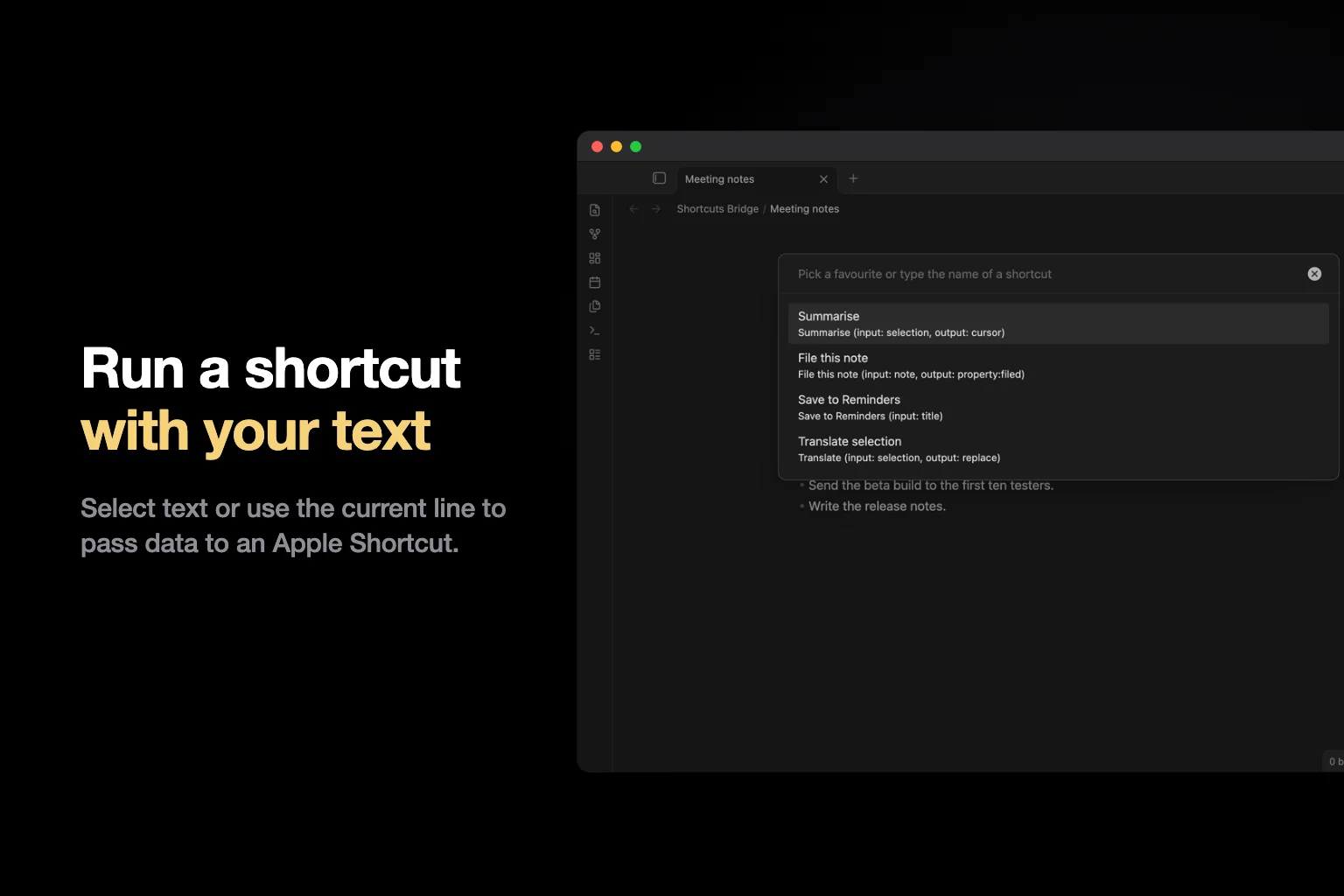
ノートまたはコマンドから Apple Shortcuts を実行し、テキストを渡します。iPhone、iPad、Mac で動作します。
Shortcuts Bridge は、選択範囲、現在の行、ノート全体、タイトル、パスのいずれかのテキストを使って Shortcuts アプリからショートカットを起動します。ショートカットの名前を指定すると、Shortcuts Bridge が shortcuts:// リンクを構築して開きます。Pro バージョンでは、ショートカットの出力が Obsidian に戻り、ノートに挿入されます。
テスト範囲:このプラグインが生成するリンクおよび返答の処理方法は、Mac の Obsidian デスクトップアプリ(バージョン 1.13.4 および 1.14.4)で検証済みです。実際の Shortcuts アプリはテスト中に実行されませんでした。iPhone や iPad は使用していません。スクリーンショットは、実際のショートカットではなく、シミュレートされた返答を示しています。
バージョン 1.2.3。Obsidian 1.13.4 以降が必要。デスクトップおよびモバイルで動作します。
1 インストール
設定(Settings)を開き、コミュニティプラグイン(Community plugins)→ 閲覧(Browse)を選択し、「Shortcuts Bridge」と検索します。インストール(Install)を選択して有効化(Enable)します。
手動インストールの場合は、最新リリースから main.js、manifest.json、styles.css をダウンロードします。これらの3つのファイルを <vault>/.obsidian/plugins/shortcuts-bridge/ に配置します。Obsidian を再起動し、Shortcuts Bridge を有効にします。
Shortcuts アプリと少なくとも1つのショートカットが必要です。リンクスキームにはショートカットの一覧を取得する呼び出しはなく、ショートカット名は Shortcuts アプリに表示される通りに正確に入力する必要があります。
2 はじめに
- 設定(Settings)を開き、Shortcuts Bridge を選択します。各行に 名前 | 入力 | 出力 | コマンド名 を記述します。名前は必須です。
- ノート内でテキストを選択します。
- コマンドパレット(Command palette)を開き、お気に入りのコマンドを実行します。
- Shortcuts アプリが開き、選択したテキストでショートカットが実行されます。
各行の例:
要約 | 選択範囲 | カーソル
このノートを保存 | ノート | プロパティ:filed
Remindersに保存 | タイトル
翻訳 | 選択範囲 | 置換 | 選択範囲を翻訳
タスクを整理 | 行 | 置換行
# で始まる行はコメントです。問題のある行は設定画面および通知でその行番号とともに表示されますが、他の行は正常に動作します。
3 機能
テキスト付きでショートカットを実行
「ショートカットを実行」コマンドを実行します。お気に入りから選択するか、任意のショートカット名を入力して Enter を押します。
入力は以下のいずれかです:選択範囲、行、ノート、タイトル、パス、クリップボード、またはなし。選択範囲は選択がない場合、現在の行を使用します。クリップボードは Shortcuts が自身のクリップボードを読み取ることを指示します。例:選択範囲 Hello, world! で Summarise というお気に入りを実行すると、shortcuts://run-shortcut?name=Summarise&input=text&text=Hello%2C%20world%21 が開きます。
お気に入りをコマンドとして利用
設定内の各行がお気に入りであり、それぞれがコマンドパレット内のコマンドになります。ホットキーを割り当てることもできます。コマンドIDは名前の英数字(a-z、0-9)から生成されるため、リストの順序を変更してもホットキーは維持されます。同じ文字を共有する名前、または英数字を含まない名前は、リスト順にIDが割り当てられます。
他のプラットフォームでの明確な通知
Windows、Android、Linux では、実行が開始前に停止し、通知が表示されます。
カーソル位置、選択範囲上、または末尾に出力(Pro)
お気に入りに出力(output)を追加します:cursor、replace、append。リンクは x-callback-url 形式を使用し、Shortcuts が obsidian://shortcuts-bridge に出力を戻します。cursor はカーソル位置にテキストを挿入します。replace は選択範囲が残っている場合はそれを上書きし、選択範囲がない場合はカーソル位置に挿入します。append はノートの末尾に新しい行としてテキストを追加します。ノートがタブで開かれていない場合、cursor および replace は末尾にテキストを追加します。
ノートプロパティに出力(Pro)
property:summary を出力として使用すると、開始元のノートのプロパティ summary にトリムされたテキストが保存されます。
行を出力で置換(Pro)
replace-line を出力として使用すると、カーソルがある行全体が置換されます。プラグインはショートカット実行前の行番号と行のテキストを保存します。ショートカット実行中に行が移動しても、テキストで行を再検索します。行が見つからない、または複数見つかった場合は、ノートの末尾に出力を追加し、通知を表示します。空白の出力は変更を加えません。ノートは編集モードで開かれている必要があり、選択範囲は1行に留まる必要があります。ボタンでは使用できません。
各フォルダごとのデフォルトショートカット(Pro)
設定に、各フォルダごとに1行ずつルールを記述します。「このフォルダのデフォルトショートカットを実行」コマンドは、開いているノートを含む最長のフォルダ名のルールを使用します。フォルダ名は完全一致:Projects は Projects2/Plan.md に一致しません。/ をフォルダ名に指定すると、すべてのボルトに適用されます。
ノート内のボタン(Pro)
shortcut という言語のコードブロックを記述します。1行目はショートカット名です。input:、output:、label: はオプションです。ボタンの入力はデフォルトでノートですが、選択範囲や行は使用できません。ボタンには選択範囲がないためです。
Pro なしでは、1行だけ「この機能は Pro 用です」と表示されます。
4 コマンド
コマンドパレットを開き、プラグイン名を入力してこれらのコマンドを表示できます。設定(Settings)→ ホットキー(Hotkeys)で各コマンドにホットキーを割り当てられます。
| コマンド | コマンドID |
|---|---|
| ショートカットを実行 | shortcuts-bridge:run-shortcut |
| このフォルダのデフォルトショートカットを実行 | shortcuts-bridge:run-folder-default |
5 設定
マイナーアップデートまたはメジャーアップデート後、このプラグインはバックグラウンドで「新機能」タブを開きます。タブと設定カードは他の NoteMods プラグインや Zovo Chat を推奨し、notemods.com へのフィードバックリンクを提供します(プライバシー)。タブはデータを送信しません。設定でタブを無効化できます。
| 設定 | 使用方法 |
|---|---|
| お気に入りショートカット | 各行に1つのお気に入り。それぞれがコマンドになります。 |
| その他のショートカットの入力 | 「ショートカットを実行」がお気に入りでない名前に対して使用する入力。デフォルト:選択範囲。 |
| 送信可能な最大テキスト長 | 1,000 ~ 100,000 文字。デフォルト:20,000。それ以上のテキストは送信されません。実デバイスでのリンクの制限は測定されていません。 |
| フォルダのデフォルトショートカット(Pro) | 各行に1つのルール:フォルダ |
| Pro | GitHub でサインインして Pro を有効化します。 |
6 プライバシー、支払い、ネットワーク
コア機能は無料です。Pro 機能には、theluckystrike の GitHub Sponsors へのスポンサーシップ(月額 $5 以上、または一括 $15)が必要です。合計 $15 の支払いがあれば、追加支払いなしで Pro が有効になります。サインインと以下のチェックは引き続き必要です。Pro 有無に関わらず、ノートは読み取り可能かつ編集可能のままです。
1回の支払いですべての NoteMods プラグインで Pro を有効化。
支払いは GitHub が処理します。https://github.com/sponsors/theluckystrike/sponsorships?tier_id=666162&frequency=one-time&metadata_source=shortcuts-bridge でスポンサーシップを登録してください。無料機能にはアカウント不要です。Pro にはスポンサーシップを行った GitHub アカウントが必要です。
「設定(Settings)」で「GitHub でサインイン」を選択するまで、Shortcuts Bridge はネットワークリクエストを行いません。サインインには GitHub デバイスフローを使用します。Shortcuts Bridge は公開クライアントIDとスコープ read:user を https://github.com/login/device/code に送信し、コードを表示します。https://github.com/login/device でコードを入力すると、数秒ごとに https://github.com/login/oauth/access_token を呼び出してサインイン状態を確認します。スコープはプロファイルの読み取りのみを許可します。GitHub はスポンサーシップの等級を表示するためにこのアクセスを必要とします。リポジトリスコープや書き込みアクセスは付与されません。
サインイン後、Shortcuts Bridge は https://api.github.com/graphql に1回のクエリを送信します。サインインしたアカウントが theluckystrike をスポンサーシップしているか確認します。等級と theluckystrike への合計支払い額を取得します。成功したチェックは7日間再利用されます。失敗したチェックは6時間後に再試行できます。更新(Refresh)を選択すると、早期のチェックを要求できます。ノートの内容、ファイル名、または他のボルトデータは送信せず、テレメトリもありません。
成功したチェック後、Pro は最大14日間オフラインでも動作します。サインアウトまたはスポンサーシップの否定回答で Pro は無効になります。プラグインは Obsidian のシークレットストレージ API を使って GitHub トークンを保存します。トークンは保存された設定やローカルスポンサーシップデータに格納しません。このデバイスのローカルストレージには、GitHub ログイン情報、等級、最終チェック時刻が保持されます。サインアウトでトークンは削除されます。GitHub 設定の「アプリケーション」でアクセスを無効化することもできます。
7 質問と回答
ショートカット実行中に Obsidian が閉じた場合どうなりますか?
ショートカットの実行前に、プラグインは data.json にリクエストを保存します。リクエストは30分間有効で、一度だけ使用可能です。このファイルにリクエストが保持されることがテスト済みです。iPhone アプリの実際の再起動中にショートカットが実行される状況はテストしていません。
他のリンクが自分のノートに書き込みますか?
コールバックは、このプラグインが作成したランダムな16文字のIDのみに対応します。未知のID、使用済みのID、30分以上前のIDは書き込みせず、通知を表示します。これらのケースはテスト済みです。
他のプラグインとどう違いますか?
Actions URI プラグインは逆の方向:Shortcuts が Obsidian を呼び出します。Shell commands プラグインはシェルが必要ですが、iPhone や iPad にはシェルがありません。
バックグラウンドで動作しますか?
リンクスキームは Shortcuts アプリを開きます。アプリが前面に表示されることが予想されます。これはデバイスでテストされていません。
8 サポート
このリポジトリのイシュー追跡でバグを報告するか、機能要望を投稿してください。
npm ci
npm run build
npm test
9 ライセンス
MIT