Shortcuts Bridge · Obsidian eklenti belgeleri
Shortcuts Bridge belgeleri (Türkçe)
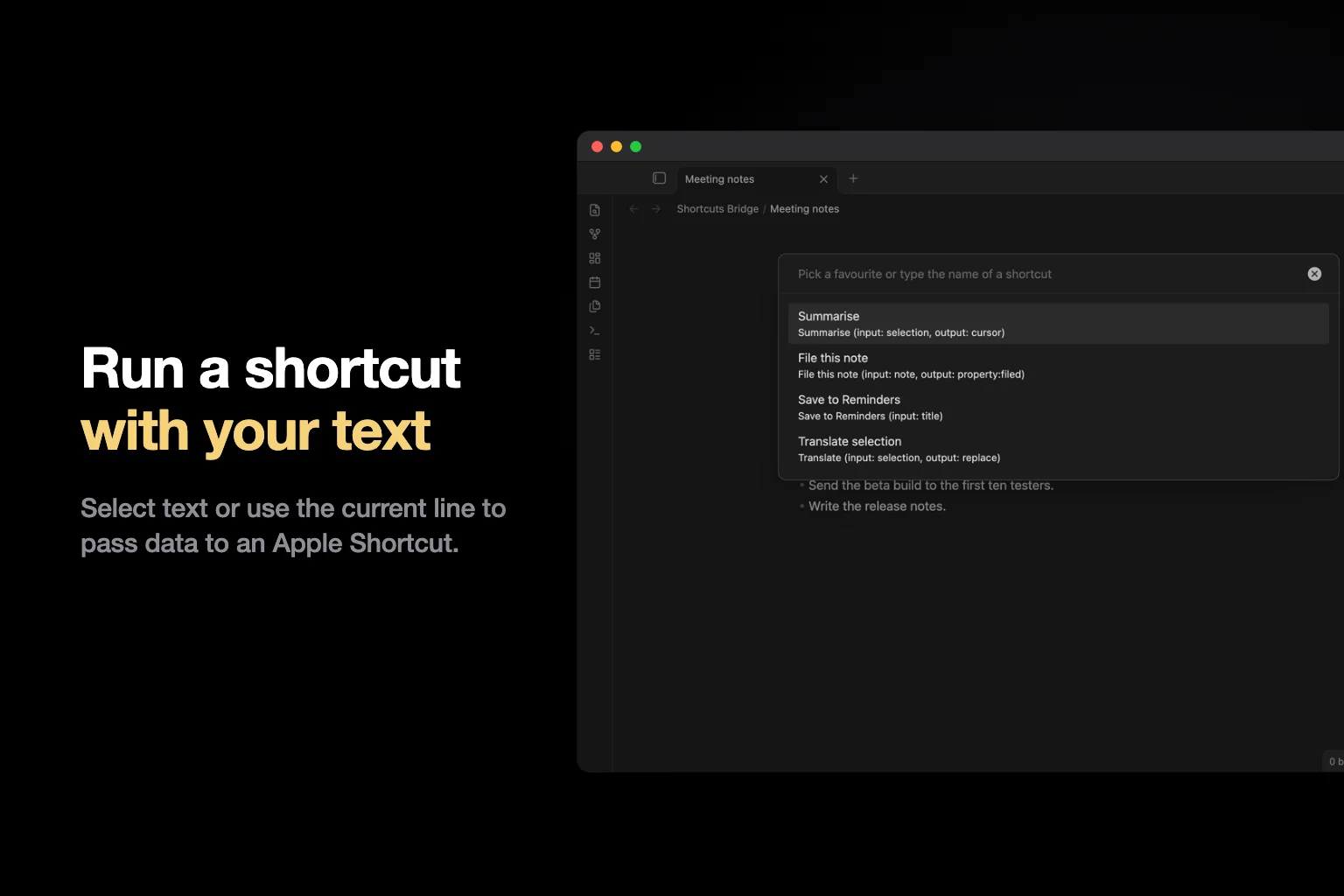
Bir notadan veya komuttan bir Apple Kısayolu çalıştırır ve metin iletir. iPhone, iPad ve Mac için.
Shortcuts Bridge, seçtiğiniz metinle birlikte Shortcuts uygulamasından bir kısayolu başlatır: seçim, mevcut satır, tüm not, başlık veya yol. Kısayolun adını verirsiniz ve Shortcuts Bridge, shortcuts:// bağlantısını oluşturur ve açar. Pro sürümüyle, kısayolun çıktısı Obsidian'a geri döner ve notaya girer.
Bu kadar test edildi: pluginin oluşturduğu bağlantılar ve yanıtın nasıl işlendiği, bir Mac'te Obsidian masaüstü uygulamasında (sürümler 1.13.4 ve 1.14.4) bir yerine geçici olarak bağlantıyı kaydeden bir simülasyonla test edildi. Bu testlerde Shortcuts uygulaması çalışmazdı. iPhone ve iPad kullanılmadı. Ekran görüntüleri gerçek bir kısayol değil, simüle edilmiş bir yanıt gösterir.
Sürüm 1.2.3. Obsidian 1.13.4 veya sonraki sürümlerini gerektirir. Masaüstü ve mobil cihazlarda çalışır.
1 Kurulum
Ayarlar’ı açın, ardından Topluluk eklentileri, ardından Tarayın ve "Shortcuts Bridge" arayın. Yükle’yi seçin, ardından Etkinleştir’in.
El ile kurmak için, en son sürümdeki main.js, manifest.json ve styles.css dosyalarını indirin. Üç dosyayı <vault>/.obsidian/plugins/shortcuts-bridge/ klasörüne koyun. Obsidian’ı yeniden başlatın, ardından Shortcuts Bridge’i etkinleştirin.
Shortcuts uygulamasına ve en az bir kısayola ihtiyacınız var. Bağlantı biçimi, kısayollarınızı listelemek için bir çağrı yapmaz, bu yüzden her bir adı Shortcuts uygulamasında gördüğünüz gibi tam olarak yazmalısınız.
2 Başlarken
- Ayarlar’ı açın, ardından Shortcuts Bridge. Her satıra bir favori yazın:
Ad | girdi | çıktı | komut adı. Sadece ad gerekli. - Bir notada bazı metinler seçin.
- Komut paletini açın ve favorinizin komutunu çalıştırın.
- Shortcuts uygulaması açılır ve seçtiğiniz metinle birlikte kısayolu çalıştırır.
Satır örnekleri:
Özetle | seçim | imleç
Bu notayı kaydet | not | özellik:filed
Hatırlatmalar’a kaydet | başlık
Çevir | seçim | değiştir | Seçimi çevir
Görevi düzenle | satır | değiştir-satır
# ile başlayan bir satır yorumdur. Sorunlu bir satır, ayarlar ve bir bildirimde, satır numarasıyla birlikte gösterilir. Diğer satırlar hâlâ çalışır.
3 Özellikler
Metinle bir kısayolu çalıştır
"Kısayolu Çalıştır" komutunu çalıştırın. Bir favori seçin veya herhangi bir kısayolun adını yazıp Enter tuşuna basın.
Girdi şu seçeneklerden biri olabilir: seçim, satır, not, başlık, yol, panoya veya hiçbiri. Seçim, hiçbir şey seçilmediğinde mevcut satırı kullanır. Panoya, Shortcuts’ın kendi panosunu okumasını söyler. Örnek: Summarise adlı favori, Hello, world! seçimiyle shortcuts://run-shortcut?name=Summarise&input=text&text=Hello%2C%20world%21 bağlantısını açar.
Favorileri komut olarak kullan
Ayarlar içindeki her satır bir favoridir ve her favori komut paletinde bir komuttur. Bir kısayol tuşu atayabilirsiniz. Komut kimliği, isimdeki a-z harfleri ve rakamlarından gelir, bu yüzden listenin sırasını değiştirmeniz bile kısayol tuşunun değişmemesini sağlar. Bu karakterleri paylaşan veya hiç karakteri olmayan isimler, liste sırasına göre kimlik alır.
Diğer platformlarda açık bir bildirim
Windows, Android ve Linux’da, hiçbir şey gönderilmeden önce bir çalışma durur ve bir bildirim gösterilir.
İmleçte, seçimin üzerine veya sonunda çıktı (Pro)
Bir favoriye bir çıktı ekleyin: imleç, değiştir veya ekle. Bağlantı şimdi x-callback-url biçimini kullanır ve Shortcuts, çıktıyı obsidian://shortcuts-bridge adresine geri gönderir. imleç, metni imlecin bulunduğu yere ekler. değiştir, seçim hâlâ varsa seçimi üzerine yazar ve seçimi yoksa imlecin bulunduğu yere ekler. ekle, metni notun sonuna yeni bir satıra ekler. Eğer not bir sekmede açık değilse, imleç ve değiştir metni ayrıca notun sonuna ekler.
Not özelliği içinde çıktı (Pro)
Notun başladığı notun summary özelliğine kırpılmış metni kaydetmek için özellik:summary çıktısını kullanın.
Satırı çıktıyla değiştir (Pro)
İmlecin bulunduğu satırı değiştirmek için değiştir-satır çıktısını kullanın. Plugin, kısayol başlamadan önce satır numarasını ve satır metnini kaydeder. Kısayol çalışırken satırlar hareket ederse, metnine göre satırı tekrar bulur. Satır bulunamazsa veya birden fazla bulunursa, çıktıyı notun sonuna ekler ve bir bildirim gösterir. Boşluklardan oluşan bir çıktı hiçbir şeyi değiştirmez. Not düzenlemeye açık olmalı, seçim tek bir satıra ait olmalı ve bir düğme bunu kullanamaz.
Her klasör için varsayılan kısayol (Pro)
Ayarlar içinde her klasör için bir kural yazın. "Bu klasörün varsayılan kısayolunu çalıştır" komutu, açık notu içeren en uzun klasörle eşleşen kuralı kullanır. Bir klasör tam isimlerle eşleşir: Projeler, Projeler2/Plan.md ile eşleşmez. / karakteri olan bir kural tüm kasa ile eşleşir.
Not içinde bir düğme (Pro)
shortcut dilinde bir kod bloğu yazın. İlk satır, kısayolun adıdır. girdi:, çıktı: ve etiket: satırları isteğe bağlıdır. Bir düğmenin girdisi varsayılan olarak notadır ve seçim veya satır olamaz, çünkü bir düğmede seçim yoktur.
Pro olmadan, blok, düğmenin Pro özelliği olduğunu belirten bir satır gösterir.
4 Komutlar
Komut paletini açın ve plugin adını yazarak bu komutları görebilirsiniz. Her bir komutu Ayarlar, Kısayol tuşları’nda bir kısayol tuşu atayabilirsiniz.
| Komut | Komut kimliği |
|---|---|
| Kısayolu Çalıştır | shortcuts-bridge:run-shortcut |
| Bu klasörün varsayılan kısayolunu Çalıştır | shortcuts-bridge:run-folder-default |
5 Ayarlar
Küçük veya büyük bir güncellemeden sonra bu eklenti arka planda bir "Ne Yeni" sekmesi açar. Sekme ve ayar kartı, diğer NoteMods eklentilerini, Zovo Chat’i önerir ve geri bildirim için notemods.com’a bağlantı sağlar (gizlilik). Sekme hiçbir veri göndermez. Ayarlar’da sekme kapatabilirsiniz.
| Ayar | Kullanım |
|---|---|
| Favori kısayollar | Her satır için bir favori. Her biri bir komut haline gelir. |
| Diğer kısayollar için girdi | "Kısayolu Çalıştır"’ın, favori olmayan bir isim için kullandığı girdi. Varsayılan: seçim. |
| Gönderilecek en uzun metin | 1.000 ile 100.000 karakter arasında. Varsayılan 20.000. Daha uzun metinler gönderilmeyecektir. Gerçek cihazdaki bağlantı uzunluğu ölçülmemiştir. |
| Klasör varsayılan kısayolları (Pro) | Her satır için bir kural: Klasör | Ad | Girdi | Çıktı | Komut adı. |
| Pro | GitHub ile oturum açarak Pro’yu etkinleştirin. |
6 Gizlilik, ödeme ve ağ
Temel özellikler ücretsizdir. Pro özelliklerine GitHub Sponsors desteğiyle erişilir: $5/ay veya daha fazla, veya $15 tek seferlik. Toplam $15 ödeme, Pro’yu ek ödeme olmadan etkinleştirmek için yeterlidir. Oturum açma ve aşağıdaki denetimler hâlâ geçerlidir. Notlarınız Pro olmadan da okunabilir ve düzenlenebilir.
One payment turns on Pro in every NoteMods plugin.
Ödeme GitHub tarafından işlenir. Sponsor olun: https://github.com/sponsors/theluckystrike/sponsorships?tier_id=666162&frequency=one-time&metadata_source=shortcuts-bridge. Ücretsiz özellikler için hesap gerekmez. Pro için sponsor olan GitHub hesabı gerekir.
"GitHub ile oturum aç" seçeneğini Ayarlar’da seçmeden önce Shortcuts Bridge hiçbir ağ isteği yapmaz. Oturum açma, GitHub cihaz akışı kullanır. Shortcuts Bridge, genel istemci kimliğini ve read:user kapsamını https://github.com/login/device/code adresine gönderir ve size bir kod gösterir. Bu kodu https://github.com/login/device adresinde girdiğinizde, birkaç saniyede bir https://github.com/login/oauth/access_token adresini sorgular ve oturum açma durumunu kontrol eder. Bu kapsam yalnızca profil okumalarına izin verir. GitHub, bu erişime sponsorluk seviyesini göstermek için ihtiyaç duyar. Herhangi bir depo kapsamı veya yazma erişimi vermez.
Oturum açtıktan sonra Shortcuts Bridge, https://api.github.com/graphql adresine bir sorgu gönderir. Oturum açılan hesabın theluckystrike’i sponsor olup olmadığını kontrol eder. Sponsorluk seviyesini ve theluckystrike’ye yapılan toplam ödemeyi ister. Plugin, başarılı bir denetimi 7 gün boyunca yeniden kullanır. Başarısız denetimler 6 saat sonra yeniden denenebilir. Daha erken bir denetim istemek için Yenile’yi seçin. Not içeriği, dosya adları veya diğer kasa verileri göndermez ve hiçbir telemetri yoktur.
Başarılı bir denetimden sonra Pro, en fazla 14 gün boyunca çevrimdışı çalışabilir. Oturumu kapatmak veya olumsuz sponsorluk yanıtı, Pro’yu kapatır. Plugin, GitHub erişim belirteciyi Obsidian’ın gizli depolama API’sı aracılığıyla saklar. Belirteci kaydedilmiş ayarlarına veya yerel sponsorluk verilerine koymaz. Bu cihazın yerel depolaması, GitHub oturumunuzu, seviyenizi ve son denetim zamanınızı saklar. Oturumu kapatmak, belirteci temizler. Ayrıca GitHub ayarlarınızın Uygulamalar bölümünde erişimi iptal edebilirsiniz.
7 Sıkça Sorulan Sorular
Kısayol çalışırken Obsidian kapanırsa ne olur?
Kısayol başlamadan önce plugin, isteği data.json dosyasında kaydeder. Bir istek 30 dakika boyunca geçerlidir ve yalnızca bir kez çalışır. Bu dosyanın isteği tuttuğu test edildi. Gerçek bir iPhone uygulamasının kısayol sırasında yeniden başlatılması test edilmedi.
Başka bir bağlantı notlarımıza yazabilir mi?
Bir geri çağırma, bu pluginin yaptığı rastgele 16 karakterlik istek kimliğiyle çalışır. Bilinmeyen bir kimlik, kullanılmış bir kimlik ve 30 dakikadan eski bir kimlik hiçbir şey yazmaz ve bir bildirim gösterir. Bu durumlar test edildi.
Diğer eklentilerden nasıl farklıdır?
Actions URI eklentisi ters yönde çalışır: Kısayollar Obsidian’ı çağırır. Shell komutları eklentisi bir kabuk gerektirir, ancak iPhone ve iPad’de böyle bir kabuk yoktur.
Arka planda çalışır mı?
Bağlantı biçimi Shortcuts uygulamasını açar. Uygulamanın ön plana çıkmasını bekleyin. Bu, bir cihazda test edilmedi.
8 Destek
Bu depo içindeki sorun takipçisinde bir hata bildirin veya bir özellik isteyin.
npm ci
npm run build
npm test
9 Lisans
MIT