Shortcuts Bridge · Документация плагинов Obsidian
Документация Shortcuts Bridge (Русский)
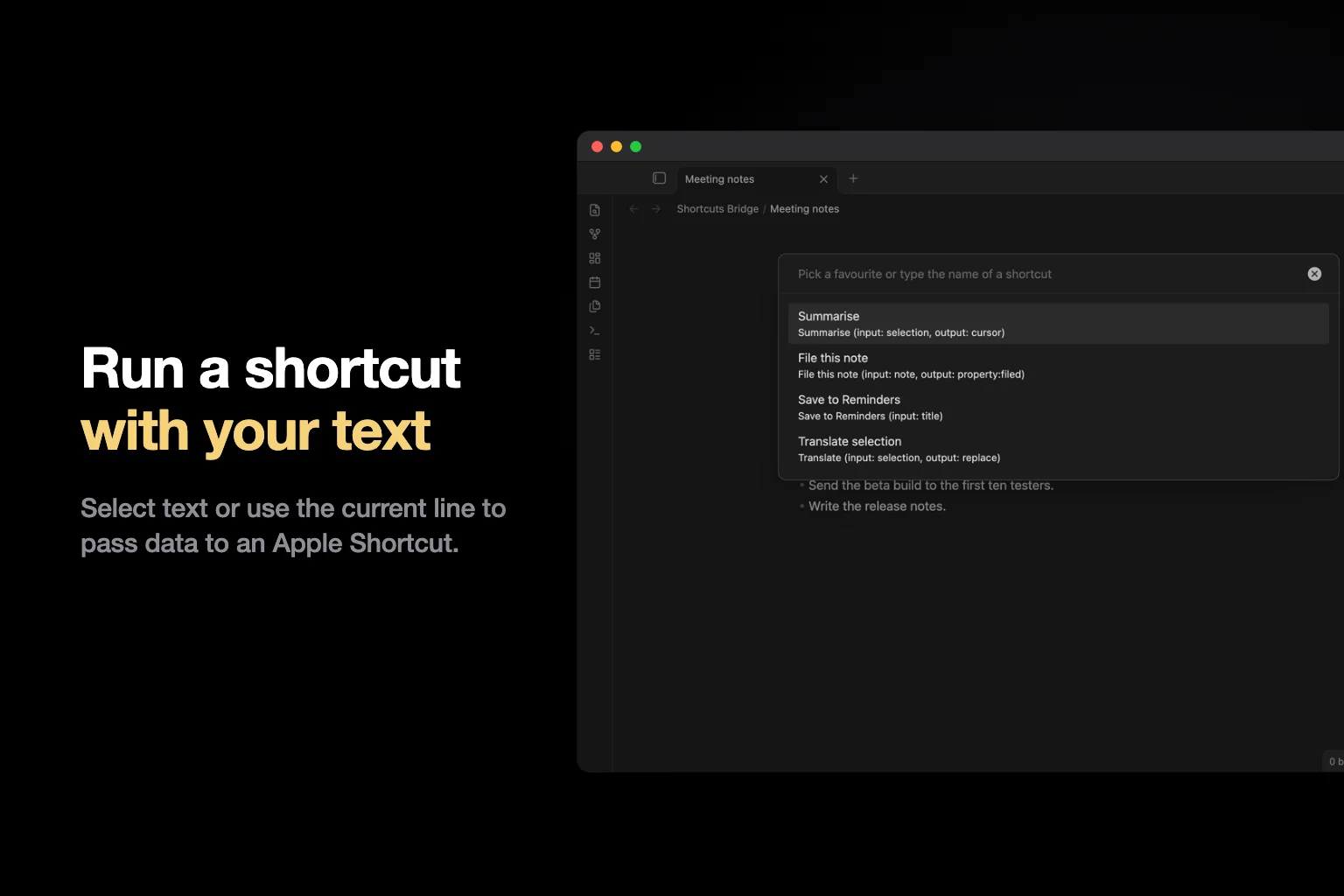
Запускает Apple Shortcut из заметки или команды и передаёт в него текст. Работает на iPhone, iPad и Mac.
Shortcuts Bridge запускает нужный сценарий из приложения Shortcuts с выбранным вами текстом: выделением, текущей строкой, всей заметкой, заголовком или путём. Вы указываете имя сценария, а Shortcuts Bridge создаёт ссылку shortcuts:// и открывает её. При наличии Pro результат выполнения сценария возвращается в Obsidian и помещается в заметку.
Тестирование: ссылки, создаваемые плагином, и способ обработки ответа были протестированы в десктоп-приложении Obsidian на Mac (версии 1.13.4 и 1.14.4) с имитатором, который записывает ссылку вместо её открытия. Приложение Shortcuts в этих тестах не запускалось. iPhone и iPad не использовались. Скриншоты показывают симулированный ответ, а не реальный сценарий.
Версия 1.2.3. Требуется Obsidian 1.13.4 или новее. Работает на десктопе и мобильных устройствах.
1 Установка
Откройте Настройки, затем Общее сообщество, затем Просмотреть, и найдите "Shortcuts Bridge". Выберите Установить, затем Включить.
Для установки вручную скачайте файлы main.js, manifest.json и styles.css из последнего релиза. Поместите три файла в папку <vault>/.obsidian/plugins/shortcuts-bridge/. Перезапустите Obsidian, затем включите Shortcuts Bridge.
Для работы необходимы приложение Shortcuts и хотя бы один сценарий. Схема ссылок не включает вызов для просмотра списка ваших сценариев, поэтому имя каждого сценария нужно вводить точно так, как оно отображается в приложении Shortcuts.
2 Начало работы
- Откройте Настройки, затем Shortcuts Bridge. Запишите по одному избранным на каждой строке:
Имя | ввод | вывод | имя команды. Обязательно указать только имя. - Выделите текст в заметке.
- Откройте палитру команд и выполните своё избранное.
- Приложение Shortcuts откроется и запустит сценарий с вашим текстом.
Примеры строк:
Сжать | выделение | курсор
Сохранить заметку | заметка | свойство:filed
Сохранить в Напоминания | заголовок
Перевести | выделение | заменить | Перевести выделение
Очистить задачу | строка | заменить-строку
Строка, начинающаяся с #, - это комментарий. Строка с ошибкой отображается в настройках и как уведомление с номером строки. Остальные строки продолжают работать.
3 Функции
Запуск сценария с вашим текстом
Выполните команду "Запустить сценарий". Выберите избранное или введите имя любого сценария и нажмите Enter.
Ввод может быть одним из следующих: выделение, строка, заметка, заголовок, путь, буфер обмена или ничего. Если ничего не выделено, выделение использует текущую строку. Буфер обмена заставляет Shortcuts прочитать свой собственный буфер. Например, избранное Сжать с выделением Hello, world! откроет ссылку shortcuts://run-shortcut?name=Сжать&input=text&text=Hello%2C%20world%21.
Избранные как команды
Каждая строка в настройках - это избранное, а каждое избранное становится командой в палитре команд. Вы можете назначить горячую клавишу. Идентификатор команды формируется из букв a–z и цифр из имени, поэтому горячая клавиша сохраняется при перестановке списка. Имена, разделяющие те же символы или не имеющие их, получают идентификаторы в порядке списка.
Чёткое уведомление на других платформах
На Windows, Android и Linux выполнение останавливается до отправки данных и показывает уведомление.
Вывод в позиции курсора, поверх выделения или в конце (Pro)
Добавьте вывод в избранное: cursor, replace или append. Ссылка затем использует формат x-callback-url, и Shortcuts возвращает результат обратно в obsidian://shortcuts-bridge. cursor вставляет текст в позицию курсора. replace заменяет выделение, если оно ещё есть, и вставляет в позицию курсора, если выделения нет. append добавляет текст в новой строке в конце заметки. Если заметка не открыта в вкладке, cursor и replace также добавляют текст в конец.
Вывод в свойстве заметки (Pro)
Используйте property:summary в качестве вывода, чтобы сохранить обрезанный текст в свойстве summary заметки, с которой вы начали.
Замена строки результатом (Pro)
Используйте replace-line в качестве вывода, чтобы заменить всю строку, содержащую курсор. Плагин сохраняет номер строки и текст строки до запуска сценария. Если строки переместились во время выполнения сценария, он снова находит строку по её тексту. Если строка не найдена или найдено более одной, результат добавляется в конец заметки, и показывается уведомление. Пустой результат не меняет ничего. Заметка должна быть открыта в режиме редактирования, выделение должно быть на одной строке, и кнопка не может использовать эту функцию.
Стандартный сценарий для каждой папки (Pro)
В настройках напишите одно правило для каждой папки. Команда "Запустить стандартный сценарий этой папки" использует правило с самой длинной папкой, содержащей открытую заметку. Папка соответствует полному имени: Projects не соответствует Projects2/Plan.md. Правило с / в качестве папки соответствует всему хранилищу.
Кнопка в заметке (Pro)
Напишите блок кода с языком shortcut. Первая строка - имя сценария. Строки input:, output: и label: - необязательны. Ввод кнопки по умолчанию - вся заметка, и не может быть выделением или строкой, потому что у кнопки нет выделения.
Без Pro блок показывает одну строку, сообщающую, что кнопка - функция Pro.
4 Команды
Откройте палитру команд и введите имя плагина, чтобы увидеть эти команды. Вы можете назначить каждой горячую клавишу в Настройки, Горячие клавиши.
| Команда | Идентификатор команды |
|---|---|
| Запустить сценарий | shortcuts-bridge:run-shortcut |
| Запустить стандартный сценарий этой папки | shortcuts-bridge:run-folder-default |
5 Настройки
После небольшого или крупного обновления плагин открывает в фоне вкладку "Что нового". Вкладка и карточка настроек предлагают другие плагины NoteMods, Zovo Chat и ведёт на notemods.com для обратной связи (конфиденциальность). Вкладка не отправляет никаких данных. Отключите вкладку в Настройках.
| Настройка | Назначение |
|---|---|
| Избранные сценарии | Одно избранное на строку. Каждое становится командой. |
| Ввод для других сценариев | Ввод, используемый командой "Запустить сценарий" для имени, не являющегося избранным. По умолчанию: выделение. |
| Максимальный объём отправляемого текста | От 1 000 до 100 000 символов. По умолчанию 20 000. Более длинный текст не отправляется. Предел длины ссылки на реальном устройстве не измерялся. |
| Стандартные сценарии папок (Pro) | Одно правило на строку: Папка | Имя | Ввод | Вывод | Имя команды. |
| Pro | Войдите через GitHub, чтобы включить Pro. |
6 Конфиденциальность, оплата и сеть
Основные функции бесплатны. Функции Pro требуют спонсорства GitHub от theluckystrike: $5 в месяц или больше, или $15 единовременно. Общая сумма $15 удовлетворяет требованиям к оплате Pro без дополнительных платежей. Процедура входа и проверки остаётся актуальной. Ваши заметки остаются читаемыми и редактируемыми с или без Pro.
Один платёж активирует Pro во всех плагинах NoteMods.
Оплата обрабатывается GitHub. Спонсируйте по адресу https://github.com/sponsors/theluckystrike/sponsorships?tier_id=666162&frequency=one-time&metadata_source=shortcuts-bridge. Для бесплатных функций аккаунт не нужен. Pro требует аккаунт GitHub, который является спонсором.
До тех пор, пока вы не выберете "Войти через GitHub" в настройках, Shortcuts Bridge не делает сетевых запросов. Вход использует устройственный поток GitHub. Shortcuts Bridge отправляет свой публичный идентификатор клиента и область read:user на https://github.com/login/device/code и показывает вам код. Пока вы вводите код на https://github.com/login/device, он каждые несколько секунд проверяет статус входа на https://github.com/login/oauth/access_token. Область разрешает только чтение профиля. GitHub использует это разрешение, чтобы показать уровень спонсорства. Оно не предоставляет доступ к репозиториям и не даёт прав на запись.
После входа Shortcuts Bridge отправляет один запрос на https://api.github.com/graphql. Проверяет, является ли входящий аккаунт спонсором theluckystrike. Запрашивает уровень и общую сумму, выплаченную theluckystrike. Успешная проверка повторно используется в течение 7 дней. Неудачные проверки можно повторить через 6 часов. Вы можете выбрать Обновить, чтобы запросить более раннюю проверку. Плагин не отправляет содержимое заметок, имена файлов или другие данные хранилища, и не имеет телеметрии.
После успешной проверки Pro может работать оффлайн до 14 дней. Выход из аккаунта или отрицательный ответ о спонсорстве отключает Pro. Плагин хранит токен GitHub через API секретного хранилища Obsidian. Он не помещает токен в сохранённые настройки или локальные данные спонсорства. Локальное хранилище этого устройства хранит вашу регистрацию в GitHub, уровень и время последней проверки. Выход из аккаунта очищает токен. Вы также можете отозвать доступ в настройках GitHub, в разделе Приложения.
7 Вопросы и ответы
Что происходит, если Obsidian закроется во время выполнения сценария?
Перед запуском сценария плагин сохраняет запрос в файле data.json. Запрос действителен 30 минут и используется один раз. То, что файл хранит запрос, было протестировано. Реальный перезапуск приложения iPhone во время выполнения сценария не тестировался.
Может ли другая ссылка записывать данные в мои заметки?
Обратный вызов работает только с 16-символьным случайным идентификатором запроса, который создал этот плагин. Неизвестный идентификатор, использованный идентификатор или идентификатор старше 30 минут не записывают ничего и показывают уведомление. Эти случаи были протестированы.
Чем это отличается от других плагинов?
Плагин Actions URI работает в обратную сторону: Shortcuts вызывает Obsidian. Плагин Shell commands требует оболочки, которой не обладают iPhone и iPad.
Работает ли это в фоновом режиме?
Схема ссылок открывает приложение Shortcuts. Ожидайте, что приложение появится на переднем плане. Это не тестировалось на устройстве.
8 Поддержка
Сообщите об ошибке или запросите новую функцию в трекере проблем этого репозитория.
npm ci
npm run build
npm test
9 Лицензия
MIT