Shortcuts Bridge · Documentation des plugins Obsidian
Documentation du plugin Shortcuts Bridge (Français)
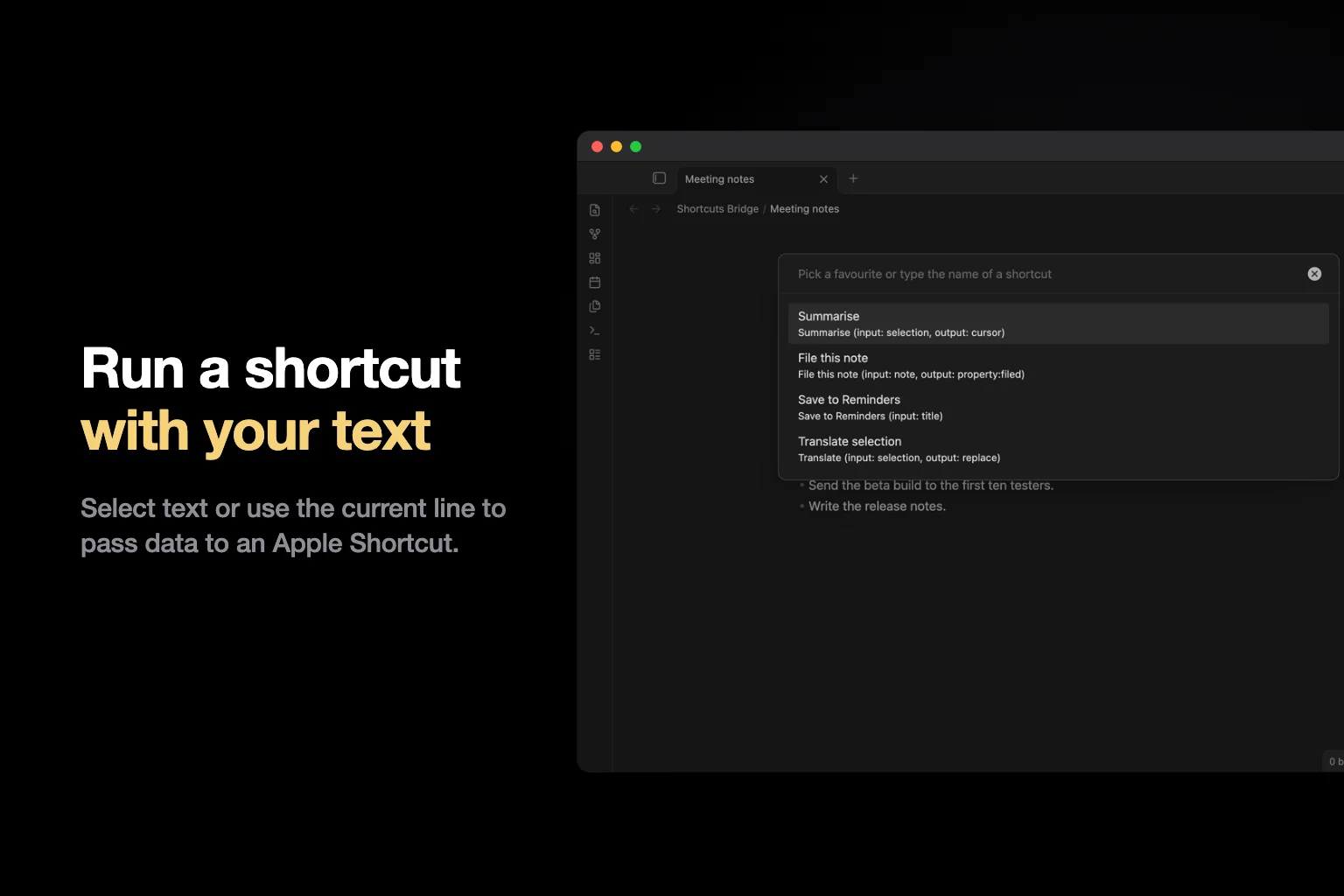
Exécute une action Apple depuis une note ou une commande, en transmettant du texte. Fonctionne sur iPhone, iPad et Mac.
Shortcuts Bridge démarre une action depuis l'application Shortcuts avec le texte que vous choisissez : la sélection, la ligne courante, toute la note, le titre ou le chemin. Vous indiquez le nom de l'action, et Shortcuts Bridge crée le lien shortcuts:// et l'ouvre. Avec la version Pro, la sortie de l'action revient à Obsidian et est insérée dans la note.
Tests effectués : les liens générés par le plugin et la manière dont il gère la réponse ont été testés dans l'application de bureau Obsidian sur Mac (versions 1.13.4 et 1.14.4), en utilisant un simulateur qui enregistre le lien au lieu de l'ouvrir. L'application Shortcuts n'a pas été exécutée lors de ces tests. Un iPhone ou un iPad n'a pas été utilisé. Les captures d'écran montrent une réponse simulée, pas une action réelle.
Version 1.2.3. Nécessite Obsidian 1.13.4 ou ultérieur. Fonctionne sur bureau et mobile.
1 Installation
Ouvrez Paramètres, puis Plugins de la communauté, puis Parcourir, puis recherchez "Shortcuts Bridge". Sélectionnez Installer, puis Activer.
Pour installer manuellement, téléchargez main.js, manifest.json et styles.css depuis la dernière version disponible. Placez les trois fichiers dans <vault>/.obsidian/plugins/shortcuts-bridge/. Redémarrez Obsidian, puis activez Shortcuts Bridge.
Vous avez besoin de l'application Shortcuts et d'au moins une action. Le schéma de lien n'inclut pas d'appel pour lister vos actions, donc saisissez chaque nom exactement comme il apparaît dans l'application Shortcuts.
2 Premiers pas
- Ouvrez Paramètres, puis Shortcuts Bridge. Écrivez un favori par ligne :
Nom | entrée | sortie | nom de la commande. Seul le nom est obligatoire. - Sélectionnez du texte dans une note.
- Ouvrez la palette de commandes et exécutez votre favori.
- L'application Shortcuts s'ouvre et exécute l'action avec votre texte.
Exemples de lignes :
Résumer | sélection | curseur
Archiver cette note | note | propriété:archivée
Enregistrer dans Reminders | titre
Traduire | sélection | remplacer | Traduire la sélection
Nettoyer la tâche | ligne | remplacer-ligne
Une ligne commençant par # est un commentaire. Une ligne avec une erreur s'affiche dans les paramètres et comme un avertissement, avec son numéro de ligne. Les autres lignes fonctionnent quand même.
3 Fonctionnalités
Exécuter une action avec votre texte
Exécutez la commande "Exécuter une action". Sélectionnez un favori, ou saisissez le nom de toute action et appuyez sur Entrée.
L'entrée peut être l'une des suivantes : sélection, ligne, note, titre, chemin, presse-papiers ou aucune. Si rien n'est sélectionné, "sélection" utilise la ligne courante. "Presse-papiers" indique à Shortcuts de lire son propre presse-papiers. Exemple : le favori Résumer avec une sélection de Bonjour, monde ! ouvre shortcuts://run-shortcut?name=Résumer&input=text&text=Bonjour%2C%20monde%21.
Favoris comme commandes
Chaque ligne des paramètres est un favori, et chaque favori devient une commande dans la palette de commandes. Vous pouvez lui attribuer un raccourci clavier. L'identifiant de commande provient des lettres a à z et des chiffres du nom, donc le raccourci reste le même même si vous réorganisez la liste. Les noms partageant ces caractères, ou n'en ayant aucun, obtiennent un identifiant selon l'ordre de la liste.
Avertissement clair sur les autres plateformes
Sous Windows, Android et Linux, l'exécution s'arrête avant d'envoyer quoi que ce soit et affiche un avertissement.
Sortie au curseur, au-dessus de la sélection ou à la fin (Pro)
Ajoutez une sortie à un favori : curseur, remplacer ou ajouter. Le lien utilise alors la forme x-callback-url, et Shortcuts envoie la sortie de retour à obsidian://shortcuts-bridge. curseur insère le texte au niveau du curseur. remplacer écrase la sélection si elle est encore présente, et insère au curseur si elle n'existe plus. ajouter ajoute le texte sur une nouvelle ligne à la fin de la note. Si la note n'est pas ouverte dans un onglet, curseur et remplacer ajoutent aussi le texte à la fin.
Sortie dans une propriété de note (Pro)
Utilisez propriété:résumé comme sortie pour enregistrer le texte tronqué dans la propriété résumé de la note à partir de laquelle vous avez lancé l'action.
Remplacer la ligne par la sortie (Pro)
Utilisez remplacer-ligne comme sortie pour remplacer toute la ligne contenant le curseur. Le plugin sauvegarde le numéro de ligne et le texte de la ligne avant que l'action ne démarre. Si les lignes bougent pendant l'exécution de l'action, il retrouve la ligne grâce à son texte. S'il ne trouve aucune ligne ou plus d'une, il ajoute la sortie à la fin de la note et affiche un avertissement. Une sortie composée uniquement d'espaces ne change rien. La note doit être ouverte en mode édition, la sélection doit rester sur une seule ligne, et un bouton ne peut pas l'utiliser.
Une action par défaut pour chaque dossier (Pro)
Écrivez une règle par dossier dans les paramètres. La commande "Exécuter l'action par défaut de ce dossier" utilise la règle correspondant au dossier le plus long contenant la note ouverte. Un dossier correspond uniquement aux noms complets : Projets ne correspond pas à Projets2/Plan.md. Une règle avec / comme dossier correspond à toute la bibliothèque.
Un bouton dans la note (Pro)
Écrivez un bloc de code avec le langage shortcut. La première ligne est le nom de l'action. Les lignes entrée:, sortie: et libellé: sont facultatives. L'entrée d'un bouton est la note par défaut, et ne peut pas être la sélection ou la ligne, car un bouton n'a pas de sélection.
Sans Pro, le bloc affiche une ligne indiquant que le bouton est une fonctionnalité Pro.
4 Commandes
Ouvrez la palette de commandes et tapez le nom du plugin pour voir ces commandes. Vous pouvez attribuer un raccourci à chacune dans Paramètres, Raccourcis clavier.
| Commande | Identifiant de commande |
|---|---|
| Exécuter une action | shortcuts-bridge:run-shortcut |
| Exécuter l'action par défaut de ce dossier | shortcuts-bridge:run-folder-default |
5 Paramètres
Après une mise à jour mineure ou majeure, ce plugin ouvre une onglet "Nouveautés" en arrière-plan. L'onglet et la carte de paramètres suggèrent d'autres plugins NoteMods et Zovo Chat, et redirigent vers notemods.com pour des retours (confidentialité). L'onglet n'envoie aucune donnée. Désactivez l'onglet dans les paramètres.
| Paramètre | Utilisation |
|---|---|
| Actions favorites | Une action favorite par ligne. Chaque ligne devient une commande. |
| Entrée pour les autres actions | L'entrée utilisée par "Exécuter une action" pour un nom qui n'est pas un favori. Par défaut : sélection. |
| Texte maximal à envoyer | De 1 000 à 100 000 caractères. Valeur par défaut : 20 000. Un texte plus long n'est pas envoyé. La limite du lien sur un appareil réel n'a pas été mesurée. |
| Actions par défaut des dossiers (Pro) | Une règle par ligne : Dossier | Nom | Entrée | Sortie | Nom de la commande. |
| Pro | Connectez-vous avec GitHub pour activer Pro. |
6 Confidentialité, paiement et réseau
Les fonctionnalités de base sont gratuites. Les fonctionnalités Pro nécessitent un parrainage GitHub de theluckystrike : 5 $ par mois ou plus, ou 15 $ une fois. Un paiement total de 15 $ satisfait le critère de paiement pour Pro sans besoin de paiement supplémentaire. La connexion et les vérifications ci-dessous s'appliquent toujours. Vos notes restent lisibles et modifiables avec ou sans Pro.
Un seul paiement active Pro dans tous les plugins NoteMods.
GitHub gère le paiement. Parrainez sur https://github.com/sponsors/theluckystrike/sponsorships?tier_id=666162&frequency=one-time&metadata_source=shortcuts-bridge. Aucun compte n'est nécessaire pour les fonctionnalités gratuites. Pro nécessite le compte GitHub qui parraine.
Jusqu'à ce que vous sélectionniez "Se connecter avec GitHub" dans les paramètres, Shortcuts Bridge ne fait aucune requête réseau. La connexion utilise le flux de périphérique GitHub. Shortcuts Bridge envoie son ID client public et l'étendue read:user à https://github.com/login/device/code et vous affiche un code. Pendant que vous saisissez ce code sur https://github.com/login/device, il vérifie toutes les quelques secondes https://github.com/login/oauth/access_token pour connaître l'état de connexion. L'étendue permet uniquement la lecture du profil. GitHub a besoin de cet accès pour afficher le niveau de parrainage. Il n'accorde aucune étendue de dépôt ni d'accès en écriture.
Après la connexion, Shortcuts Bridge envoie une requête à https://api.github.com/graphql. Elle vérifie si le compte connecté parraine theluckystrike. Elle demande le niveau et le montant total versé à theluckystrike. Le plugin réutilise une vérification réussie pendant 7 jours. Les vérifications échouées peuvent être réessayées après 6 heures. Sélectionnez Actualiser pour demander une vérification plus tôt. Il n'envoie aucun contenu de note, aucun nom de fichier ou autre donnée de bibliothèque, et n'a pas de télémesure.
Après une vérification réussie, Pro peut fonctionner hors ligne jusqu'à 14 jours. Se déconnecter ou une réponse négative au parrainage désactive Pro. Le plugin stocke le jeton GitHub via l'API de stockage secret d'Obsidian. Il ne place pas le jeton dans ses paramètres sauvegardés ni dans ses données locales de parrainage. Le stockage local de cet appareil conserve votre connexion GitHub, le niveau et l'heure de la dernière vérification. Se déconnecter efface le jeton. Vous pouvez aussi révoquer l'accès dans vos paramètres GitHub, sous Applications.
7 Questions et réponses
Que se passe-t-il si Obsidian se ferme pendant l'exécution de l'action ?
Avant le démarrage de l'action, le plugin sauvegarde la requête dans son fichier data.json. Une requête est valable 30 minutes et ne peut être utilisée qu'une fois. Le fait que ce fichier contienne la requête a été testé. Un redémarrage réel de l'application iPhone pendant une action n'a pas été testé.
Une autre URL peut-elle écrire dans mes notes ?
Un rappel ne fonctionne que avec l'identifiant aléatoire de 16 caractères d'une requête effectuée par ce plugin. Un identifiant inconnu, un identifiant utilisé ou un identifiant plus vieux de 30 minutes n'écrit rien et affiche un avertissement. Ces cas ont été testés.
En quoi cela diffère-t-il des autres plugins ?
Le plugin Actions URI fonctionne à l'inverse : Shortcuts appelle Obsidian. Le plugin Shell commands nécessite un shell, ce que n'ont pas iPhone et iPad.
Fonctionne-t-il en arrière-plan ?
Le schéma de lien ouvre l'application Shortcuts. Attendez-vous à ce que l'application passe au premier plan. Ce n'a pas été testé sur un appareil.
8 Support
Signalez un bug ou demandez une fonctionnalité dans le suivi d'erreurs de ce dépôt.
npm ci
npm run build
npm test
9 Licence
MIT