Shortcuts Bridge · Documentazione plugin Obsidian
Documentazione di Shortcuts Bridge (Italiano)
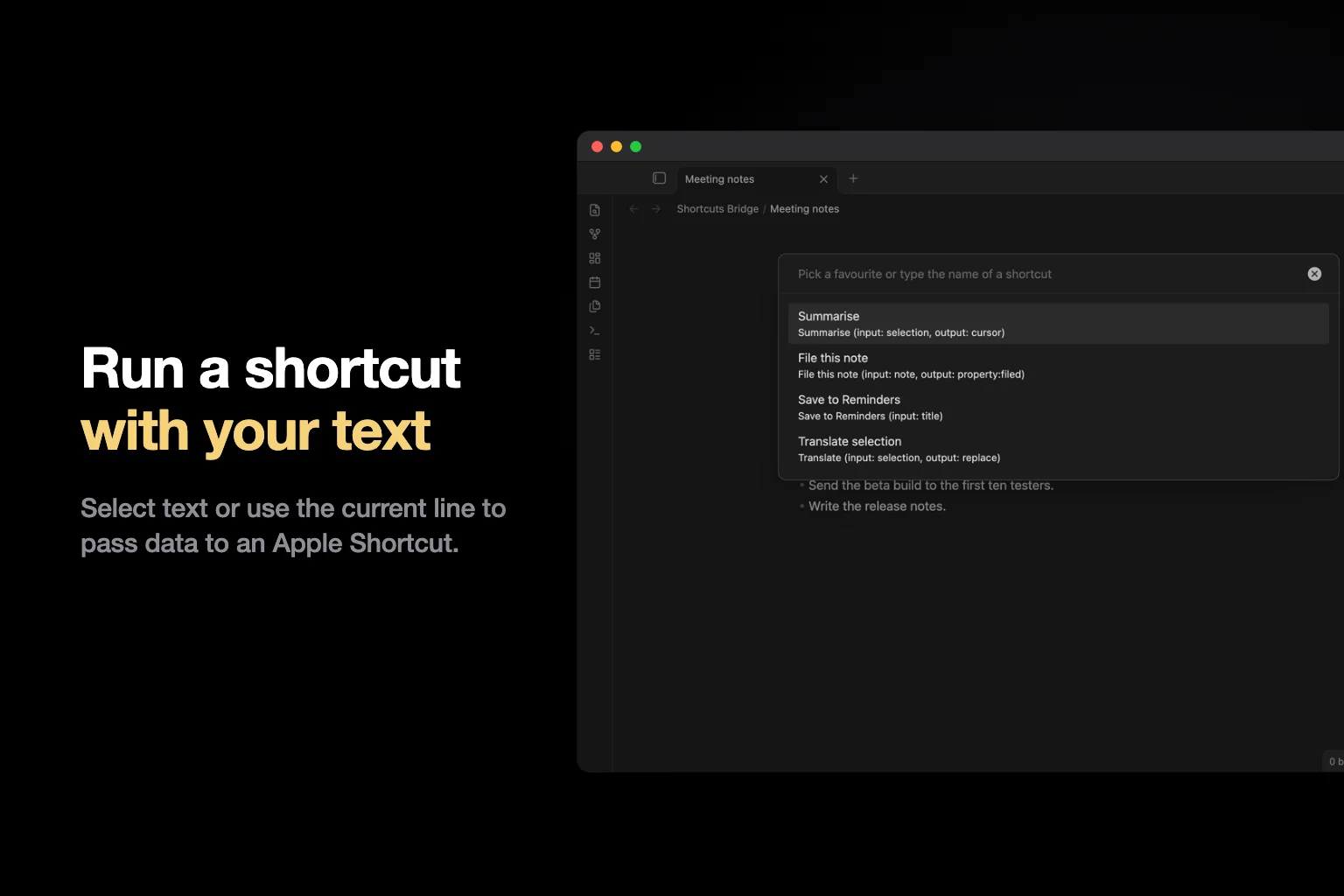
Esegue un'azione Apple da una nota o da un comando e passa il testo a essa. Funziona su iPhone, iPad e Mac.
Shortcuts Bridge avvia un'azione dalla app Shortcuts con il testo che scegli: la selezione, la riga corrente, tutta la nota, il titolo o il percorso. Indichi il nome dell'azione e Shortcuts Bridge costruisce il collegamento shortcuts:// e lo apre. Con la versione Pro, l'output dell'azione torna a Obsidian e viene inserito nella nota.
Livello di test effettuato: i collegamenti generati dal plugin e il modo in cui gestisce la risposta sono stati testati nell'app desktop di Obsidian su Mac (versioni 1.13.4 e 1.14.4) con un simulatore che registra il collegamento invece di aprirlo. L'app Shortcuts non è stata eseguita nei test. Non sono stati usati iPhone o iPad. Le immagini mostrano una risposta simulata, non un'azione reale.
Versione 1.2.3. Richiede Obsidian 1.13.4 o successiva. Funziona su desktop e mobile.
1 Installazione
Apri Impostazioni, poi Plugin della comunità, poi Sfoglia, e cerca "Shortcuts Bridge". Seleziona Installa, poi Abilita.
Per installare manualmente, scarica main.js, manifest.json e styles.css dall'ultima release. Metti i tre file in <vault>/.obsidian/plugins/shortcuts-bridge/. Riavvia Obsidian, poi attiva Shortcuts Bridge.
È necessaria l'app Shortcuts e almeno un'azione. Lo schema dei collegamenti non ha un comando per elencare le tue azioni, quindi digita esattamente il nome come appare nell'app Shortcuts.
2 Primi passi
- Apri Impostazioni, poi Shortcuts Bridge. Scrivi un'azione preferita per ogni riga:
Nome | input | output | nome comando. Solo il nome è obbligatorio. - Seleziona del testo in una nota.
- Apri la palette dei comandi e esegui la tua azione preferita.
- L'app Shortcuts si apre e esegue l'azione con il tuo testo.
Esempi di righe:
Riassumi | selezione | cursore
Archivia questa nota | nota | proprietà:archiviata
Salva in Promemoria | titolo
Traduci | selezione | sostituisci | Traduci selezione
Riordina attività | riga | sostituisci-riga
Una riga che inizia con # è un commento. Una riga con un problema appare nelle impostazioni e come avviso, con il suo numero di riga. Le altre righe funzionano comunque.
3 Funzionalità
Esegui un'azione con il tuo testo
Esegui il comando "Esegui un'azione". Scegli un'azione preferita, oppure digita il nome di qualsiasi azione e premi Invio.
L'input può essere uno dei seguenti: selezione, riga, nota, titolo, percorso, clipboard o nessuno. Se non c'è selezione, "selezione" usa la riga corrente. "Clipboard" indica a Shortcuts di leggere il proprio appunti. Esempio: l'azione preferita Riassumi con una selezione di Ciao, mondo! apre shortcuts://run-shortcut?name=Riassumi&input=text&text=Ciao%2C%20mondo%21.
Azioni preferite come comandi
Ogni riga nelle impostazioni è un'azione preferita, e ogni azione preferita diventa un comando nella palette dei comandi. Puoi assegnarle una scorciatoia. L'ID del comando deriva dalle lettere a-z e dalle cifre del nome, quindi la scorciatoia rimane invariata anche se riordini l'elenco. I nomi che condividono queste caratteristiche, o che non ne hanno, ottengono un ID in base all'ordine della lista.
Un avviso chiaro su altre piattaforme
Su Windows, Android e Linux, l'esecuzione si ferma prima di inviare qualsiasi cosa e mostra un avviso.
Output al cursore, sopra la selezione o alla fine (Pro)
Aggiungi un output all'azione preferita: cursore, sostituisci o aggiungi. Il collegamento usa quindi la forma x-callback-url, e Shortcuts invia l'output indietro a obsidian://shortcuts-bridge. cursore inserisce il testo al cursore. sostituisci sovrascrive la selezione se è ancora presente, e inserisce al cursore se non c'è. aggiungi aggiunge il testo su una nuova riga alla fine della nota. Se la nota non è aperta in una scheda, cursore e sostituisci aggiungono anche il testo alla fine.
Output in una proprietà della nota (Pro)
Usa proprietà:riassunto come output per salvare il testo ritagliato nella proprietà riassunto della nota da cui sei partito.
Sostituisci la riga con l'output (Pro)
Usa sostituisci-riga come output per sostituire l'intera riga che contiene il cursore. Il plugin salva il numero di riga e il testo della riga prima che l'azione inizi. Se le righe si spostano durante l'esecuzione dell'azione, trova nuovamente la riga per mezzo del suo testo. Se non trova alcuna riga o ne trova più di una, aggiunge l'output alla fine della nota e mostra un avviso. Un output vuoto non cambia nulla. La nota deve essere aperta in modalità di modifica, la selezione deve essere su una sola riga, e un pulsante non può usarlo.
Un'azione predefinita per ogni cartella (Pro)
Scrivi una regola per ogni cartella nelle impostazioni. Il comando "Esegui l'azione predefinita di questa cartella" usa la regola con la cartella più lunga che contiene la nota aperta. Una cartella corrisponde a nomi completi: Progetti non corrisponde a Progetti2/Piano.md. Una regola con / come cartella corrisponde a tutta la libreria.
Un pulsante nella nota (Pro)
Scrivi un blocco di codice con il linguaggio shortcut. La prima riga è il nome dell'azione. Le righe input:, output: e label: sono opzionali. L'input di un pulsante è la nota per impostazione predefinita, e non può essere la selezione o la riga, perché un pulsante non ha selezione.
Senza Pro, il blocco mostra una riga che dice che il pulsante è una funzionalità Pro.
4 Comandi
Apri la palette dei comandi e digita il nome del plugin per vedere questi comandi. Puoi assegnare una scorciatoia a ciascuno in Impostazioni, Scorciatoie.
| Comando | ID comando |
|---|---|
| Esegui un'azione | shortcuts-bridge:run-shortcut |
| Esegui l'azione predefinita di questa cartella | shortcuts-bridge:run-folder-default |
5 Impostazioni
Dopo un aggiornamento minore o maggiore, questo plugin apre una scheda "Cosa c'è di nuovo" in background. La scheda e la scheda delle impostazioni suggeriscono altri plugin NoteMods e Zovo Chat e collegano a notemods.com per il feedback (privacy). La scheda non invia dati. Disattivala nelle impostazioni.
| Impostazione | Uso |
|---|---|
| Azioni preferite | Una azione per ogni riga. Ogni azione diventa un comando. |
| Input per altre azioni | L'input che "Esegui un'azione" usa per un nome che non è un'azione preferita. Predefinito: selezione. |
| Testo massimo da inviare | Da 1.000 a 100.000 caratteri. Predefinito 20.000. Un testo più lungo non viene inviato. Il limite del collegamento su un dispositivo reale non è stato misurato. |
| Azioni predefinite per cartella (Pro) | Una regola per ogni riga: Cartella | Nome | input | output | nome comando. |
| Pro | Accedi con GitHub per attivare Pro. |
6 Privacy, pagamento e rete
Le funzionalità principali sono gratuite. Le funzionalità Pro richiedono un contributo GitHub Sponsors a theluckystrike: 5$ al mese o più, oppure 15$ una tantum. Un pagamento totale di 15$ soddisfa il requisito di pagamento per Pro senza ulteriori pagamenti. L'accesso e i controlli qui sotto continuano a valere. I tuoi appunti rimangono leggibili e modificabili con o senza Pro.
Un unico pagamento attiva Pro in tutti i plugin NoteMods.
GitHub gestisce il pagamento. Sponsorizza su https://github.com/sponsors/theluckystrike/sponsorships?tier_id=666162&frequency=one-time&metadata_source=shortcuts-bridge. Non serve un account per le funzionalità gratuite. Pro richiede l'account GitHub che ha effettuato il contributo.
Fino a quando non selezioni "Accedi con GitHub" nelle impostazioni, Shortcuts Bridge non effettua richieste di rete. L'accesso usa il flusso dispositivo GitHub. Shortcuts Bridge invia il suo ID client pubblico e lo scope read:user a https://github.com/login/device/code e ti mostra un codice. Mentre inserisci il codice su https://github.com/login/device, controlla ogni pochi secondi https://github.com/login/oauth/access_token per verificare lo stato di accesso. Lo scope permette solo la lettura del profilo. GitHub ne ha bisogno per mostrare il livello di sponsorizzazione. Non concede alcuno scope di repository né accesso in scrittura.
Dopo l'accesso, Shortcuts Bridge invia una query a https://api.github.com/graphql. Verifica se l'account collegato sponsorizza theluckystrike. Chiede il livello e il pagamento totale a theluckystrike. Il plugin riutilizza un controllo riuscito per 7 giorni. I controlli falliti possono riprovare dopo 6 ore. Seleziona Aggiorna per richiedere un controllo anticipato. Non invia contenuti delle note, nomi di file o altri dati della libreria, e non ha telemetria.
Dopo un controllo riuscito, Pro può funzionare offline per fino a 14 giorni. Disconnettersi o una risposta negativa alla sponsorizzazione disattiva Pro. Il plugin memorizza il token GitHub tramite l'API di archiviazione segreta di Obsidian. Non inserisce il token nelle impostazioni salvate né nei dati locali di sponsorizzazione. L'archiviazione locale di questo dispositivo conserva il tuo accesso a GitHub, il livello e l'ora dell'ultimo controllo. Disconnettersi cancella il token. Puoi anche revocare l'accesso nelle impostazioni GitHub, sotto Applicazioni.
7 Domande e risposte
Cosa succede se Obsidian si chiude mentre l'azione è in esecuzione?
Prima dell'avvio dell'azione, il plugin salva la richiesta in data.json. Una richiesta è valida per 30 minuti e può essere usata una volta. Il fatto che il file contenga la richiesta è stato testato. Un vero riavvio dell'app iPhone durante un'azione non è stato testato.
Un altro collegamento può scrivere nei miei appunti?
Un callback funziona solo con l'ID casuale di 16 caratteri di una richiesta fatta da questo plugin. Un ID sconosciuto, un ID già usato o un ID più vecchio di 30 minuti non scrive nulla e mostra un avviso. Questi casi sono stati testati.
In che modo questo è diverso da altri plugin?
Il plugin Actions URI funziona al contrario: Shortcuts chiama Obsidian. Il plugin Shell commands richiede un terminale, che iPhone e iPad non hanno.
Funziona in background?
Lo schema dei collegamenti apre l'app Shortcuts. Ti aspetta che l'app venga portata in primo piano. Questo non è stato testato su un dispositivo.
8 Supporto
Segnala un bug o chiedi una funzionalità nel tracker di problemi di questo repository.
npm ci
npm run build
npm test
9 Licenza
MIT