Shortcuts Bridge · Obsidian-plugindocumentatie
Shortcuts Bridge-documentatie (Nederlands)
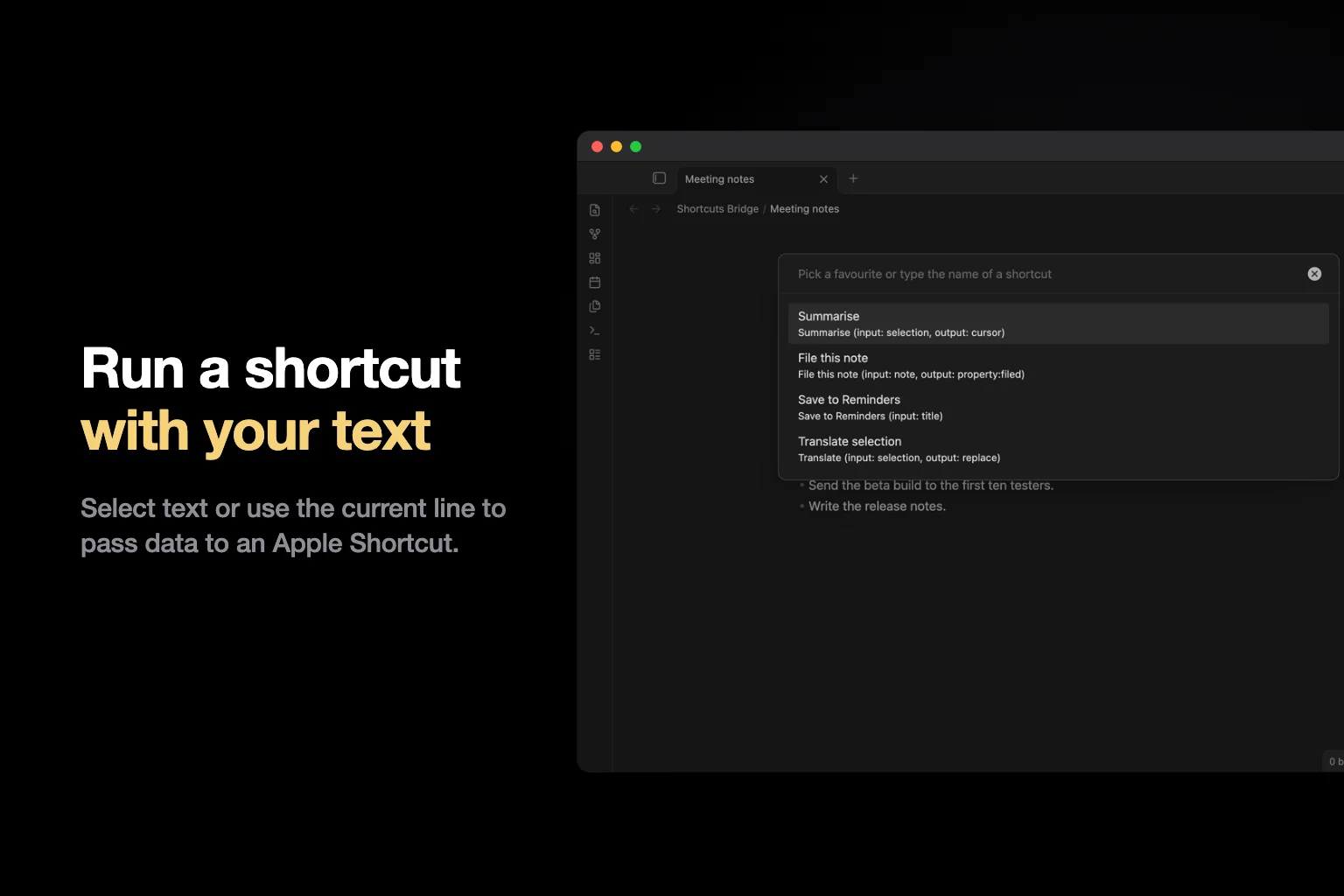
Voert een Apple Shortcut uit vanuit een notitie of een opdracht en geeft tekst door aan de shortcut. Voor iPhone, iPad en Mac.
Shortcuts Bridge start een shortcut vanuit de Shortcuts-app met de tekst die je kiest: de selectie, de huidige regel, de hele notitie, de titel of het pad. Je geeft de naam van de shortcut op en Shortcuts Bridge bouwt de shortcuts://-link op en opent deze. Met Pro komt het resultaat van de shortcut terug naar Obsidian en wordt in de notitie geplaatst.
Hoe ver dit is getest: de links die de plugin opbouwt, en de manier waarop het antwoord wordt verwerkt, zijn getest in de Obsidian-desktopapp op een Mac (versies 1.13.4 en 1.14.4) met een vervangingsprogramma dat de link opneemt in plaats van deze te openen. De Shortcuts-app is in die tests niet uitgevoerd. Een iPhone en een iPad zijn niet gebruikt. De schermafbeeldingen tonen een gesimuleerd antwoord, geen echte shortcut.
Versie 1.2.3. Vereist Obsidian 1.13.4 of nieuwer. Werkt op desktop en mobiel.
1 Installatie
Open Instellingen, ga naar Community plugins, kies Browse en zoek op "Shortcuts Bridge". Selecteer Install, daarna Enable.
Om handmatig te installeren, download main.js, manifest.json en styles.css van de laatste release. Plaats de drie bestanden in <vault>/.obsidian/plugins/shortcuts-bridge/. Herstart Obsidian, en schakel Shortcuts Bridge in.
Je hebt de Shortcuts-app nodig en minstens één shortcut. Het linkschema heeft geen aanroep om je shortcuts te tonen, dus typ elke naam precies zoals die verschijnt in de Shortcuts-app.
2 Aan de slag
- Open Instellingen, ga naar Shortcuts Bridge. Schrijf per regel een favoriet:
Naam | input | output | opdrachtnaam. Alleen de naam is vereist. - Selecteer wat tekst in een notitie.
- Open het opdrachtpalet en voer je favoriet uit.
- De Shortcuts-app opent en voert de shortcut uit met jouw tekst.
Voorbeelden van regels:
Samenvatten | selectie | cursor
Note opslaan | notitie | eigenschap:gefiled
Opslaan in Reminders | titel
Vertalen | selectie | vervangen | Vertaal selectie
Taak opschonen | regel | vervangen-regel
Een regel die begint met # is een commentaar. Een regel met een fout verschijnt in de instellingen en als melding, met het regelnummer. De andere regels werken nog steeds.
3 Functies
Voer een shortcut uit met jouw tekst
Voer de opdracht "Een shortcut uitvoeren" uit. Kies een favoriet, of typ de naam van een willekeurige shortcut en druk op Enter.
De input is één van deze: selectie, regel, notitie, titel, pad, klembord of geen. Selectie gebruikt de huidige regel als er niets geselecteerd is. Klembord laat Shortcuts het eigen klembord lezen. Voorbeeld: het favoriet Samenvatten met een selectie van Hallo, wereld! opent shortcuts://run-shortcut?name=Samenvatten&input=text&text=Hallo%2C%20wereld%21.
Favorieten als opdrachten
Elke regel in de instellingen is een favoriet, en elk favoriet is een opdracht in het opdrachtpalet. Je kunt er een sneltoets aan geven. Het opdrachtid komt van de letters a tot z en de cijfers van de naam, dus een sneltoets blijft behouden als je de lijst herschikt. Namen die dezelfde tekens delen, of geen hebben, krijgen ids in volgorde van de lijst.
Een duidelijke melding op andere platforms
Op Windows, Android en Linux stopt een uitvoering voordat er iets wordt verzonden en toont een melding.
Uitvoer op de cursor, boven de selectie of aan het einde (Pro)
Voeg een uitvoer toe aan een favoriet: cursor, vervangen of toevoegen. De link gebruikt nu de x-callback-url-vorm, en Shortcuts stuurt het resultaat terug naar obsidian://shortcuts-bridge. cursor plaatst de tekst op de cursor. vervangen schrijft over de selectie als die nog bestaat, en plaatst op de cursor als die niet bestaat. toevoegen voegt de tekst toe op een nieuwe regel aan het einde van de notitie. Als de notitie niet geopend is in een tab, voegen cursor en vervangen ook de tekst toe aan het einde.
Uitvoer in een notitie-eigenschap (Pro)
Gebruik eigenschap:summary als uitvoer om de ingekorte tekst op te slaan in de eigenschap summary van de notitie waar je mee begon.
Vervang de regel door de uitvoer (Pro)
Gebruik vervang-regel als uitvoer om de hele regel die de cursor bevat te vervangen. De plugin slaat het regelnummer en de tekst van de regel op voordat de shortcut start. Als regels verplaatst worden tijdens het uitvoeren van de shortcut, zoekt hij de regel opnieuw op aan de hand van de tekst. Als hij geen regel of meer dan één regel vindt, voegt hij de uitvoer toe aan het einde van de notitie en toont een melding. Een uitvoer van lege tekens verandert niets. De notitie moet in bewerkingsmodus geopend zijn, de selectie moet op één regel blijven, en een knop kan dit niet gebruiken.
Een standaardshortcut voor elke map (Pro)
Schrijf per map een regel in de instellingen. De opdracht "Voer de standaardshortcut van deze map uit" gebruikt de regel met de langste map die de geopende notitie bevat. Een map komt overeen met volledige namen: Projects komt niet overeen met Projects2/Plan.md. Een regel met / als map komt overeen met de hele vault.
Een knop in de notitie (Pro)
Schrijf een codeblok met de taal shortcut. De eerste regel is de naam van de shortcut. De regels input:, output: en label: zijn optioneel. De input van een knop is standaard de notitie, en kan niet de selectie of de regel zijn, omdat een knop geen selectie heeft.
Zonder Pro toont het blok één regel die zegt dat de knop een Pro-functionaliteit is.
4 Opdrachten
Open het opdrachtpalet en typ de pluginnaam om deze opdrachten te zien. Je kunt aan elke opdracht een sneltoets geven in Instellingen, Hotkeys.
| Opdracht | Opdrachtid |
|---|---|
| Een shortcut uitvoeren | shortcuts-bridge:run-shortcut |
| De standaardshortcut van deze map uitvoeren | shortcuts-bridge:run-folder-default |
5 Instellingen
Na een kleine of grote update opent deze plugin automatisch een Wat is er nieuw-tabblad in de achtergrond. Het tabblad en de instellingenkaart stellen andere NoteMods-plugins en Zovo Chat voor en koppelen naar notemods.com voor feedback (privacy). Het tabblad stuurt geen gegevens. Zet het tabblad uit in Instellingen.
| Instelling | Gebruik |
|---|---|
| Favoriete shortcuts | Een favoriet per regel. Elk wordt een opdracht. |
| Input voor andere shortcuts | De input die "Een shortcut uitvoeren" gebruikt voor een naam die geen favoriet is. Standaard: selectie. |
| Langste tekst om te versturen | Van 1.000 tot 100.000 tekens. Standaard 20.000. Een langere tekst wordt niet verzonden. De limiet van de link op een echt apparaat is niet gemeten. |
| Standaardshortcuts voor mappen (Pro) | Een regel per regel: Map | Naam | input | output | opdrachtnaam. |
| Pro | Meld je aan met GitHub om Pro in te schakelen. |
6 Privacy, betaling en netwerk
De kernfuncties zijn gratis. Pro-functionaliteiten vereisen een sponsoring via GitHub Sponsors van theluckystrike: $5 per maand of meer, of $15 eenmalig. Een totale betaling van $15 voldoet aan de eis voor Pro zonder verdere betaling. Aanmelden en de checks hieronder blijven van toepassing. Jouw notities blijven leesbaar en bewerkbaar met of zonder Pro.
Eén betaling schakelt Pro in op elke NoteMods-plugin.
GitHub beheert de betaling. Sponsor via https://github.com/sponsors/theluckystrike/sponsorships?tier_id=666162&frequency=one-time&metadata_source=shortcuts-bridge. Geen account nodig voor de gratis functionaliteiten. Pro vereist het GitHub-account dat sponsort.
Tot je "Aanmelden met GitHub" selecteert in de instellingen, maakt Shortcuts Bridge geen netwerkverzoeken. Aanmelden gebruikt de GitHub device flow. Shortcuts Bridge stuurt zijn openbare client-ID en het bereik read:user naar https://github.com/login/device/code en toont een code. Terwijl je de code invoert op https://github.com/login/device, vraagt hij elke paar seconden https://github.com/login/oauth/access_token om de aanmeldstatus te controleren. Het bereik staat alleen profiellezen toe. GitHub heeft deze toegang nodig om het sponsortier te tonen. Het verleent geen bereik voor repositories en geen schrijftoegang.
Na aanmelding stuurt Shortcuts Bridge één query naar https://api.github.com/graphql. Het controleert of het aangemelde account theluckystrike sponsort. Het vraagt om het tier en de totale betaling aan theluckystrike. De plugin hergebruikt een geslaagde controle gedurende 7 dagen. Mislukte controles kunnen na 6 uur opnieuw proberen. Selecteer Vernieuwen om een vroegere controle aan te vragen. Het stuurt geen notitie-inhoud, bestandsnamen of andere vaultgegevens, en heeft geen telemetrie.
Na een geslaagde controle kan Pro offline werken tot 14 dagen. Uitloggen of een negatief sponsort antwoord schakelt Pro uit. De plugin slaat de GitHub-token op via de geheime opslag-API van Obsidian. Het plaatst de token niet in de opgeslagen instellingen of in de lokale sponsordata. De lokale opslag van dit apparaat houdt je GitHub-login, het tier en de tijd van de laatste controle bij. Uitloggen verwijdert de token. Je kunt de toegang ook opzeggen in je GitHub-instellingen, onder Toepassingen.
7 Veelgestelde vragen
Wat gebeurt er als Obsidian wordt afgesloten tijdens het uitvoeren van de shortcut?
Voor de shortcut start, slaat de plugin de aanvraag op in zijn data.json. Een aanvraag is 30 minuten geldig en werkt één keer. Dat het bestand de aanvraag bevat, is getest. Een echte herstart van de iPhone-app tijdens een shortcut is niet getest.
Kan een andere link in mijn notities schrijven?
Een callback werkt alleen met de willekeurige 16-karakter-ID van een aanvraag die deze plugin heeft gemaakt. Een onbekende ID, een ID die al is gebruikt, en een ID die ouder is dan 30 minuten schrijven niets en tonen een melding. Deze gevallen zijn getest.
Hoe verschilt dit van andere plugins?
De Actions URI-plugin werkt andersom: Shortcuts roept Obsidian aan. De Shell commands-plugin heeft een shell nodig, die iPhone en iPad niet hebben.
Werkt het in de achtergrond?
Het linkschema opent de Shortcuts-app. Verwacht dat deze app naar voren komt. Dit is niet getest op een apparaat.
8 Ondersteuning
Meld een fout of vraag een functie in de issue tracker van deze repository.
npm ci
npm run build
npm test
9 Licentie
MIT