Shortcuts Bridge · Dokumentacja wtyczek Obsidian
Dokumentacja Shortcuts Bridge (Polski)
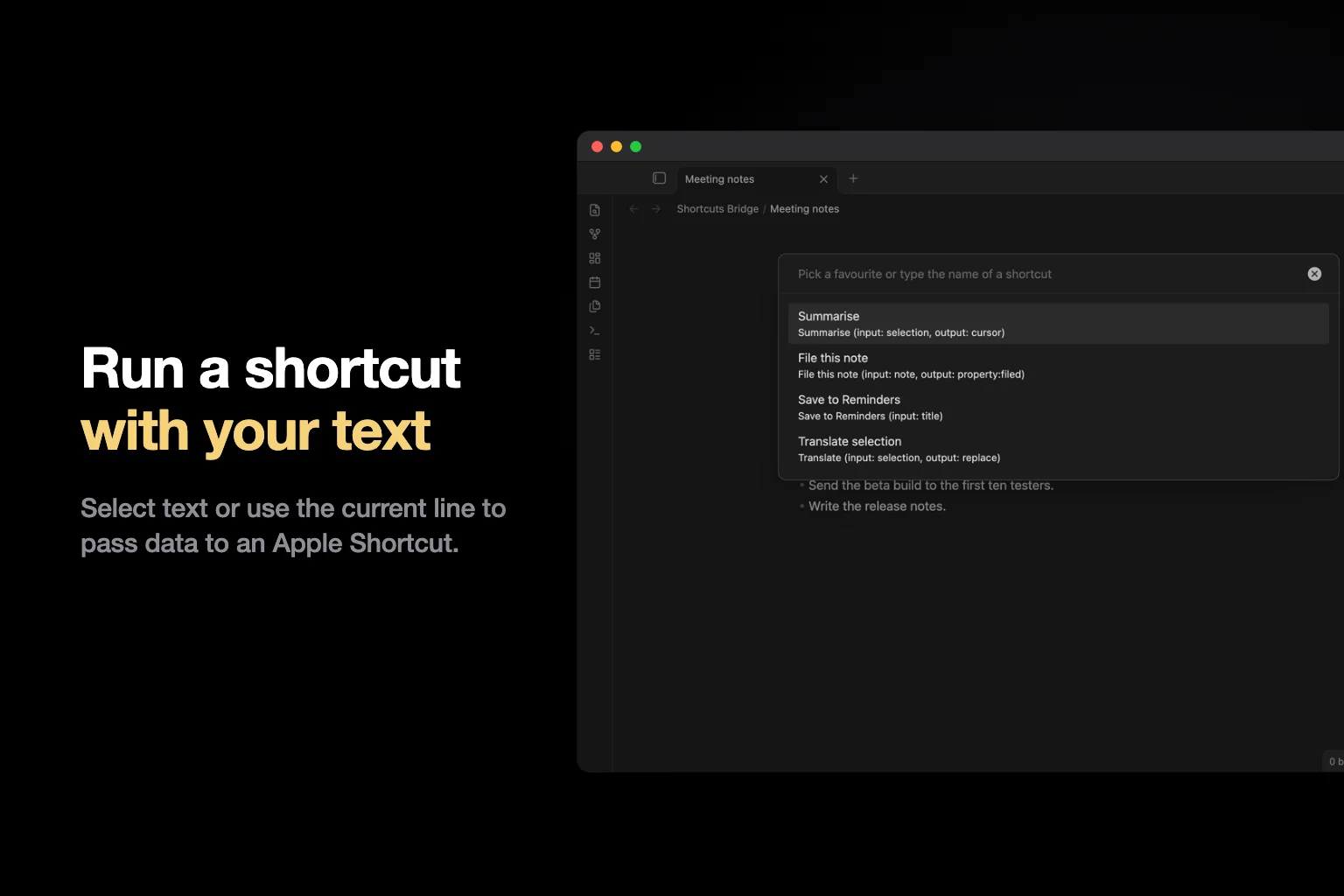
Uruchamia skrót Apple z notatki lub polecenia i przekazuje do niego tekst. Działa na iPhone, iPad i Mac.
Shortcuts Bridge uruchamia skrót z aplikacji Shortcuts z wybranym tekstem: zaznaczeniem, bieżącą linią, całą notatką, tytułem lub ścieżką. Podajesz nazwę skrótu, a Shortcuts Bridge tworzy link shortcuts:// i go otwiera. W wersji Pro wynik działania skrótu powraca do Obsidian i trafia do notatki.
Zakres testów: linki generowane przez wtyczkę oraz sposób przetwarzania odpowiedzi zostały przetestowane w aplikacji Obsidian Desktop na Macu (wersje 1.13.4 i 1.14.4) przy użyciu symulatora, który zapisuje link zamiast go otwierać. Aplikacja Shortcuts w tych testach nie uruchamiała się. Nie używano iPhone’a ani iPad’a. Zrzuty ekranu pokazują symulowaną odpowiedź, a nie rzeczywisty skrót.
Wersja 1.2.3. Wymaga Obsidian 1.13.4 lub nowszej. Działa na komputerach i urządzeniach mobilnych.
1 Instalacja
Otwórz Ustawienia, następnie Wtyczki społecznościowe, a następnie Przeglądaj i wyszukaj „Shortcuts Bridge”. Wybierz Zainstaluj, a następnie Włącz.
Do ręcznej instalacji pobierz pliki main.js, manifest.json i styles.css z najnowszego wydania. Umieść trzy pliki w katalogu <vault>/.obsidian/plugins/shortcuts-bridge/. Uruchom ponownie Obsidian, a następnie włącz Shortcuts Bridge.
Potrzebujesz aplikacji Shortcuts i co najmniej jednego skrótu. Schemat linków nie zawiera wywołania do wyświetlania listy skrótów, więc wpisuj nazwy dokładnie tak, jak są one widoczne w aplikacji Shortcuts.
2 Pierwsze kroki
- Otwórz Ustawienia, następnie Shortcuts Bridge. Na każdej linii wpisz ulubiony skrót:
Nazwa | dane wejściowe | dane wyjściowe | nazwa polecenia. Potrzebna jest tylko nazwa. - Zaznacz tekst w notatce.
- Otwórz paletę poleceń i uruchom swój ulubiony skrót.
- Aplikacja Shortcuts się otwiera i uruchamia skrót z Twoim tekstem.
Przykłady linii:
Podsumuj | zaznaczenie | kursor
Zarchiwizuj tę notatkę | notatka | właściwość:zarchiwizowano
Zapisz do przypomnień | tytuł
Przetłumacz | zaznaczenie | zastąp | Przetłumacz zaznaczenie
Oczyść zadanie | linia | zastąp-linie
Linia zaczynająca się od # to komentarz. Linia z błędem pojawia się w ustawieniach i jako powiadomienie, wraz z numerem linii. Pozostałe linie nadal działają.
3 Funkcje
Uruchom skrót z Twoim tekstem
Uruchom polecenie „Uruchom skrót”. Wybierz ulubiony skrót lub wpisz nazwę dowolnego skrótu i naciśnij Enter.
Dane wejściowe to jedna z tych opcji: zaznaczenie, linia, notatka, tytuł, ścieżka, schowek lub brak. Jeśli nic nie jest zaznaczone, zaznaczenie używa bieżącej linii. Schowek oznacza, że Shortcuts ma odczytać własny schowek. Przykład: ulubiony skrót Podsumuj z zaznaczeniem Hello, world! otwiera link shortcuts://run-shortcut?name=Podsumuj&input=text&text=Hello%2C%20world%21.
Ulubione jako polecenia
Każda linia w ustawieniach to ulubiony skrót, a każdy ulubiony staje się poleceniem w palecie poleceń. Możesz przypisać mu skrót klawiszowy. Identyfikator polecenia pochodzi od liter a–z i cyfr z nazwy, więc skrót pozostaje niezmieniony przy zmianie kolejności listy. Nazwy dzielące te znaki, lub nie mające ich, otrzymują idy w kolejności listy.
Jasne powiadomienie na innych platformach
Na Windows, Android i Linux działanie zatrzymuje się przed wysłaniem danych i wyświetla powiadomienie.
Wynik w miejscu kursora, nad zaznaczeniem lub na końcu (Pro)
Dodaj dane wyjściowe do ulubionego: kursor, zastąp lub dodaj. Link używa wtedy formatu x-callback-url, a Shortcuts wysyła wynik z powrotem do obsidian://shortcuts-bridge. kursor wstawia tekst w miejscu kursora. zastąp nadpisuje zaznaczenie, jeśli nadal istnieje, a wstawia w miejscu kursora, jeśli nie. dodaj dodaje tekst w nowej linii na końcu notatki. Gdy notatka nie jest otwarta w karcie, kursor i zastąp również dodają tekst na końcu.
Wynik w właściwości notatki (Pro)
Użyj właściwość:podsumowanie jako danych wyjściowych, aby zapisać przycięty tekst w właściwości podsumowanie notatki, z której się rozpoczął.
Zastąp linię wynikiem (Pro)
Użyj zastąp-linie jako danych wyjściowych, aby zastąpić całą linię z kursora. Wtyczka zapisuje numer linii i jej tekst przed uruchomieniem skrótu. Jeśli linie się przesuwają podczas działania skrótu, wtyczka znów znajduje linię po jej treści. Jeśli nie znajdzie żadnej linii lub znajdzie więcej niż jedną, wstawia wynik na końcu notatki i pokazuje powiadomienie. Puste wyniki nie zmieniają niczego. Notatka musi być otwarta w trybie edycji, zaznaczenie musi być na jednej linii, a przycisk nie może jej używać.
Domyślny skrót dla każdego folderu (Pro)
W ustawieniach wpisz jedną regułę dla każdego folderu. Polecenie „Uruchom domyślny skrót tego folderu” używa reguły z najdłuższym folderem zawierającym otwartą notatkę. Folder pasuje do pełnych nazw: Projekty nie pasuje do Projekty2/Plan.md. Reguła z / jako folderu pasuje do całego skarbu.
Przycisk w notatce (Pro)
Napisz blok kodu z językiem shortcut. Pierwsza linia to nazwa skrótu. Linie wejście:, wyjście: i etykieta: są opcjonalne. Domyślnie wejście przycisku to cała notatka, a nie zaznaczenie ani linia, ponieważ przycisk nie ma zaznaczenia.
Bez wersji Pro blok pokazuje jedną linię z informacją, że przycisk to funkcja Pro.
4 Polecenia
Otwórz paletę poleceń i wpisz nazwę wtyczki, aby zobaczyć te polecenia. Możesz przypisać każdemu skrót klawiszowy w Ustawieniach, Hotkeys.
| Polecenie | Id polecenia |
|---|---|
| Uruchom skrót | shortcuts-bridge:run-shortcut |
| Uruchom domyślny skrót tego folderu | shortcuts-bridge:run-folder-default |
5 Ustawienia
Po aktualizacji, małej lub dużej, wtyczka otwiera jedną kartę „Co nowego” w tle. Karta i karta ustawień sugerują inne wtyczki NoteMods oraz Zovo Chat i prowadzi do notemods.com, aby przesłać opinię (prywatność). Karta nie wysyła żadnych danych. Wyłącz ją w Ustawieniach.
| Ustawienie | Użycie |
|---|---|
| Ulubione skróty | Jedna linia na ulubiony skrót. Każdy staje się poleceniem. |
| Dane wejściowe dla innych skrótów | Dane wejściowe używane przez „Uruchom skrót” dla nazw, które nie są ulubionymi. Domyślnie: zaznaczenie. |
| Najdłuższy tekst do wysłania | Od 1 000 do 100 000 znaków. Domyślnie 20 000. Dłuższy tekst nie zostanie wysłany. Granica linku na rzeczywistym urządzeniu nie została zmierzona. |
| Domyślne skróty folderów (Pro) | Jedna reguła na linię: Folder | Nazwa | dane wejściowe | dane wyjściowe | nazwa polecenia. |
| Pro | Zaloguj się przez GitHub, aby włączyć Pro. |
6 Prywatność, płatności i sieć
Podstawowe funkcje są darmowe. Funkcje Pro wymagają wspierania GitHub Sponsors dla theluckystrike: 5 USD miesięcznie lub więcej, albo 15 USD jednorazowo. Całkowita płatność 15 USD spełnia wymóg płatności dla Pro bez dalszych płatności. Logowanie i sprawdzenia poniżej nadal obowiązują. Twoje notatki pozostają czytelne i edytowalne bez Pro.
Jednorazowa płatność włącza Pro we wszystkich wtyczkach NoteMods.
Płatności obsługiwane są przez GitHub. Wspieraj na https://github.com/sponsors/theluckystrike/sponsorships?tier_id=666162&frequency=one-time&metadata_source=shortcuts-bridge. Do funkcji darmowych nie potrzebujesz konta. Pro wymaga konta GitHub, które wspiera.
Dopóki nie wybierzesz „Zaloguj się przez GitHub” w ustawieniach, Shortcuts Bridge nie wykonuje żadnych żądań sieciowych. Logowanie używa przepływu urządzeń GitHub. Shortcuts Bridge wysyła publiczny identyfikator klienta i zakres read:user do https://github.com/login/device/code i pokazuje Ci kod. Podczas wpisywania kodu na https://github.com/login/device, sprawdza co kilka sekund https://github.com/login/oauth/access_token, aby sprawdzić status logowania. Zakres pozwala tylko na odczyt profilu. GitHub potrzebuje tego dostępu, aby pokazać poziom wspierania. Nie przyznaje dostępu do repozytoriów ani możliwości zapisu.
Po zalogowaniu Shortcuts Bridge wysyła jedno zapytanie do https://api.github.com/graphql. Sprawdza, czy zalogowane konto wspiera theluckystrike. Prosi o poziom i całkowitą płatność do theluckystrike. Wtyczka ponownie wykorzystuje pomyślne sprawdzenie przez 7 dni. Nieudane sprawdzenia mogą ponowić po 6 godzinach. Wybór Odśwież spowoduje wcześniejsze sprawdzenie. Nie wysyła treści notatek, nazw plików ani innych danych skarbu, a nie ma też telemetrii.
Po pomyślnym sprawdzeniu Pro może działać offline przez do 14 dni. Wylogowanie lub negatywna odpowiedź wspierania wyłącza Pro. Wtyczka przechowuje token GitHub przez interfejs przechowywania tajnych danych Obsidian. Nie umieszcza tokenu w zapisanych ustawieniach ani lokalnych danych wspierania. Lokalne przechowywanie tego urządzenia przechowuje Twoje logowanie GitHub, poziom i czas ostatniego sprawdzenia. Wylogowanie kasuje token. Możesz również odwołać dostęp w ustawieniach GitHub, w sekcji Aplikacje.
7 Pytania i odpowiedzi
Co się stanie, jeśli Obsidian zostanie zamknięty podczas działania skrótu?
Zanim skrót się uruchomi, wtyczka zapisuje żądanie w pliku data.json. Żądanie jest ważne przez 30 minut i może być użyte tylko raz. To, że plik przechowuje żądanie, zostało przetestowane. Realny restart aplikacji iPhone podczas działania skrótu nie został przetestowany.
Czy inny link może pisać do moich notatek?
Powrót działa tylko z losowym 16-znakowym identyfikatorem żądania, które wygenerowała ta wtyczka. Nieznany identyfikator, identyfikator użyty już raz i identyfikator starszy niż 30 minut nie zapisują niczego i pokazują powiadomienie. Te przypadki zostały przetestowane.
W jaki sposób to się różni od innych wtyczek?
Wtyczka Actions URI działa w drugą stronę: Shortcuts wywołuje Obsidian. Wtyczka Shell commands wymaga powłoki, której nie ma iPhone ani iPad.
Czy działa w tle?
Schemat linków otwiera aplikację Shortcuts. Oczekuj, że aplikacja pojawi się na pierwszym planie. Nie zostało to przetestowane na urządzeniu.
8 Obsługa
Zgłoś błąd lub poproś o funkcję w trackerze błędów tego repozytorium.
npm ci
npm run build
npm test
9 Licencja
MIT