Shortcuts Bridge · Documentação de plugins Obsidian
Documentação do Shortcuts Bridge (Português)
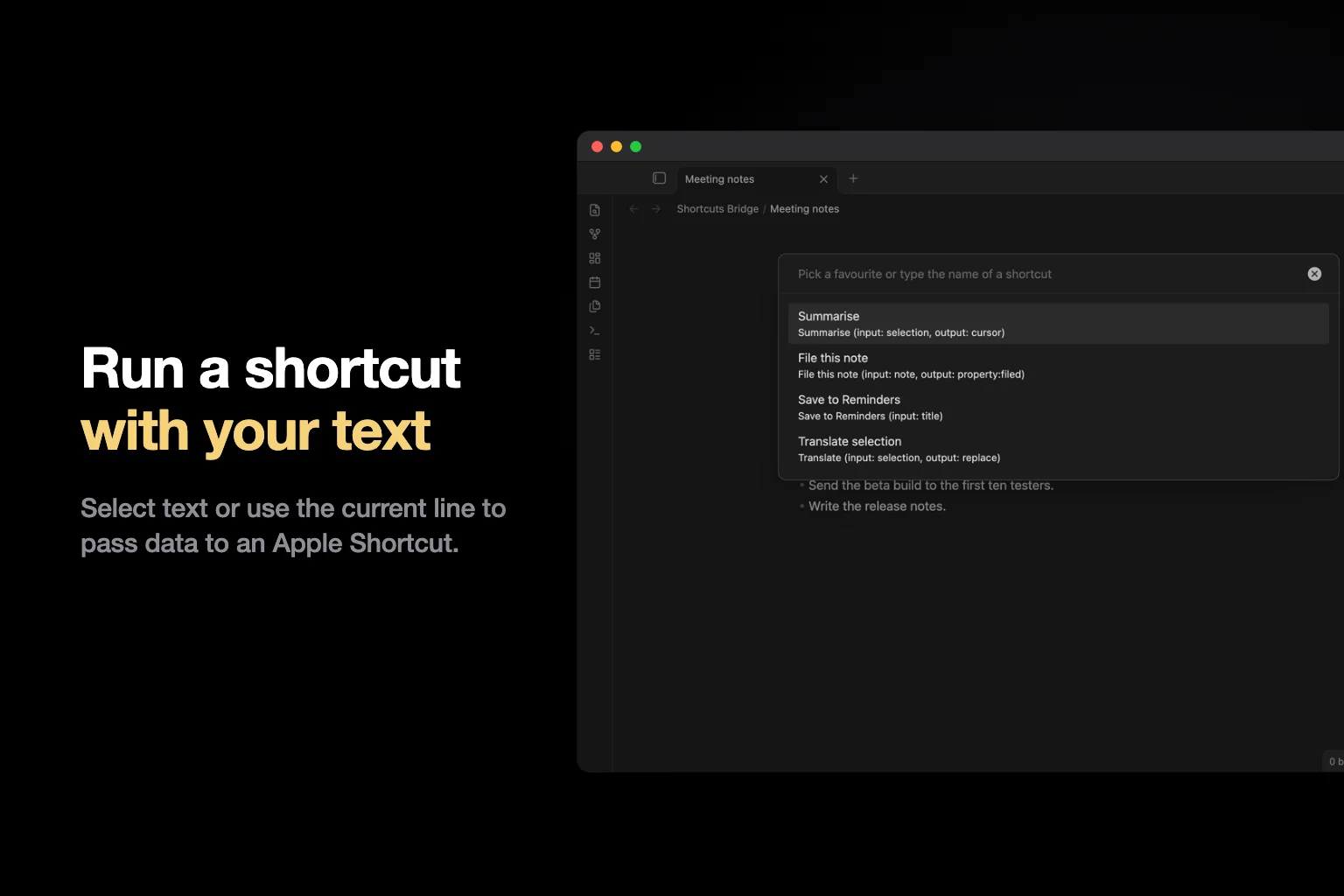
Executa um atalho do Apple Shortcuts a partir de uma nota ou comando e passa texto para ele. Para iPhone, iPad e Mac.
O Shortcuts Bridge inicia um atalho a partir da aplicação Shortcuts com o texto que escolher: a seleção, a linha atual, toda a nota, o título ou o caminho. Indique o nome do atalho e o Shortcuts Bridge constrói o link shortcuts:// e abre-o. Com a versão Pro, a saída do atalho regressa ao Obsidian e é inserida na nota.
Extensão testada: os links que o plugin constrói e a forma como trata a resposta foram testados na aplicação desktop do Obsidian num Mac (versões 1.13.4 e 1.14.4), com um substituto que apenas regista o link em vez de o abrir. A aplicação Shortcuts não foi executada nesses testes. Um iPhone e um iPad não foram utilizados. As imagens mostram uma resposta simulada, não um atalho real.
Versão 1.2.3. Requer Obsidian 1.13.4 ou posterior. Funciona em computador e dispositivos móveis.
1 Instalação
Abra Configurações, depois Plugins da Comunidade, depois Navegar, e procure por "Shortcuts Bridge". Selecione Instalar, depois Ativar.
Para instalar manualmente, descarregue main.js, manifest.json e styles.css da versão mais recente. Coloque os três ficheiros em <vault>/.obsidian/plugins/shortcuts-bridge/. Reinicie o Obsidian, depois ative o Shortcuts Bridge.
Precisa da aplicação Shortcuts e de pelo menos um atalho. O esquema de ligação não tem chamada para listar os seus atalhos, por isso escreva cada nome exatamente como aparece na aplicação Shortcuts.
2 Começar
- Abra Configurações, depois Shortcuts Bridge. Escreva um favorito em cada linha:
Nome | entrada | saída | nome do comando. Apenas o nome é necessário. - Selecione algum texto numa nota.
- Abra a paleta de comandos e execute o seu favorito.
- A aplicação Shortcuts abre e executa o atalho com o seu texto.
Exemplos de linhas:
Resumir | seleção | cursor
Arquivar esta nota | nota | propriedade:arquivada
Guardar em Lembranças | título
Traduzir | seleção | substituir | Traduzir seleção
Limpar tarefa | linha | substituir-linha
Uma linha que começa com # é um comentário. Uma linha com um problema aparece nas configurações e como uma notificação, com o número da linha. As outras linhas ainda funcionam.
3 Funcionalidades
Executar um atalho com o seu texto
Execute o comando "Executar um atalho". Escolha um favorito, ou digite o nome de qualquer atalho e prima Enter.
A entrada é uma destas: seleção, linha, nota, título, caminho, clipboard ou nenhum. A seleção utiliza a linha atual quando nada está selecionado. O clipboard indica ao Shortcuts para ler a sua própria área de transferência. Exemplo: o favorito Resumir com uma seleção de Olá, mundo! abre shortcuts://run-shortcut?name=Resumir&input=text&text=Ol%C3%A1%2C%20mundo%21.
Favoritos como comandos
Cada linha nas configurações é um favorito, e cada favorito é um comando na paleta de comandos. Pode atribuir-lhe um atalho. O ID do comando vem das letras de a a z e dos dígitos do nome, por isso o atalho permanece quando reordena a lista. Nomes que partilham esses caracteres, ou não têm nenhum, recebem IDs por ordem na lista.
Uma notificação clara em outras plataformas
No Windows, Android e Linux, a execução é interrompida antes de enviar qualquer coisa e mostra uma notificação.
Saída no cursor, sobre a seleção ou no fim (Pro)
Adicione uma saída a um favorito: cursor, substituir ou anexar. O link utiliza então a forma x-callback-url, e o Shortcuts envia a saída de volta para obsidian://shortcuts-bridge. cursor insere o texto no cursor. substituir escreve sobre a seleção quando a seleção ainda existe, e insere no cursor quando não existe. anexar adiciona o texto numa nova linha no fim da nota. Quando a nota não está aberta numa aba, cursor e substituir adicionam também o texto no fim.
Saída numa propriedade da nota (Pro)
Use propriedade:resumo como saída para guardar o texto cortado na propriedade resumo da nota a partir da qual começou.
Substituir a linha pela saída (Pro)
Use substituir-linha como saída para substituir toda a linha onde está o cursor. O plugin guarda o número da linha e o texto da linha antes de o atalho começar. Se as linhas se moverem enquanto o atalho está a correr, ele encontra a linha novamente pelo seu texto. Se não encontrar nenhuma linha ou mais do que uma, adiciona a saída no fim da nota e mostra uma notificação. Uma saída com espaços em branco não altera nada. A nota deve estar aberta em modo de edição, a seleção deve estar numa única linha, e um botão não pode usá-lo.
Um atalho padrão para cada pasta (Pro)
Escreva uma regra para cada pasta nas configurações. O comando "Executar o atalho padrão desta pasta" utiliza a regra com a pasta mais longa que contém a nota aberta. Uma pasta coincide com nomes completos: Projetos não coincide com Projetos2/Plano.md. Uma regra com / como pasta coincide com toda a gaveta.
Um botão na nota (Pro)
Escreva um bloco de código com o idioma shortcut. A primeira linha é o nome do atalho. As linhas entrada:, saída: e rótulo: são opcionais. A entrada de um botão é a nota por predefinição, e não pode ser a seleção ou a linha, porque um botão não tem seleção.
Sem Pro, o bloco mostra uma linha que diz que o botão é uma funcionalidade Pro.
4 Comandos
Abra a paleta de comandos e digite o nome do plugin para ver estes comandos. Pode atribuir um atalho a cada um em Configurações, Atalhos.
| Comando | ID do comando |
|---|---|
| Executar um atalho | shortcuts-bridge:run-shortcut |
| Executar o atalho padrão desta pasta | shortcuts-bridge:run-folder-default |
5 Configurações
Após uma atualização menor ou maior, este plugin abre uma aba "O que há de novo" em segundo plano. A aba e o cartão de configurações sugerem outros plugins NoteMods e o Zovo Chat e ligam para notemods.com para comentários (privacidade). A aba não envia dados. Desative a aba em Configurações.
| Configuração | Utilização |
|---|---|
| Atalhos favoritos | Um favorito por linha. Cada um torna-se um comando. |
| Entrada para outros atalhos | A entrada que "Executar um atalho" utiliza para um nome que não é um favorito. Predefinição: seleção. |
| Texto mais longo a enviar | De 1.000 a 100.000 caracteres. Predefinição: 20.000. Um texto mais longo não é enviado. O limite do link num dispositivo real não foi medido. |
| Atalhos padrão de pastas (Pro) | Uma regra por linha: Pasta | Nome | entrada | saída | nome do comando. |
| Pro | Inicie sessão com o GitHub para ativar o Pro. |
6 Privacidade, pagamento e rede
As funcionalidades principais são gratuitas. As funcionalidades Pro exigem uma subscrição do GitHub Sponsors do theluckystrike: 5 dólares por mês ou mais, ou 15 dólares de uma vez. Um pagamento total de 15 dólares satisfaz o requisito de pagamento para o Pro sem pagamentos adicionais. O início de sessão e as verificações abaixo ainda se aplicam. As suas notas permanecem legíveis e editáveis com ou sem Pro.
Um único pagamento ativa o Pro em todos os plugins NoteMods.
O GitHub gere o pagamento. Patrocine em https://github.com/sponsors/theluckystrike/sponsorships?tier_id=666162&frequency=one-time&metadata_source=shortcuts-bridge. Não precisa de conta para as funcionalidades gratuitas. O Pro exige a conta do GitHub que patrocina.
Até selecionar "Iniciar sessão com o GitHub" nas configurações, o Shortcuts Bridge não faz pedidos de rede. O início de sessão utiliza o fluxo de dispositivo do GitHub. O Shortcuts Bridge envia o seu ID de cliente público e o âmbito read:user para https://github.com/login/device/code e mostra-lhe um código. Enquanto introduz o código em https://github.com/login/device, verifica https://github.com/login/oauth/access_token a cada alguns segundos para verificar o estado de início de sessão. O âmbito permite apenas leituras de perfil. O GitHub precisa deste acesso para mostrar a categoria de patrocínio. Não concede âmbito de repositório nem acesso de escrita.
Após o início de sessão, o Shortcuts Bridge envia uma consulta única para https://api.github.com/graphql. Verifica se a conta iniciada sessão patrocina o theluckystrike. Pede a categoria e o pagamento total ao theluckystrike. O plugin reutiliza uma verificação bem-sucedida durante 7 dias. As verificações falhadas podem tentar novamente após 6 horas. Selecione Atualizar para solicitar uma verificação mais cedo. Não envia conteúdo de notas, nomes de ficheiros ou outros dados da gaveta, e não tem telemetria.
Após uma verificação bem-sucedida, o Pro pode funcionar offline durante até 14 dias. Terminar sessão ou uma resposta negativa de patrocínio desativa o Pro. O plugin armazena o token do GitHub através da API de armazenamento secreto do Obsidian. Não coloca o token nas suas configurações guardadas nem nos seus dados locais de patrocínio. O armazenamento local deste dispositivo mantém o seu início de sessão no GitHub, a categoria e o momento da última verificação. Terminar sessão apaga o token. Também pode revogar o acesso nas suas configurações do GitHub, em Aplicações.
7 Perguntas e respostas
O que acontece se o Obsidian fechar enquanto o atalho está a correr?
Antes do atalho começar, o plugin guarda o pedido no seu data.json. Um pedido é válido durante 30 minutos e funciona apenas uma vez. O facto de o ficheiro conter o pedido foi testado. Um reinício real da aplicação do iPhone durante um atalho não foi testado.
Pode outro link escrever nas minhas notas?
Um callback funciona apenas com o ID aleatório de 16 caracteres de um pedido que este plugin fez. Um ID desconhecido, um ID usado ou um ID com mais de 30 minutos não escreve nada e mostra uma notificação. Estes casos foram testados.
Como é que isto é diferente de outros plugins?
O plugin Actions URI funciona ao contrário: o Shortcuts chama o Obsidian. O plugin Shell commands exige um shell, que o iPhone e o iPad não têm.
Funciona em segundo plano?
O esquema de ligação abre a aplicação Shortcuts. Espere que a aplicação venha para a frente. Isto não foi testado num dispositivo.
8 Suporte
Reporte um erro ou peça uma funcionalidade no rastreador de problemas deste repositório.
npm ci
npm run build
npm test
9 Licença
MIT