Shortcuts Bridge · Documentación de plugins de Obsidian
Documentación de Shortcuts Bridge (Español)
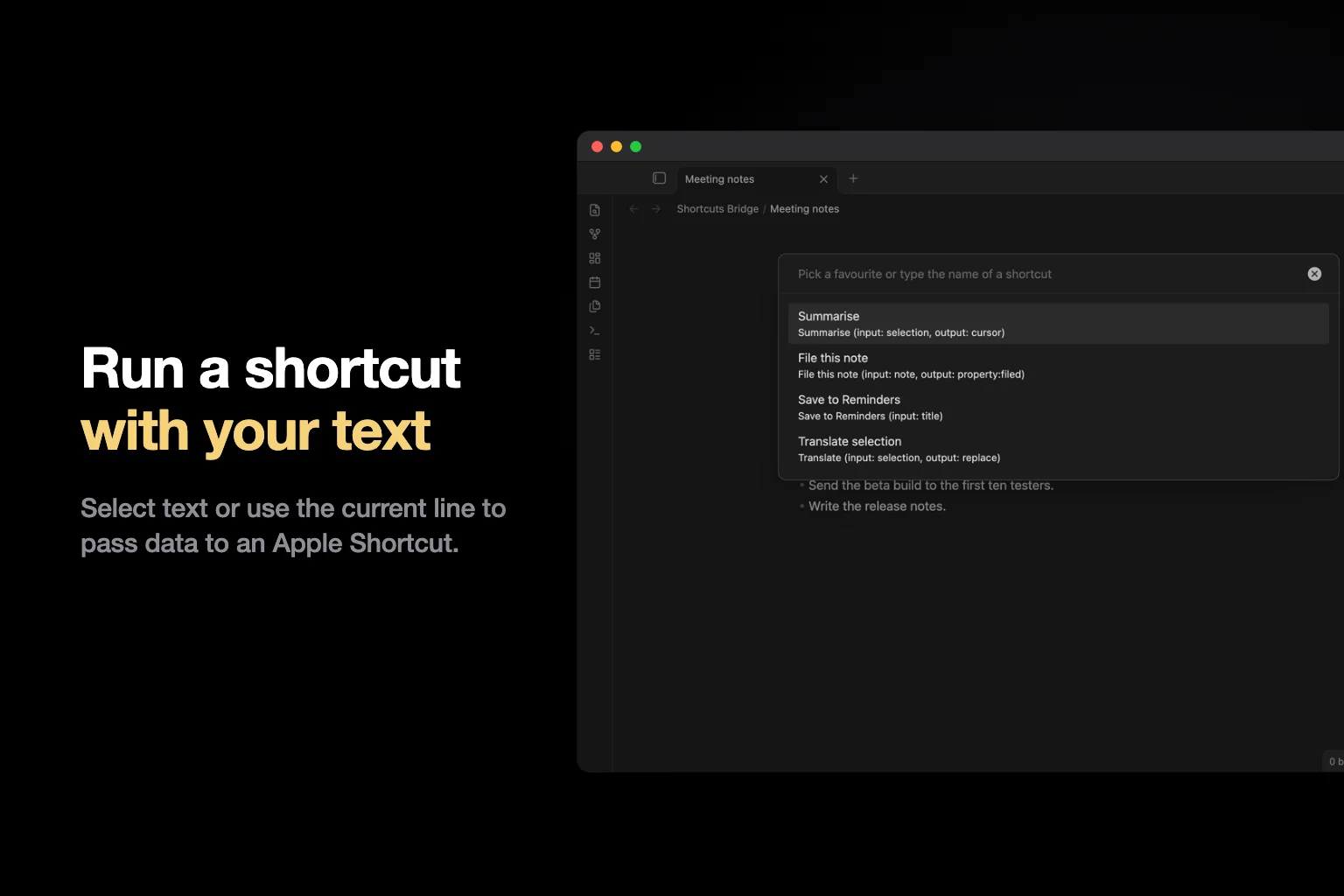
Ejecuta un atajo de Apple desde una nota o un comando y pasa texto a él. Para iPhone, iPad y Mac.
Shortcuts Bridge inicia un atajo desde la aplicación Shortcuts con el texto que elijas: la selección, la línea actual, toda la nota, el título o la ruta. Escribes el nombre del atajo y Shortcuts Bridge crea el enlace shortcuts:// y lo abre. Con Pro, la salida del atajo vuelve a Obsidian y se inserta en la nota.
Nivel de pruebas realizadas: los enlaces que genera el plugin y la forma en que maneja la respuesta se probaron en la aplicación de escritorio de Obsidian en un Mac (versiones 1.13.4 y 1.14.4) con un sustituto que registra el enlace en lugar de abrirla. La aplicación Shortcuts no se ejecutó en estas pruebas. No se usaron iPhone ni iPad. Las capturas de pantalla muestran una respuesta simulada, no un atajo real.
Versión 1.2.3. Requiere Obsidian 1.13.4 o posterior. Funciona en escritorio y móvil.
1 Instalación
Abre Configuración, luego Plugins de la Comunidad, luego Explorar y busca "Shortcuts Bridge". Selecciona Instalar, luego Activar.
Para instalar manualmente, descarga main.js, manifest.json y styles.css desde la última versión. Coloca los tres archivos en <vault>/.obsidian/plugins/shortcuts-bridge/. Reinicia Obsidian, luego activa Shortcuts Bridge.
Necesitas la aplicación Shortcuts y al menos un atajo. El esquema de enlace no tiene una llamada para listar tus atajos, así que escribe cada nombre exactamente como aparece en la aplicación Shortcuts.
2 Primeros pasos
- Abre Configuración, luego Shortcuts Bridge. Escribe un atajo favorito en cada línea:
Nombre | entrada | salida | nombre del comando. Solo se necesita el nombre. - Selecciona algún texto en una nota.
- Abre la paleta de comandos y ejecuta tu atajo favorito.
- La aplicación Shortcuts se abre y ejecuta el atajo con tu texto.
Ejemplos de líneas:
Resumir | selección | cursor
Archivar esta nota | nota | propiedad:archivado
Guardar en Recordatorios | título
Traducir | selección | reemplazar | Traducir selección
Limpiar tarea | línea | reemplazar-línea
Una línea que comienza con # es un comentario. Una línea con un problema se muestra en la configuración y como una notificación, con su número de línea. Las demás líneas siguen funcionando.
3 Características
Ejecutar un atajo con tu texto
Ejecuta el comando "Ejecutar un atajo". Elige un favorito o escribe el nombre de cualquier atajo y pulsa Enter.
La entrada es una de estas: selección, línea, nota, título, ruta, portapapeles o ninguna. Si no hay selección, se usa la línea actual. Portapapeles indica que Shortcuts lea su propio portapapeles. Ejemplo: el favorito Resumir con una selección de Hola, mundo! abre shortcuts://run-shortcut?name=Resumir&input=text&text=Hola%2C%20mundo%21.
Favoritos como comandos
Cada línea en la configuración es un favorito, y cada favorito es un comando en la paleta de comandos. Puedes asignarle un atajo. El identificador del comando proviene de las letras a a z y los dígitos del nombre, por lo que el atajo permanece cuando reordenas la lista. Los nombres que comparten esas letras o no tienen ninguna obtienen IDs en orden de lista.
Una notificación clara en otras plataformas
En Windows, Android y Linux, la ejecución se detiene antes de enviar cualquier cosa y muestra una notificación.
Salida en el cursor, sobre la selección o al final (Pro)
Agrega una salida a un favorito: cursor, reemplazar o añadir. El enlace entonces usa el formato x-callback-url, y Shortcuts envía la salida de vuelta a obsidian://shortcuts-bridge. cursor inserta el texto en el cursor. reemplazar sobrescribe la selección si aún está presente, e inserta en el cursor si no lo está. añadir agrega el texto en una nueva línea al final de la nota. Cuando la nota no está abierta en una pestaña, cursor y reemplazar también agregan el texto al final.
Salida en una propiedad de nota (Pro)
Usa propiedad:resumen como salida para guardar el texto recortado en la propiedad resumen de la nota desde la que comenzaste.
Reemplazar la línea con la salida (Pro)
Usa reemplazar-línea como salida para reemplazar toda la línea que contiene el cursor. El plugin guarda el número de línea y el texto de la línea antes de que comience el atajo. Si las líneas se mueven mientras el atajo se ejecuta, encuentra la línea nuevamente por su texto. Si no encuentra ninguna línea o más de una, agrega la salida al final de la nota y muestra una notificación. Una salida en blanco no cambia nada. La nota debe estar abierta en modo de edición, la selección debe estar en una sola línea, y un botón no puede usarlo.
Un atajo predeterminado para cada carpeta (Pro)
Escribe una regla para cada carpeta en la configuración. El comando "Ejecutar el atajo predeterminado de esta carpeta" usa la regla con la carpeta más larga que contiene la nota abierta. Una carpeta coincide con nombres completos: Proyectos no coincide con Proyectos2/Plan.md. Una regla con / como carpeta coincide con toda la bóveda.
Un botón en la nota (Pro)
Escribe un bloque de código con el lenguaje shortcut. La primera línea es el nombre del atajo. Las líneas entrada:, salida: y etiqueta: son opcionales. La entrada de un botón es la nota por defecto, y no puede ser la selección o la línea, porque un botón no tiene selección.
Sin Pro, el bloque muestra una línea que dice que el botón es una característica de Pro.
4 Comandos
Abre la paleta de comandos y escribe el nombre del plugin para ver estos comandos. Puedes asignarle un atajo a cada uno en Configuración, Atajos.
| Comando | Identificador de comando |
|---|---|
| Ejecutar un atajo | shortcuts-bridge:run-shortcut |
| Ejecutar el atajo predeterminado de esta carpeta | shortcuts-bridge:run-folder-default |
5 Configuración
Después de una actualización menor o mayor, este plugin abre una pestaña de "¿Qué hay de nuevo" en segundo plano. La pestaña y la tarjeta de configuración sugieren otros plugins de NoteMods y Zovo Chat y enlazan a notemods.com para comentarios (privacidad). La pestaña no envía datos. Puedes desactivarla en Configuración.
| Configuración | Uso |
|---|---|
| Atajos favoritos | Un favorito por línea. Cada uno se convierte en un comando. |
| Entrada para otros atajos | La entrada que usa "Ejecutar un atajo" para un nombre que no es un favorito. Por defecto: selección. |
| Texto más largo a enviar | De 1.000 a 100.000 caracteres. Por defecto 20.000. Un texto más largo no se envía. El límite del enlace en un dispositivo real no se midió. |
| Atajos predeterminados de carpeta (Pro) | Una regla por línea: Carpeta | Nombre | Entrada | Salida | Nombre del comando. |
| Pro | Inicia sesión con GitHub para activar Pro. |
6 Privacidad, pago y red
Las funciones principales son gratuitas. Las funciones Pro requieren una suscripción de GitHub Sponsors a theluckystrike: $5 al mes o más, o $15 una vez. Un pago total de $15 cumple con el requisito de pago para Pro sin pagos adicionales. La verificación de inicio de sesión y las comprobaciones siguientes siguen aplicándose. Tus notas permanecen legibles y editables con o sin Pro.
Un solo pago activa Pro en todos los plugins de NoteMods.
GitHub gestiona el pago. Patrocina en https://github.com/sponsors/theluckystrike/sponsorships?tier_id=666162&frequency=one-time&metadata_source=shortcuts-bridge. No necesitas cuenta para las funciones gratuitas. Pro requiere la cuenta de GitHub que patrocina.
Hasta que selecciones "Iniciar sesión con GitHub" en la configuración, Shortcuts Bridge no realiza ninguna solicitud de red. El inicio de sesión usa el flujo de dispositivo de GitHub. Shortcuts Bridge envía su ID de cliente público y el ámbito read:user a https://github.com/login/device/code y muestra un código. Mientras introduces el código en https://github.com/login/device, pregunta a https://github.com/login/oauth/access_token cada pocos segundos para verificar el estado de inicio de sesión. El ámbito permite solo lecturas de perfil. GitHub necesita este acceso para mostrar la categoría de patrocinio. No concede ningún ámbito de repositorio ni acceso de escritura.
Después del inicio de sesión, Shortcuts Bridge envía una consulta a https://api.github.com/graphql. Comprueba si la cuenta iniciada sesión patrocina a theluckystrike. Pide la categoría y el pago total a theluckystrike. El plugin reutiliza una comprobación exitosa durante 7 días. Las comprobaciones fallidas pueden intentarlo de nuevo después de 6 horas. Selecciona Actualizar para solicitar una comprobación antes. No envía contenido de notas, nombres de archivos ni otros datos de la bóveda, y no tiene telemetría.
Después de una comprobación exitosa, Pro puede funcionar sin conexión durante hasta 14 días. Cerrar sesión o una respuesta negativa de patrocinio desactiva Pro. El plugin almacena el token de GitHub mediante la API de almacenamiento secreto de Obsidian. No coloca el token en sus ajustes guardados ni en sus datos locales de patrocinio. El almacenamiento local de este dispositivo guarda tu inicio de sesión de GitHub, la categoría y el momento de la última comprobación. Cerrar sesión borra el token. También puedes revocar el acceso en la configuración de GitHub, bajo Aplicaciones.
7 Preguntas y respuestas
¿Qué sucede si Obsidian se cierra mientras se ejecuta el atajo?
Antes de que comience el atajo, el plugin guarda la solicitud en su data.json. Una solicitud es válida durante 30 minutos y funciona una sola vez. Se probó que el archivo contenga la solicitud. No se probó un reinicio real de la aplicación del iPhone durante un atajo.
¿Puede otro enlace escribir en mis notas?
Un enlace de devolución solo funciona con el ID aleatorio de 16 caracteres de una solicitud que este plugin realizó. Un ID desconocido, un ID usado o un ID mayor de 30 minutos no escriben nada y muestran una notificación. Se probaron estos casos.
¿En qué se diferencia de otros plugins?
El plugin Actions URI funciona al revés: Shortcuts llama a Obsidian. El plugin Shell commands necesita una terminal, que iPhone y iPad no tienen.
¿Funciona en segundo plano?
El esquema de enlace abre la aplicación Shortcuts. Espera que esa aplicación venga al frente. No se probó en un dispositivo.
8 Soporte
Informa de un error o pide una característica en el rastreador de problemas de este repositorio.
npm ci
npm run build
npm test
9 Licencia
MIT