Shortcuts Bridge · Документація плагінів Obsidian
Документація Shortcuts Bridge (Українська)
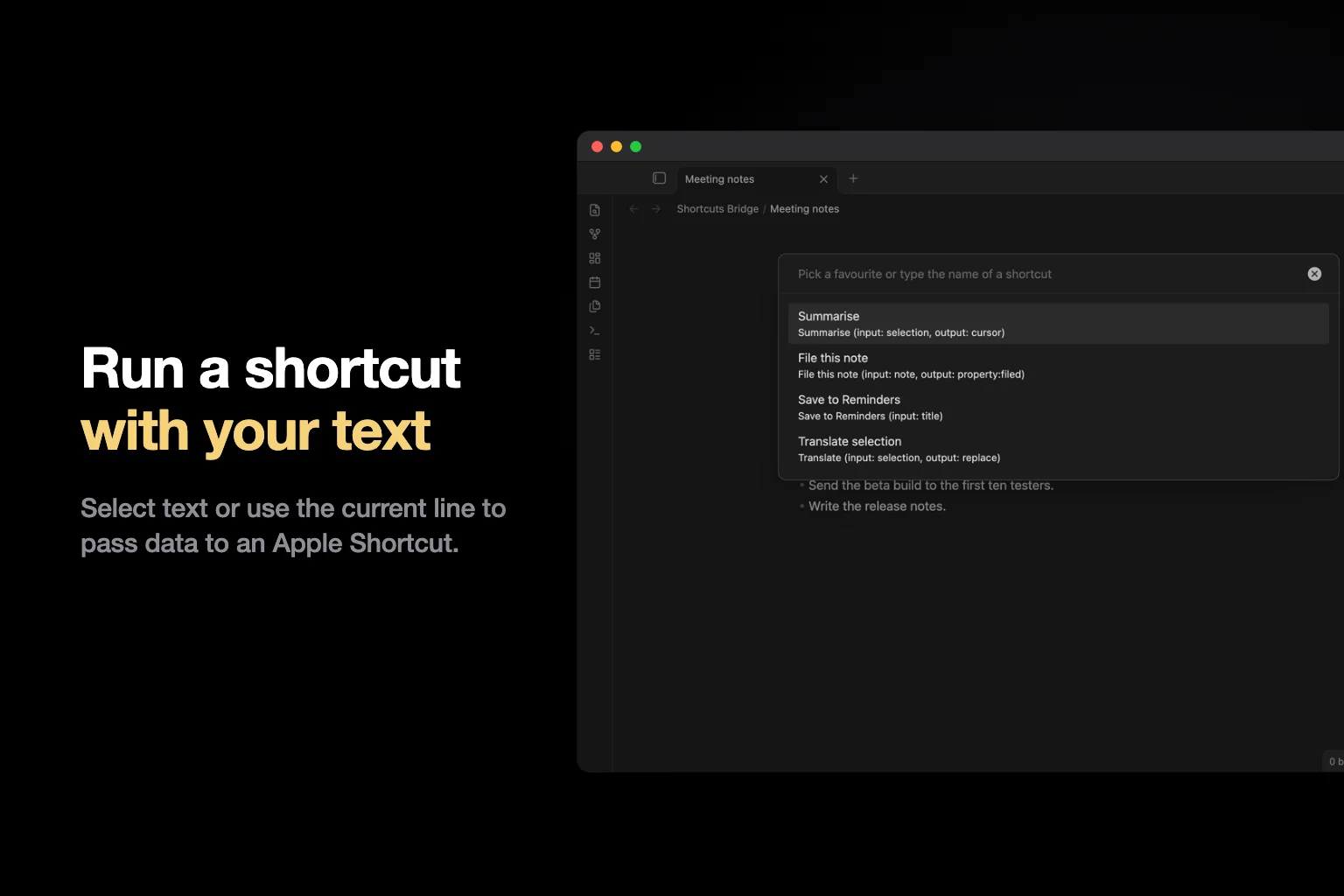
Запускає Apple Shortcut з нотатки або команди та передає текст у нього. Для iPhone, iPad і Mac.
Shortcuts Bridge запускає скорочення з додатку Shortcuts з вибраним текстом: виділенням, поточною лінією, повною нотаткою, назвою або шляхом. Ви вказуєте назву скорочення, а Shortcuts Bridge створює посилання shortcuts:// і відкриває його. У версії Pro результат виконання скорочення повертається до Obsidian і вставляється у нотатку.
Як далеко було протестовано: посилання, які створює плагін, і спосіб обробки відповіді були протестовані у десктопному додатку Obsidian на Mac (версії 1.13.4 і 1.14.4) зі штучним замінником, який записує посилання замість його відкриття. У цих тестах додаток Shortcuts не запускався. iPhone і iPad не використовувалися. Зображення показують симульовану відповідь, а не реальне скорочення.
Версія 1.2.3. Потрібен Obsidian 1.13.4 або новіша. Працює на десктопі та мобільному пристрої.
1 Встановлення
Відкрийте Налаштування, потім Плагіни спільноти плагінів, потім Переглянути, і шукайте "Shortcuts Bridge". Виберіть Встановити, потім Увімкнути.
Щоб встановити вручну, завантажте main.js, manifest.json і styles.css з останнього релізу. Помістіть три файли у <vault>/.obsidian/plugins/shortcuts-bridge/. Перезапустіть Obsidian, потім увімкніть Shortcuts Bridge.
Потрібен додаток Shortcuts і хоча б одне скорочення. Схема посилань не має виклику для переліку ваших скорочень, тому вводьте кожну назву точно так, як вона відображається у додатку Shortcuts.
2 Початок роботи
- Відкрийте Налаштування, потім Shortcuts Bridge. Напишіть одну улюблену на кожному рядку:
Назва | вхід | вихід | назва команди. Потрібна лише назва. - Виділіть текст у нотатці.
- Відкрийте палітру команд і запустіть свою улюблену команду.
- Додаток Shortcuts відкриється і запустить скорочення з вашим текстом.
Приклади рядків:
Підсумувати | виділення | курсор
Зберегти цю нотатку | нотатка | властивість:збережено
Зберегти у нагадуваннях | назва
Перекласти | виділення | замінити | Перекласти виділення
Очистити завдання | лінія | замінити-лінію
Рядок, що починається з #, є коментарем. Рядок із помилкою відображається в налаштуваннях і як повідомлення, з номером рядка. Інші рядки продовжують працювати.
3 Функції
Запуск скорочення з вашим текстом
Виконайте команду "Запустити скорочення". Виберіть улюблене або введіть назву будь-якого скорочення і натисніть Enter.
Вхід - один із цих: виділення, лінія, нотатка, назва, шлях, буфер обміну або нічого. Якщо нічого не виділено, виділення використовує поточну лінію. Буфер обміну вказує додатку Shortcuts читати свій власний буфер. Наприклад, улюблене Підсумувати з виділенням Hello, world! відкриє shortcuts://run-shortcut?name=Підсумувати&input=text&text=Hello%2C%20world%21.
Улюблені як команди
Кожен рядок у налаштуваннях - це улюблене, і кожне улюблене стає командою в палітрі команд. Ви можете надати йому клавіші скорочення. Ідентифікатор команди формується з літер a–z і цифр із назви, тому клавіші скорочення залишаються незмінними при перестановці списку. Назви, що мають спільні символи або жодного, отримують ідентифікатори у порядку списку.
Чітке повідомлення на інших платформах
На Windows, Android і Linux виконання зупиняється перед відправкою даних і відображає повідомлення.
Вихід на курсор, поверх виділення або в кінець (Pro)
Додайте вихід до улюбленого: курсор, замінити або додати. Посилання тоді використовує форму x-callback-url, і Shortcuts повертає вихід назад до obsidian://shortcuts-bridge. курсор вставляє текст на місце курсору. замінити замінює виділення, якщо воно ще є, і вставляє на місце курсору, якщо його немає. додати додає текст у новому рядку в кінці нотатки. Якщо нотатка не відкрита у вкладці, курсор і замінити також додають текст у кінець.
Вихід у властивості нотатки (Pro)
Використовуйте властивість:summary як вихід, щоб зберегти обрізаний текст у властивості summary нотатки, з якої ви почали.
Заміна лінії вихідним текстом (Pro)
Використовуйте замінити-лінію як вихід, щоб замінити всю лінію, що містить курсор. Плагін зберігає номер лінії та її текст перед початком виконання скорочення. Якщо лінії змістяться під час виконання, плагін знову знаходить лінію за її текстом. Якщо не знайдено жодної або знайдено більше однієї лінії, вихід додається в кінець нотатки і відображається повідомлення. Порожній вихід нічого не змінює. Нотатка повинна бути відкрита у режимі редагування, виділення повинно бути на одному рядку, і кнопка не може використовуватися.
Стандартне скорочення для кожної папки (Pro)
Напишіть одне правило для кожної папки в налаштуваннях. Команда "Запустити стандартне скорочення цієї папки" використовує правило з найдовшою папкою, що містить відкриту нотатку. Папка відповідає повним іменам: Projects не відповідає Projects2/Plan.md. Правило з / як папкою відповідає всьому архіву.
Кнопка у нотатці (Pro)
Напишіть блок коду з мовою shortcut. Перший рядок - це назва скорочення. Рядки вхід:, вихід: і мітка: є необов’язковими. Вхід кнопки за замовчуванням - це нотатка, і не може бути виділенням або лінією, оскільки кнопка не має виділення.
Без Pro блок показує один рядок, що каже, що кнопка - це функція Pro.
4 Команди
Відкрийте палітру команд і введіть назву плагіну, щоб побачити ці команди. Ви можете надати кожній клавішу скорочення в Налаштуваннях, Клавіші скорочення.
| Команда | Ідентифікатор команди |
|---|---|
| Запустити скорочення | shortcuts-bridge:run-shortcut |
| Запустити стандартне скорочення цієї папки | shortcuts-bridge:run-folder-default |
5 Налаштування
Після невеликого або великого оновлення плагін відкриває одну вкладку "Що нового" у фоновому режимі. Вкладка та картка налаштувань пропонують інші плагіни NoteMods, Zovo Chat і посилаються на notemods.com для зворотного зв’язку (приватність). Вкладка не відсилає жодних даних. Вимкніть вкладку в Налаштуваннях.
| Налаштування | Призначення |
|---|---|
| Улюблені скорочення | Одне улюблене на кожному рядку. Кожне стає командою. |
| Вхід для інших скорочень | Вхід, який використовує "Запустити скорочення" для назви, що не є улюбленою. За замовчуванням: виділення. |
| Найбільший текст для відправки | Від 1 000 до 100 000 символів. За замовчуванням 20 000. Більший текст не відправляється. Межа посилання на реальному пристрої не вимірювалася. |
| Стандартні скорочення папок (Pro) | Одне правило на кожному рядку: Папка | Назва | Вхід | Вихід | Назва команди. |
| Pro | Увійдіть через GitHub, щоб увімкнути Pro. |
6 Приватність, оплата та мережа
Основні функції безкоштовні. Функції Pro потребують спонсорства GitHub від theluckystrike: $5 на місяць або більше, або $15 одноразово. Загальна сума $15 задовольняє вимогу оплати для Pro без додаткових платежів. Увімкнення та перевірки нижче залишаються дійсними. Ваші нотатки залишаються читабельними та редагованими з або без Pro.
Один платіж увімкне Pro у всіх плагінах NoteMods.
GitHub обробляє оплату. Спонсоруйте за адресою https://github.com/sponsors/theluckystrike/sponsorships?tier_id=666162&frequency=one-time&metadata_source=shortcuts-bridge. Для безкоштовних функцій не потрібен обліковий запис. Pro потребує облікового запису GitHub, який спонсорує.
Доки ви не виберете "Увійти через GitHub" у налаштуваннях, Shortcuts Bridge не робить мережевих запитів. Увійти використовує потік пристрою GitHub. Shortcuts Bridge відправляє свій публічний ідентифікатор клієнта та дозвіл read:user на https://github.com/login/device/code і показує вам код. Поки ви вводите код на https://github.com/login/device, він перевіряє https://github.com/login/oauth/access_token кожні кілька секунд, щоб перевірити стан увійдіть. Дозвіл дозволяє лише читання профілю. GitHub потребує цього доступу, щоб показати рівень спонсорства. Він не надає доступ до репозиторіїв і не має прав на запис.
Після входу Shortcuts Bridge відправляє один запит до https://api.github.com/graphql. Він перевіряє, чи спонсорує обліковий запис theluckystrike. Він запитує рівень та загальну суму, сплачену theluckystrike. Плагін повторно використовує успішну перевірку протягом 7 днів. Помилкові перевірки можуть повторити після 6 годин. Ви можете вибрати Оновити, щоб запитати раніше. Він не відсилає вміст нотаток, імена файлів або інші дані архіву, і не має телеметрії.
Після успішної перевірки Pro може працювати офлайн протягом до 14 днів. Вихід або негативна відповідь щодо спонсорства вимикає Pro. Плагін зберігає токен GitHub через API секретного зберігання Obsidian. Він не поміщає токен у збережені налаштування або локальні дані спонсорства. Локальне зберігання цього пристрою зберігає вашу авторизацію GitHub, рівень та час останньої перевірки. Вихід очищає токен. Ви також можете скасувати доступ у налаштуваннях GitHub, у розділі "Додатки".
7 Питання та відповіді
Що станеться, якщо Obsidian закриється під час виконання скорочення?
Перед початком скорочення плагін зберігає запит у файлі data.json. Запит дійсний протягом 30 хвилин і виконується лише один раз. Те, що файл містить запит, було протестовано. Реальне перезавантаження додатку iPhone під час виконання скорочення не тестувалося.
Чи може інше посилання записувати дані в мої нотатки?
Відгук працює лише з випадковим ідентифікатором із 16 символів запиту, який зробив цей плагін. Невідомий ідентифікатор, ідентифікатор, що вже використовувався, і ідентифікатор старший за 30 хвилин нічого не записують і відображають повідомлення. Ці випадки були протестовані.
Чим це відрізняється від інших плагінів?
Плагін Actions URI працює навпаки: скорочення викликає Obsidian. Плагін Shell commands потребує оболонки, якої немає на iPhone і iPad.
Чи працює це у фоновому режимі?
Схема посилань відкриває додаток Shortcuts. Очікуйте, що додаток з’явиться на передньому плані. Це не тестувалося на пристрої.
8 Підтримка
Повідомте про помилку або запросіть функцію у трекері проблем цього репозиторію.
npm ci
npm run build
npm test
9 Ліцензія
MIT