Shortcuts Bridge · مستندات افزونههای Obsidian
مستندات Shortcuts Bridge (فارسی)
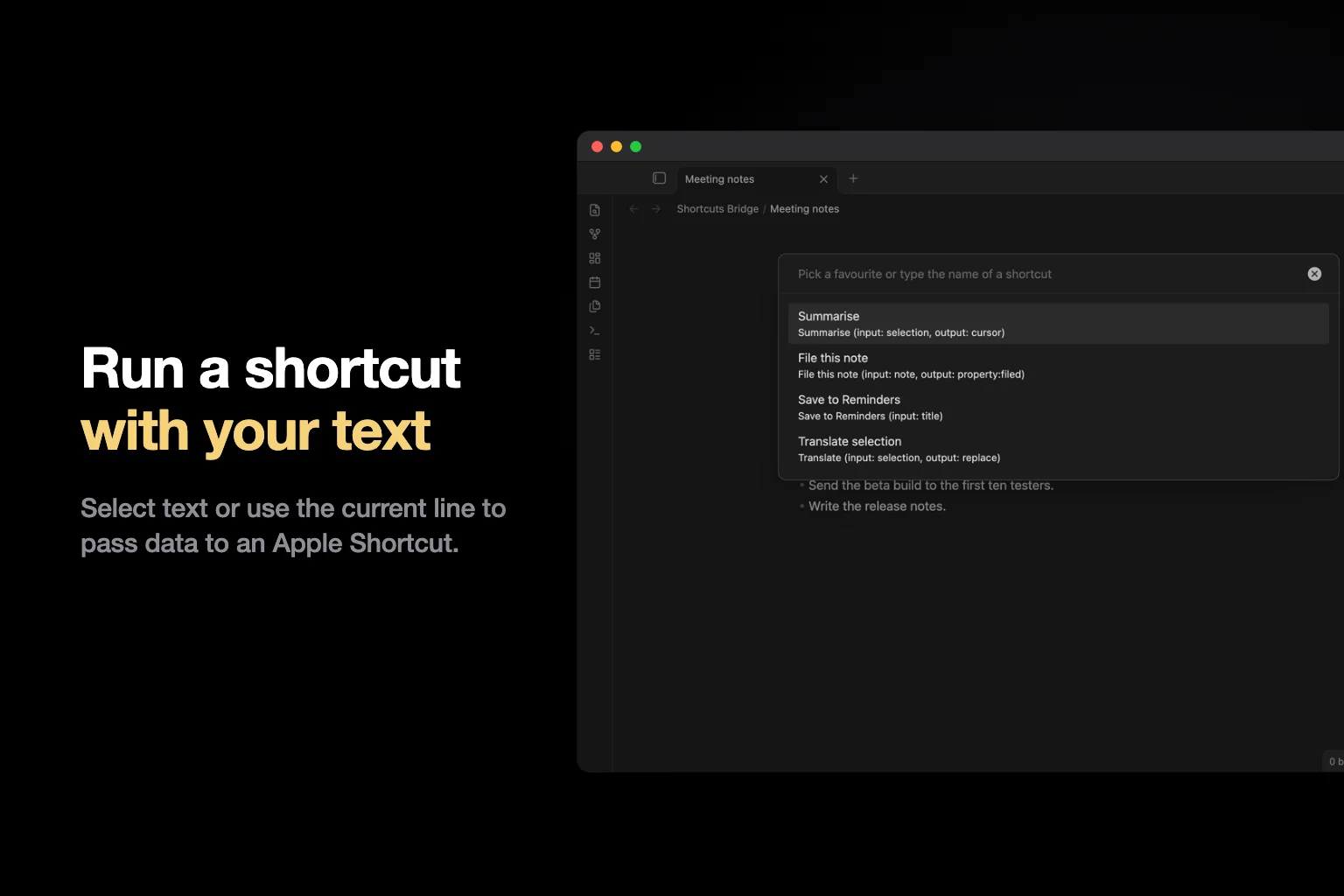
یک اپل شورتکات را از یک یادداشت یا دستور اجرا میکند و متن را به آن ارسال میکند. برای آیفون، آیپد و مک.
Shortcuts Bridge یک شورتکات را از اپلیکیشن شورتکات با متنی که انتخاب میکنید اجرا میکند: انتخاب، خط فعلی، کل یادداشت، عنوان یا مسیر. نام شورتکات را وارد میکنید و Shortcuts Bridge لینک shortcuts:// را ساخته و آن را باز میکند. با نسخه Pro، خروجی شورتکات به Obsidian بازگردانده شده و در یادداشت قرار میگیرد.
میزان آزمایشهای انجامشده: لینکهایی که این افزونه میسازد و نحوه مدیریت پاسخ، در نسخه دسکتاپ Obsidian روی مک (نسخههای 1.13.4 و 1.14.4) با یک جایگزین که لینک را ثبت میکند (نه باز کردن آن) آزمایش شدهاند. در این آزمایشها اپلیکیشن شورتکات اجرا نشد. از آیفون و آیپد استفاده نشده است. تصاویر نشاندهنده پاسخ شبیهسازیشده هستند، نه یک شورتکات واقعی.
نسخه 1.2.3. نیازمند Obsidian 1.13.4 یا بالاتر است. روی دسکتاپ و موبایل کار میکند.
1 نصب
تنظیمات را باز کنید، سپس افزونههای جامعه، سپس مرور کنید و عبارت "Shortcuts Bridge" را جستجو کنید. روی نصب کلیک کنید، سپس فعال کنید.
برای نصب دستی، فایلهای main.js، manifest.json و styles.css را از آخرین نسخه دانلود کنید. این سه فایل را در مسیر <vault>/.obsidian/plugins/shortcuts-bridge/ قرار دهید. Obsidian را دوباره راهاندازی کنید، سپس Shortcuts Bridge را فعال کنید.
برای استفاده نیاز به اپلیکیشن شورتکات و حداقل یک شورتکات دارید. این سیستم لینک، فراخوانی برای لیست کردن شورتکاتهای شما ندارد، بنابراین نام هر شورتکات را دقیقاً مانند نمایش در اپلیکیشن شورتکات وارد کنید.
2 شروع کار
- تنظیمات را باز کنید، سپس Shortcuts Bridge. در هر خط یک مورد محبوب بنویسید:
نام | ورودی | خروجی | نام دستور. تنها نام ضروری است. - متنی را در یک یادداشت انتخاب کنید.
- پالت دستورات را باز کنید و دستور مورد علاقه خود را اجرا کنید.
- اپلیکیشن شورتکات باز میشود و شورتکات با متن شما اجرا میشود.
مثالهای خطوط:
خلاصهسازی | انتخاب | مکانگذاری موس
این یادداشت را ذخیره کن | کل یادداشت | خاصیت:فایلشده
در یادداشتهای یادداشت ذخیره شود | عنوان
ترجمه کن | انتخاب | جایگزین | ترجمه انتخاب
اصلاح وظیفه | خط | جایگزین-خط
خطی که با # شروع میشود، یک توضیح است. خطی که مشکل دارد در تنظیمات و به صورت اعلان نمایش داده میشود و شماره خط آن ذکر میشود. خطوط دیگر همچنان کار میکنند.
3 ویژگیها
اجرای یک شورتکات با متن شما
دستور "اجرای شورتکات" را اجرا کنید. یک مورد محبوب را انتخاب کنید یا نام هر شورتکاتی را وارد کنید و Enter بزنید.
ورودی یکی از این موارد است: انتخاب، خط، یادداشت، عنوان، مسیر، کلیپبورد یا هیچکدام. اگر چیزی انتخاب نشده باشد، انتخاب از خط فعلی استفاده میشود. کلیپبورد به شورتکات میگوید که خود کلیپبورد را بخواند. مثال: مورد محبوب خلاصهسازی با انتخاب Hello, world! لینک shortcuts://run-shortcut?name=خلاصهسازی&input=text&text=Hello%2C%20world%21 را باز میکند.
موارد محبوب به عنوان دستورات
هر خط در تنظیمات یک مورد محبوب است و هر مورد محبوب یک دستور در پالت دستورات است. میتوانید برای آن کلید میانبر تعیین کنید. شناسه دستور از حروف a تا z و ارقام نام به دست میآید، بنابراین کلید میانبر هنگام جابجایی لیست حفظ میشود. نامهایی که این کاراکترها را به اشتراک میگذارند یا هیچکدام ندارند، شناسههای خود را بر اساس ترتیب لیست دریافت میکنند.
اعلان واضح در پلتفرمهای دیگر
در ویندوز، اندروید و لینوکس، اجرای دستور قبل از ارسال هرگونه داده متوقف میشود و یک اعلان نمایش داده میشود.
خروجی در مکان موس، جایگزینی انتخاب یا در انتهای یادداشت (Pro)
خروجی را به یک مورد محبوب اضافه کنید: مکانگذاری موس، جایگزین یا افزودن. لینک سپس از فرم x-callback-url استفاده میکند و شورتکات خروجی را به obsidian://shortcuts-bridge بازمیگرداند. مکانگذاری موس متن را در مکان موس قرار میدهد. جایگزین انتخاب را هنگامی که هنوز وجود دارد جایگزین میکند و در غیر این صورت در مکان موس قرار میدهد. افزودن متن را در خط جدید در انتهای یادداشت اضافه میکند. اگر یادداشت در یک تب باز نباشد، مکانگذاری موس و جایگزین همچنین متن را در انتهای یادداشت اضافه میکنند.
خروجی در یک ویژگی یادداشت (Pro)
از خاصیت:خلاصه به عنوان خروجی استفاده کنید تا متن خلاصهشده را در ویژگی خلاصه یادداشتی که از آن شروع شدهاید ذخیره کنید.
جایگزینی خط با خروجی (Pro)
از جایگزین-خط به عنوان خروجی استفاده کنید تا کل خطی که موس روی آن قرار دارد جایگزین شود. افزونه شماره خط و متن آن را قبل از شروع شورتکات ذخیره میکند. اگر خطوط در حین اجرای شورتکات جابجا شوند، افزونه خط را بازیابی میکند. اگر خطی پیدا نشود یا بیش از یک خط پیدا شود، خروجی را در انتهای یادداشت اضافه میکند و اعلان نمایش میدهد. خروجی خالی تغییری ایجاد نمیکند. یادداشت باید در حالت ویرایش باز باشد، انتخاب باید روی یک خط باشد و دکمه نمیتواند از آن استفاده کند.
شورتکات پیشفرض برای هر پوشه (Pro)
در تنظیمات برای هر پوشه یک قانون بنویسید. دستور "اجرای شورتکات پیشفرض این پوشه" از قانونی استفاده میکند که طولانیترین پوشهای است که یادداشت باز را شامل میشود. پوشهها با نام کامل مطابقت دارند: Projects با Projects2/Plan.md مطابقت ندارد. قانونی که / به عنوان پوشه دارد، کل کیف را میپوشاند.
دکمه در یادداشت (Pro)
یک بلوک کد با زبان shortcut بنویسید. خط اول نام شورتکات است. خطوط ورودی:, خروجی: و برچسب: اختیاری هستند. ورودی یک دکمه به صورت پیشفرض یادداشت است و نمیتواند انتخاب یا خط باشد، چون دکمهای انتخاب ندارد.
بدون Pro، بلوک یک خط نمایش داده میشود که میگوید دکمه ویژگی Pro است.
4 دستورات
پالت دستورات را باز کنید و نام افزونه را تایپ کنید تا این دستورات را ببینید. میتوانید برای هر دستور یک کلید میانبر در تنظیمات، کلیدهای میانبر تعیین کنید.
| دستور | شناسه دستور |
|---|---|
| اجرای شورتکات | shortcuts-bridge:run-shortcut |
| اجرای شورتکات پیشفرض این پوشه | shortcuts-bridge:run-folder-default |
5 تنظیمات
پس از بهروزرسانی کوچک یا بزرگ، این افزونه یک تب "چه چیزهای جدیدی وجود دارد" را در پسزمینه باز میکند. تب و کارت تنظیمات دیگر افزونههای NoteMods و Zovo Chat را پیشنهاد میکنند و به notemods.com برای بازخورد لینک میکند (حریم خصوصی). تب دادهای ارسال نمیکند. این تب را در تنظیمات غیرفعال کنید.
| تنظیم | کاربرد |
|---|---|
| شورتکاتهای محبوب | یک مورد محبوب برای هر خط. هر کدام به یک دستور تبدیل میشود. |
| ورودی برای شورتکاتهای دیگر | ورودی که "اجرای شورتکات" برای نامی که مورد محبوب نیست استفاده میکند. پیشفرض: انتخاب. |
| حداکثر متن ارسالی | از 1,000 تا 100,000 کاراکتر. پیشفرض 20,000. متنهای بلندتر ارسال نمیشوند. محدودیت لینک روی دستگاه واقعی اندازهگیری نشده است. |
| شورتکاتهای پیشفرض پوشه (Pro) | یک قانون برای هر خط: پوشه | نام | ورودی | خروجی | نام دستور. |
| Pro | با GitHub وارد شوید تا Pro فعال شود. |
6 حریم خصوصی، پرداخت و شبکه
ویژگیهای اصلی رایگان هستند. ویژگیهای Pro نیاز به سponsorship GitHub از theluckystrike: 5 دلار در ماه یا بیشتر، یا 15 دلار یکباره دارند. مجموع پرداخت 15 دلار، نیاز به پرداخت برای Pro را بدون پرداخت بیشتر برآورده میکند. ورود و بررسیهای زیر همچنان اعمال میشوند. یادداشتهای شما با یا بدون Pro قابل خواندن و ویرایش هستند.
یک پرداخت، Pro را در تمام افزونههای NoteMods فعال میکند.
پرداخت توسط GitHub مدیریت میشود. در https://github.com/sponsors/theluckystrike/sponsorships?tier_id=666162&frequency=one-time&metadata_source=shortcuts-bridge سponsor شوید. برای ویژگیهای رایگان نیاز به حساب نیست. Pro نیاز به حساب GitHub دارد که سponsor شده است.
تا زمانی که "با GitHub وارد شوید" را در تنظیمات انتخاب نکنید، Shortcuts Bridge درخواست شبکهای ارسال نمیکند. ورود با جریان دستگاه GitHub انجام میشود. Shortcuts Bridge شناسه عمومی مشتری و دامنه read:user را به https://github.com/login/device/code ارسال میکند و کدی را نمایش میدهد. در حالی که شما کد را در https://github.com/login/device وارد میکنید، هر چند ثانیه به https://github.com/login/oauth/access_token درخواست میفرستد تا وضعیت ورود را بررسی کند. دامنه فقط اجازه خواندن پروفایل را میدهد. GitHub این دسترسی را برای نمایش سطح سponsorship نیاز دارد. هیچ دسترسی به مخزن یا نوشتن نمیدهد.
پس از ورود، Shortcuts Bridge یک درخواست به https://api.github.com/graphql ارسال میکند. بررسی میکند که آیا حساب ورودی از theluckystrike سponsor شده است. سطح و مجموع پرداخت به theluckystrike را درخواست میکند. افزونه یک بررسی موفق را برای 7 روز استفاده مجدد میکند. بررسیهای ناموفق میتوانند پس از 6 ساعت دوباره تلاش کنند. روی تازهسازی کلیک کنید تا بررسی زودتری درخواست شود. هیچ محتوای یادداشت، نام فایل یا دادههای دیگر کیف ارسال نمیکند و هیچ تلیمتری ندارد.
پس از بررسی موفق، Pro میتواند تا 14 روز بدون اتصال به اینترنت کار کند. خروج یا پاسخ منفی سponsorship، Pro را غیرفعال میکند. افزونه توکن GitHub را از طریق API ذخیرهسازی محرمانه Obsidian ذخیره میکند. این توکن را در تنظیمات ذخیرهشده یا دادههای سponsorship محلی قرار نمیدهد. ذخیرهسازی محلی این دستگاه، ورود به GitHub، سطح و زمان آخرین بررسی را نگه میدارد. خروج توکن را پاک میکند. میتوانید دسترسی را در تنظیمات GitHub، در بخش برنامهها، لغو کنید.
7 سوالات و پاسخها
اگر Obsidian در حال اجرای شورتکات بسته شود چه اتفاقی میافتد؟
قبل از شروع شورتکات، افزونه درخواست را در data.json ذخیره میکند. یک درخواست برای 30 دقیقه معتبر است و فقط یک بار کار میکند. اینکه فایل درخواست را نگه دارد، آزمایش شده است. یک راهاندازی واقعی اپلیکیشن آیفون در حین اجرای شورتکات آزمایش نشده است.
آیا لینک دیگری میتواند در یادداشتهای من بنویسد؟
یک بازگشت فقط با شناسه 16 کاراکتری تصادفی یک درخواستی که این افزونه ایجاد کرده است کار میکند. شناسه نامعلوم، شناسه استفادهشده و شناسه قدیمیتر از 30 دقیقه هیچ چیزی نمینویسد و اعلان نمایش میدهد. این موارد آزمایش شدهاند.
این چگونه با افزونههای دیگر متفاوت است؟
افزونه Actions URI به صورت معکوس کار میکند: شورتکات به Obsidian تماس میگیرد. افزونه Shell commands نیاز به یک shell دارد که آیفون و آیپد آن را ندارند.
آیا در پسزمینه کار میکند؟
سیستم لینک اپلیکیشن شورتکات را باز میکند. انتظار دارید اپلیکیشن به جلو بیاید. این در دستگاه آزمایش نشده است.
8 پشتیبانی
اشکال گزاری یا درخواست ویژگی در ردیف مشکلات این مخزن گزارش دهید.
npm ci
npm run build
npm test
9 مجوز
MIT