Fountain Reference Panel · توثيق إضافات Obsidian
وثائق لوحة المراجع Fountain (العربية)
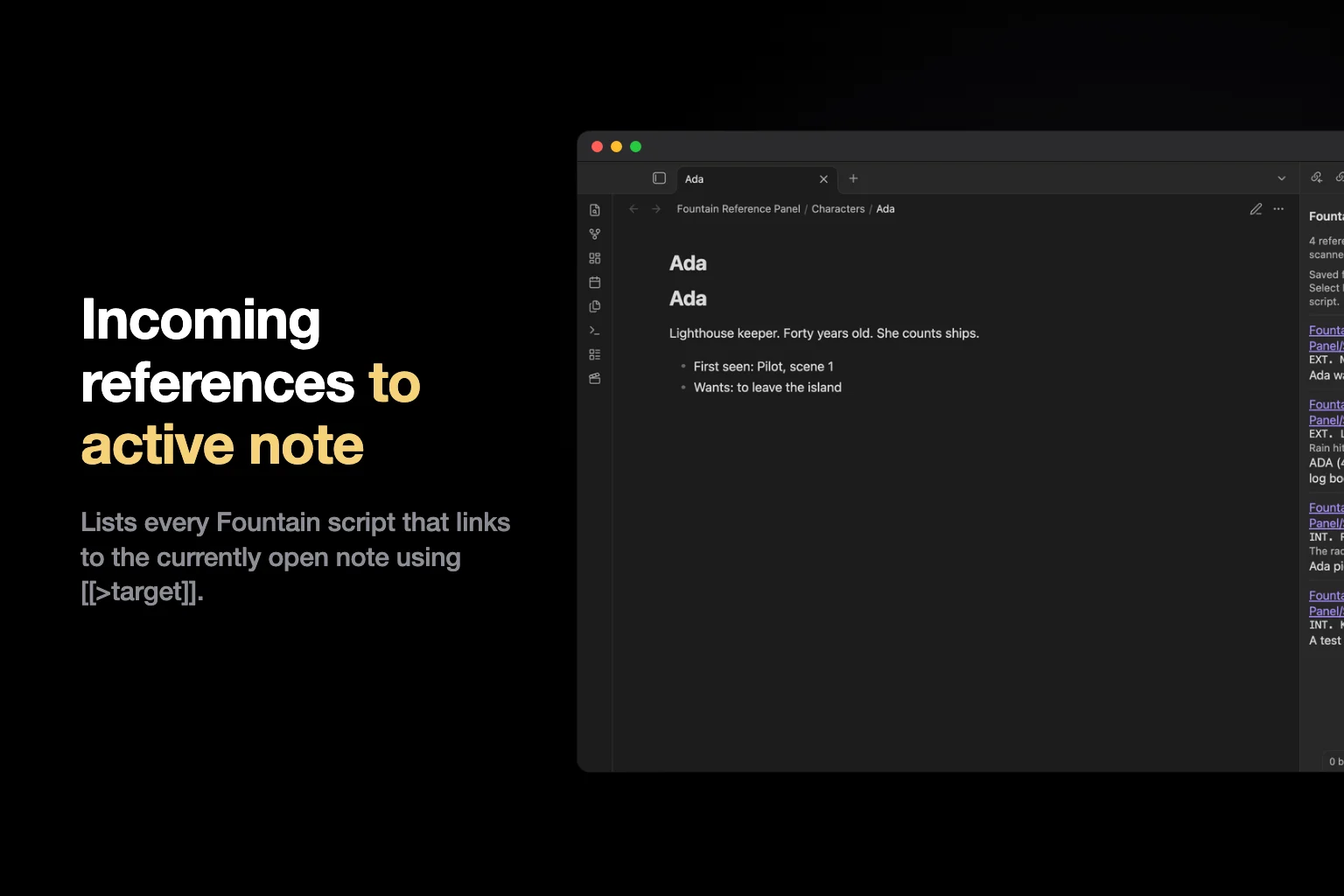
تُظهر لوحة المراجع Fountain الملاحظات في مخزنك التي تشير إلى الملاحظة المفتوحة. اكتب [[>Ada]] في ملف .fountain، ثم افتح الملاحظة Ada، وستُدرج اللوحة تلك السطر مع عنوان المشهد والنص المحيط به.
لا تؤثر المسح على ملفاتك أو ملاحظاتك، ولا تُرسل أي بيانات عبر الشبكة. يُنشئ تقرير Pro ملاحظة جديدة عند اختيار الاستيراد.
الإصدار 1.1.3. يتطلب Obsidian 1.13.4 أو أحدث. يعمل على سطح المكتب والهاتف المحمول.
1 التثبيت
للتثبيت المحلي، قم ببناء المصدر، ثم انسخ ملفي main.js وmanifest.json وstyles.css إلى <vault>/.obsidian/plugins/fountain-reference-panel/. افتح "Settings → Community plugins" وفعّل الإضافة. تحتاج إلى Obsidian 1.13.4 أو أحدث. تُجرى اختبارات سطح المكتب على الإصدار 1.13.4 و1.14.4.
لقراءة أو تعديل ملفات .fountain في Obsidian، تحتاج أيضًا إلى إضافة تضيف عرضًا لها.
2 البدء
- افتح ملاحظة شخصية أو مكان أو أداة.
- شغّل الأمر "Fountain Reference Panel: فتح لوحة المراجع"، أو اختر أيقونة المصفّر في شريط الأدوات. تفتح اللوحة في الشريط الجانبي الأيمن وتنفذ أول مسح.
- افتح ملاحظات أخرى. تُظهر اللوحة المراجع إلى كل ملاحظة من آخر مسح.
- احفظ سيناريوك، ثم اختر تحديث لمسح مرة أخرى.
يُنفّذ الأمر "تحديث المراجع من السيناريوهات المحفوظة" نفس الوظيفة التي تؤديها زر التحديث.
اكتب المراجع في السيناريو كما يلي:
INT. غرفة الراديو - لاحقًا

يُصدر الراديو صوتًا متقطعًا. [[>بن]] يتحدث من القارب.
ابقَ في [[>المنارة|البرج]].
3 الميزات
المراجع الواردة إلى الملاحظة النشطة
تُفحص اللوحة الملفات المحفوظة .fountain بحثًا عن مراجع من الشكل [[>الهدف]] و[[>الهدف|النص المعروض]]. بالنسبة للملاحظة النشطة في Markdown، تُدرج كل مرجع يُحلّل إلى تلك الملاحظة. تُظهر كل صفّ المسار الخاص بالملف، ورقم السطر، وعنوان المشهد فوق المرجع، والسطر الذي يحتوي على المرجع.
لإيجاد الملف المستهدف، تطلب الإضافة من Obsidian باستخدام MetadataCache.getFirstLinkpathDest ومسار الملف. عندما يكون هناك ملفان باسم Ada.md في مجلدين مختلفين، فإن [[>Ada]] يشير إلى ملف واحد فقط، وهو الملف الذي يختاره Obsidian لهذا الملف.
النص المعروض، عناوين المشاهد، والنص المحيط
يُظهر مرجع مثل [[>المنارة|البرج]] النص "البرج" في سطر النص. يتم إزالة جزء #heading من الهدف قبل البحث، لذا فإن [[>Ada#السيرة]] يشير إلى ملاحظة Ada.
يُعد عنوان المشهد آخر سطر فوق المرجع يبدأ بـ INT، EXT، EST، INT./EXT، INT/EXT أو I/E، أو عنوان مُجبر يبدأ بنقطة. يجب أن يأتي عنوان المشهد بعد سطر فارغ أو في بداية السيناريو. يتم إزالة رقم المشهد مثل #12#. يُظهر المراجع فوق أول عنوان مشهد "قبل أول عنوان مشهد". كما تُظهر الصفوف السطر السابق غير الفارغ في نفس المشهد. يتم قطع السطور الطويلة إلى 200 حرف.
يتجاهل المسح النص داخل كتل /* boneyard */، حتى عندما تمتد الكتلة عبر عدة أسطر، لذا لا يظهر النص المقطوع. الملاحظات العادية من نوع Fountain مثل [[تحقق من هذا]] أو [[todo:إصلاح هذا]] ليست مراجع، لأنها لا تبدأ بـ >.
فتح السيناريو، تحديث، ومسح الحالة
اختر مسار السيناريو في صفّ لطلب من Obsidian فتح السيناريو المحفوظ في المنطقة الرئيسية. لا يحتوي Obsidian على عرض لملفات .fountain. إذا لم تكن هناك إضافة مثبتة تضيف عرضًا، لا يفتح الملف. ثم يظهر تنبيه يشير إلى أن عرضًا لملفات .fountain مطلوب، ويظل الصفّ ومساره في اللوحة. عندما يفتح السيناريو، تُبقي اللوحة صفوف الملاحظة الأخيرة.
زر التحديث يقرأ السيناريوهات المحفوظة مرة أخرى ويُنشئ القائمة من البداية. بعد تعديل أو إعادة تسمية أو حذف سيناريو، اختر تحديث، وتُزال الصفوف القديمة. تُظهر سطر الحالة تحت اسم الملاحظة عدد المراجع والسيناريوهات التي وُجدت، وعدد السيناريوهات التي تم مسحها، وعدد الأهداف التي لم تُحلّ إلى ملف. يُعد الهدف الذي لا يوجد له ملف، مثل [[>مدير المرسى]] قبل إنشاء تلك الملاحظة، غير مُحلّل، ولا يُخصص إلى الملاحظة المفتوحة.
لا تُظهر اللوحة قائمة فارغة دون سبب. عندما لا تكون هناك ملاحظة Markdown مفتوحة، أو لم يُنفّذ أي مسح، أو لا يوجد ملفات .fountain في المخزن، أو لم يُستطع قراءة سيناريو، تُشير سطر الحالة إلى ذلك. تُدرج السيناريوهات التي لم تُقرأ مع رسالة الخطأ.
مرشحات مجلدات المشروع (Pro)
مع الإصدار Pro، اكتب مجلدات مشروع واحدة أو أكثر في الإعدادات. يُقرأ المسح فقط الملفات .fountain في تلك المجلدات وفروعها. تُظهر سطر الحالة "تم المسح في مجلدات المشروع" أثناء تفعيل المرشح. تُحفظ القائمة مع إعدادات الإضافة.
تقرير المراجع (Pro)
مع الإصدار Pro، يفتح الأمر "استيراد تقرير مراجع للملاحظات المختارة" قائمة بالملاحظات التي تحتوي على مراجع في آخر مسح، مع عددها. اختر الملاحظات التي تريدها، ثم اختر الاستيراد. تُنشئ الإضافة ملاحظة Markdown جديدة في مجلد الملاحظات الجديدة. تحتوي على جدول واحد لكل ملاحظة مختارة يحتوي على السيناريو، ورقم السطر، وعنوان المشهد، ونص المراجع، وسطر يحتوي على عدد المسح والفشل في القراءة.
4 الأوامر
افتح لوحة الأوامر واكتب اسم الإضافة لرؤية هذه الأوامر. يمكنك تعيين اختصار لوحة مفاتيح لكل أمر في "Settings, Hotkeys".
| الأمر | معرف الأمر |
|---|---|
| فتح لوحة المراجع | fountain-reference-panel:open-panel |
| تحديث المراجع من السيناريوهات المحفوظة | fountain-reference-panel:refresh |
| استيراد تقرير مراجع للملاحظات المختارة | fountain-reference-panel:export-report |
5 الإعدادات
بعد التحديث الصغير أو الكبير، تفتح هذه الإضافة تبويب "ما الجديد" في الخلفية. يقترح التبويب وبطاقة الإعدادات إضافات أخرى من NoteMods وZovo Chat ويربط بـ notemods.com للتعليقات (الخصوصية). لا تُرسل التبويب أي بيانات. يمكنك إيقاف التبويب في الإعدادات.
| الإعداد | ماذا يفعل |
|---|---|
| الحصول على Pro | يُظهر ما يضيفه Pro والسعر، مع زر "الراعي" على GitHub. |
| حساب GitHub | سجّل الدخول باستخدام GitHub، وتحديث، وتسجيل الخروج للتحقق من Pro. |
| مجلدات المشروع (Pro) | مجلد واحد لكل سطر. يُقرأ المسح فقط هذه المجلدات. الفراغ يُمسح المخزن بالكامل. بدون Pro، تُتجاهل هذه القائمة. |
اختر تحديث بعد تغيير المجلدات.
6 الخصوصية، الدفع، والشبكة
الميزات الأساسية مجانية. تتطلب الميزات المميزة إشتراكًا في GitHub Sponsors للluckystrike: 5 دولارات شهريًا أو أكثر، أو 15 دولارًا دفعة واحدة. يُعتبر دفع إجمالي قدره 15 دولارًا كافيًا لتفعيل Pro دون دفع إضافي. تظل ميزات تسجيل الدخول والتحقق تعمل. تبقى ملاحظاتك قابلة للقراءة والتعديل مع أو بدون Pro.
دفع واحد يُفعّل Pro في كل إضافة من NoteMods.
تتولى GitHub إدارة الدفع. اشترك من خلال: https://github.com/sponsors/theluckystrike/sponsorships?tier_id=666162&frequency=one-time&metadata_source=fountain-reference-panel. لا تحتاج إلى حساب لاستخدام الميزات المجانية. يحتاج Pro إلى الحساب الذي يُسهم في GitHub.
حتى تختار "تسجيل الدخول باستخدام GitHub" في الإعدادات، لا تُرسل لوحة المراجع Fountain أي طلبات شبكة. يستخدم تسجيل الدخول تدفق الجهاز في GitHub. تُرسل لوحة المراجع Fountain معرف العميل العام ونطاق read:user إلى https://github.com/login/device/code وتُظهر لك رمزًا. أثناء إدخال الرمز على https://github.com/login/device، تُطلب من https://github.com/login/oauth/access_token كل بضع ثوانٍ للتحقق من حالة تسجيل الدخول. يُسمح بالنطاق فقط لقراءة الملف الشخصي. تحتاج GitHub إلى هذا الوصول لعرض مستوى الرعاية. لا يُمنح نطاق المخازن ولا صلاحيات الكتابة.
بعد تسجيل الدخول، تُرسل لوحة المراجع Fountain استعلامًا واحدًا إلى https://api.github.com/graphql. تتحقق مما إذا كان الحساب المسجل يُسهم في theluckystrike. تطلب مستوى الرعاية والدفع الإجمالي المُسجّل للluckystrike. تُعيد الإضافة استخدام التحقق الناجح لمدة 7 أيام. يمكن إعادة المحاولة بعد فشل التحقق لمدة 6 ساعات. اختر تحديث لطلب تحقق مبكر. لا تُرسل أي محتوى ملاحظة، أو أسماء ملفات، أو بيانات أخرى من المخزن، ولا تحتوي على تحليلات.
بعد التحقق الناجح، يمكن لـ Pro العمل دون اتصال لمدة تصل إلى 14 يومًا. يُوقف Pro عند تسجيل الخروج أو عند استجابة سلبية من الرعاية. تُخزن مفتاح GitHub من خلال واجهة تخزين الأسرار في Obsidian. لا تضع المفتاح في الإعدادات المحفوظة أو بيانات الرعاية المحلية. يحتفظ التخزين المحلي لهذا الجهاز ببيانات تسجيل الدخول في GitHub، ومستوى الرعاية، ووقت آخر تحقق. يُمسح المفتاح عند تسجيل الخروج. يمكنك أيضًا إلغاء الوصول في إعدادات GitHub، ضمن التطبيقات.
7 الأسئلة والأجوبة
هل تضيف المراجع Fountain إلى الروابط العكسية أو الرسم البياني؟
لا. تضع هذه الإضافة مراجع Fountain في لوحتها الخاصة. لا تُغيّر نافذة الروابط العكسية أو الرسم البياني.
هل ترى التغييرات التي لم تُحفظ بعد؟
لا. يقرأ المسح الملفات المحفوظة. يمكن لمحرر Fountain الاحتفاظ بنص أحدث في الذاكرة قبل الحفظ.
هل يُجري المسح تلقائيًا عند تغيير السيناريو؟
لا. يُنفّذ أول مسح عند فتح اللوحة. بعد ذلك، اختر تحديث.
هل تفتح السيناريو في السطر الذي يحتوي على المرجع؟
لا. تطلب من Obsidian فتح الملف. يُوجد رقم السطر في الصف.
ما الذي لم تُختبره؟
لم نُختبر الإضافة على هاتف أو لوحة لمس. لا تستخدم الإضافة واجهات برمجة تطبيقات خاصة بسطح المكتب، لكن لم تُجرَ أي اختبارات على الأجهزة. لم نُختبرها مع تثبيت إضافة محرر Fountain، لذا لا نعرف أي عرض يفتح السيناريو في هذه الحالة. لم نُختبرها مع مخازن تحتوي على آلاف السيناريوهات، ولا لدينا أرقام سرعة.
8 الدعم
عند الإبلاغ عن مشكلة، يُرجى تضمين إصدار Obsidian الخاص بك، وإذا أمكن، عينة قصيرة من السيناريو. قدّم المسار المصدر، ومسار الملاحظة المستهدفة، ونص المرجع. تساعد هذه العناصرنا على التحقق من نفس الحالة دون الحاجة إلى مخزنك الكامل.