Fountain Reference Panel · Obsidian-Plugin-Dokumentation
Fountain Reference Panel Dokumentation (Deutsch)
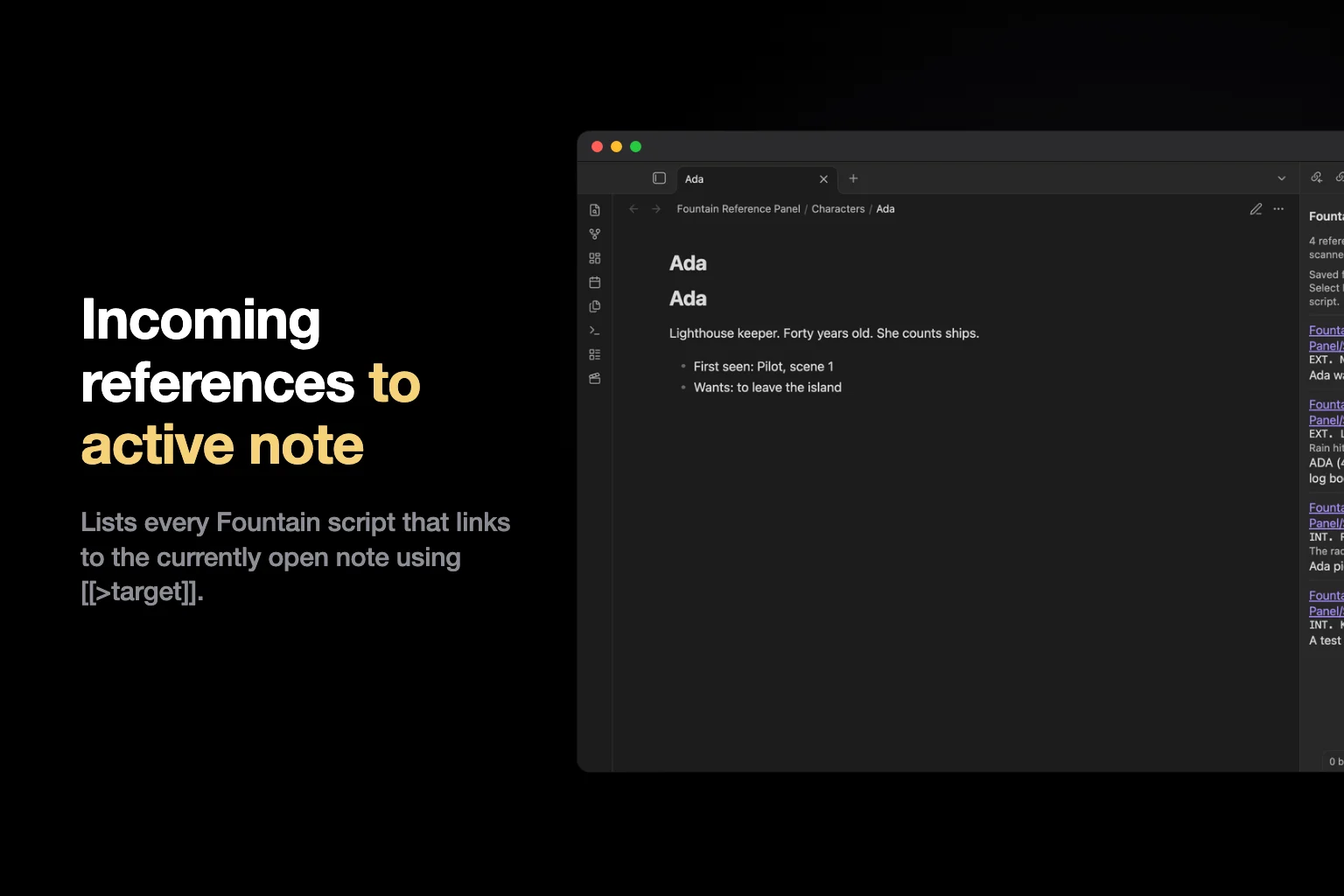
Fountain Reference Panel zeigt an, welche Fountain-Skripte in deinem Vault auf die Notiz verweisen, die du gerade geöffnet hast. Schreibe [[>Ada]] in ein .fountain-Skript, öffne die Notiz Ada, und das Panel listet diese Zeile mit ihrer Szenenüberschrift und dem umliegenden Text auf.
Die Suche verändert deine Skripte oder Notizen nicht und sendet keine Daten über das Netzwerk. Der Pro-Bericht erstellt eine neue Notiz, wenn du Exportieren auswählst.
Version 1.1.3. Erfordert Obsidian 1.13.4 oder höher. Funktioniert auf Desktop und Mobilgeräten.
1 Installation
Für die lokale Installation baue den Quellcode, kopiere dann main.js, manifest.json und styles.css in <vault>/.obsidian/plugins/fountain-reference-panel/. Öffne "Einstellungen → Community-Plugins" und aktiviere das Plugin. Du benötigst Obsidian 1.13.4 oder höher. Die Desktop-Tests laufen unter 1.13.4 und 1.14.4.
Um .fountain-Dateien in Obsidian lesen oder bearbeiten zu können, benötigst du zusätzlich ein Plugin, das eine Ansicht dafür bereitstellt.
2 Erste Schritte
- Öffne eine Charakter-, Ort- oder Gegenstandsnote.
- Führe den Befehl „Fountain Reference Panel: Referenzpanel öffnen“ aus oder wähle das Klapptablett-Symbol in der Leiste aus. Das Panel öffnet sich im rechten Seitenbereich und führt seine erste Suche durch.
- Öffne andere Notizen. Das Panel zeigt die Verweise auf jede Notiz aus der letzten Suche an.
- Speichere dein Skript und wähle Aktualisieren, um erneut zu scannen.
Der Befehl „Verweise aus gespeicherten Skripten aktualisieren“ hat dieselbe Wirkung wie die Aktualisieren-Schaltfläche.
Schreibe Verweise in einem Skript wie folgt:
INT. RADIO ROOM - LATER

Das Radio knackt. [[>Ben]] ruft vom Boot aus.
Bleib in der [[>Lighthouse|Turm]].
3 Funktionen
Eingehende Verweise auf die aktive Notiz
Das Panel durchsucht die gespeicherten .fountain-Dateien nach Verweisen im Format [[>Ziel]] und [[>Ziel|Anzeigetext]]. Für die aktive Markdown-Notiz listet es jeden Verweis auf, dessen Ziel auf diese Notiz verweist. Jede Zeile zeigt den Pfad zum Skript, die Zeilennummer, die Szenenüberschrift über dem Verweis und die Zeile mit dem Verweis.
Um die Ziel-Datei zu finden, fragt das Plugin Obsidian mit MetadataCache.getFirstLinkpathDest und dem Pfad des Skripts ab. Wenn zwei Ordner jeweils eine Ada.md enthalten, verweist [[>Ada]] nur auf eine Datei – diejenige, die Obsidian für dieses Skript auswählt.
Anzeigetext, Szenenüberschriften und umliegender Text
Ein Verweis wie [[>Lighthouse|Turm]] zeigt „Turm“ im Zeilentext an. Ein #Kopfteil eines Ziels wird vor der Suche entfernt, sodass [[>Ada#Backstory]] auf die Notiz Ada verweist.
Die Szenenüberschrift ist die letzte Zeile über dem Verweis, die mit INT, EXT, EST, INT./EXT, INT/EXT oder I/E beginnt, oder eine erzwungene Überschrift, die mit einem Punkt beginnt. Eine Szenenüberschrift muss nach einer leeren Zeile oder am Anfang des Skripts stehen. Eine Szenennummer wie #12# wird entfernt. Ein Verweis über der ersten Szenenüberschrift zeigt „Vor der ersten Szenenüberschrift“ an. Die Zeile zeigt auch die vorherige nicht-leere Zeile in derselben Szene an. Lange Zeilen werden auf 200 Zeichen gekürzt.
Der Scanner überspringt Text innerhalb von /* boneyard */-Blöcken, auch wenn ein Block mehrere Zeilen umfasst, sodass abgeschnittener Text nicht angezeigt wird. Gewöhnliche Fountain-Notizen wie [[check this]] oder [[todo:fix this]] sind keine Verweise, da sie nicht mit > beginnen.
Skript öffnen, Aktualisieren und Status löschen
Wähle den Skriptpfad in einer Zeile aus, um Obsidian zu bitten, das gespeicherte Skript im Hauptbereich zu öffnen. Obsidian selbst hat keine Ansicht für .fountain-Dateien. Wenn kein installiertes Plugin eine solche hinzufügt, öffnet sich die Datei nicht. Dann erscheint eine Mitteilung, dass eine Ansicht für .fountain-Dateien erforderlich ist, und die Zeile sowie ihr Pfad bleiben im Panel. Wenn ein Skript geöffnet wird, behält das Panel die Zeilen der letzten Notiz bei.
Die Aktualisieren-Schaltfläche liest die gespeicherten Skripte erneut ein und erstellt die Liste von vorne. Nachdem du ein Skript bearbeitet, umbenannt oder gelöscht hast, wähle Aktualisieren, und die alten Zeilen verschwinden. Die Statuszeile unter dem Notiznamen zeigt an, wie viele Verweise und Skripte gefunden wurden, wie viele Skripte gescannt wurden und wie viele Ziele nicht auf eine Datei verweisen. Ein Ziel ohne Datei, wie [[>Hafenmeister]], bevor du diese Notiz erstellt hast, gilt als nicht aufgelöst und wird der geöffneten Notiz nicht zugewiesen.
Das Panel zeigt keine leere Liste ohne Grund an. Wenn keine Markdown-Notiz geöffnet ist, wenn noch kein Scan durchgeführt wurde, wenn im Vault keine .fountain-Datei vorhanden ist oder wenn ein Skript nicht gelesen werden konnte, sagt die Statuszeile dies. Skripte, die nicht gelesen werden konnten, werden mit der Fehlermeldung aufgelistet.
Projektordner-Filter (Pro)
Mit Pro kannst du einen oder mehrere Projektordner in den Einstellungen angeben. Der Scan liest dann nur die .fountain-Dateien in diesen Ordnern und deren Unterverzeichnissen. Die Statuszeile zeigt „gescannt in den Projektordnern“ an, während ein Filter aktiv ist. Die Liste wird mit den Plugin-Einstellungen gespeichert.
Referenzbericht (Pro)
Mit Pro öffnet der Befehl „Referenzbericht für ausgewählte Notizen exportieren“ eine Liste der Notizen, die in der letzten Suche Verweise enthalten, mit ihren Zahlen. Wähle die Notizen aus, die du möchtest, und wähle Exportieren. Das Plugin erstellt eine neue Markdown-Notiz in deinem Ordner für neue Notizen. Sie enthält eine Tabelle für jede ausgewählte Notiz mit Skript, Zeile, Szenenüberschrift und Text jedes Verweises, sowie eine Zeile mit den Scan-Zahlen und Lesefehlern.
4 Befehle
Öffne die Befehlspalette und gib den Plugin-Namen ein, um diese Befehle anzuzeigen. Du kannst jedem Befehl in Einstellungen, Tastenkombinationen eine Tastenkombination zuweisen.
| Befehl | Befehls-ID |
|---|---|
| Referenzpanel öffnen | fountain-reference-panel:open-panel |
| Verweise aus gespeicherten Skripten aktualisieren | fountain-reference-panel:refresh |
| Referenzbericht für ausgewählte Notizen exportieren | fountain-reference-panel:export-report |
5 Einstellungen
Nach einer kleineren oder größeren Aktualisierung öffnet dieses Plugin automatisch eine „Was ist neu“-Registerkarte im Hintergrund. Die Registerkarte und die Einstellkarte schlagen andere NoteMods-Plugins und Zovo Chat vor und verlinken zu notemods.com für Feedback (Datenschutz). Die Registerkarte sendet keine Daten. Deaktiviere die Registerkarte in den Einstellungen.
| Einstellung | Was sie tut |
|---|---|
| Pro erhalten | Zeigt an, was Pro hinzufügt und den Preis an, mit einem Sponsor-Button auf GitHub. |
| GitHub-Konto | Melde dich mit GitHub an, aktualisiere und melde dich ab, um die Pro-Prüfung durchzuführen. |
| Projektordner (Pro) | Ein Ordner pro Zeile. Der Scan liest nur diese Ordner. Leere Liste scannet den gesamten Vault. Ohne Pro wird diese Liste ignoriert. |
Wähle Aktualisieren nach Änderung der Ordner.
6 Datenschutz, Zahlung und Netzwerk
Die Kernfunktionen sind kostenlos. Pro-Funktionen erfordern eine GitHub Sponsors-Spende an theluckystrike: 5 $ pro Monat oder mehr, oder 15 $ einmalig. Eine Gesamtzahlung von 15 $ erfüllt die Zahlungsanforderung für Pro ohne weitere Zahlungen. Anmeldung und die nachfolgenden Prüfungen gelten weiterhin. Deine Notizen bleiben les- und bearbeitbar, mit oder ohne Pro.
Einmalige Zahlung aktiviert Pro in allen NoteMods-Plugins.
GitHub verwaltet die Zahlung. Sponsor bei https://github.com/sponsors/theluckystrike/sponsorships?tier_id=666162&frequency=one-time&metadata_source=fountain-reference-panel. Für die kostenlosen Funktionen benötigst du kein Konto. Pro benötigt das GitHub-Konto, das gesponsert.
Bis du „Mit GitHub anmelden“ in den Einstellungen auswählst, macht Fountain Reference Panel keine Netzwerk-Anfragen. Die Anmeldung nutzt den GitHub-Gerätefluss. Fountain Reference Panel sendet seine öffentliche Client-ID und den Bereich read:user an https://github.com/login/device/code und zeigt dir einen Code an. Während du den Code auf https://github.com/login/device eingibst, prüft es alle paar Sekunden https://github.com/login/oauth/access_token, um den Anmeldestatus zu überprüfen. Der Bereich erlaubt nur Profil-Lesungen. GitHub benötigt diesen Zugriff, um die Sponsoring-Stufe anzuzeigen. Es gewährt keinen Repository-Zugriff und keinen Schreibzugriff.
Nach der Anmeldung sendet Fountain Reference Panel eine Anfrage an https://api.github.com/graphql. Es prüft, ob das angemeldete Konto theluckystrike sponsert. Es fragt nach der Stufe und der Gesamtzahl der Zahlungen an theluckystrike ab. Das Plugin verwendet einen erfolgreichen Check für 7 Tage. Fehlgeschlagene Prüfungen können nach 6 Stunden erneut versucht werden. Wähle Aktualisieren, um eine frühere Prüfung anzufordern. Es sendet keinen Notizinhalt, Dateinamen oder andere Vault-Daten, und es hat keine Telemetrie.
Nach einem erfolgreichen Check kann Pro bis zu 14 Tage offline funktionieren. Abmelden oder eine negative Sponsoring-Antwort schaltet Pro ab. Das Plugin speichert den GitHub-Token über die Geheimnisspeicher-API von Obsidian. Es legt den Token nicht in den gespeicherten Einstellungen oder in den lokalen Sponsoring-Daten ab. Die lokale Speicherung dieses Geräts behält deine GitHub-Anmeldung, die Stufe und die Zeit des letzten Checks. Abmelden löscht den Token. Du kannst den Zugriff auch in deinen GitHub-Einstellungen unter „Anwendungen“ widerrufen.
7 Fragen und Antworten
Fügt es Fountain-Verweise zu Rückverweisen oder zum Graphen hinzu?
Nein. Dieses Plugin platziert Fountain-Verweise in seinem eigenen Panel. Es verändert weder den Rückverweis-Bereich noch den Graphen.
Erkennt es Änderungen, die ich noch nicht gespeichert habe?
Nein. Der Scan liest nur die gespeicherten Dateien. Ein Fountain-Editor kann neue Texte im Speicher halten, bevor er speichert.
Scannen Sie automatisch, wenn sich ein Skript ändert?
Nein. Der erste Scan erfolgt, wenn du das Panel öffnest. Danach musst du Aktualisieren wählen.
Öffnet es das Skript an der Zeile des Verweises?
Nein. Es bittet Obsidian, die Datei zu öffnen. Die Zeilennummer steht in der Zeile.
Was haben Sie nicht getestet?
Wir haben das Plugin nicht auf einem Smartphone oder Tablet getestet. Das Plugin verwendet keine desktop-spezifischen APIs, aber es wurde kein Geräte-Test durchgeführt. Wir haben es nicht mit einem Fountain-Editor-Plugin getestet, daher wissen wir nicht, welche Ansicht dann das Skript öffnet. Wir haben keine Vaults mit Tausenden von Skripten getestet und verfügen über keine Geschwindigkeitszahlen.
8 Support
Wenn du ein Problem meldest, gib deine Obsidian-Version an und, falls möglich, ein kurzes Beispiel-Skript. Gib den Quellpfad, den Ziel-Notizenpfad und den Verweis-Text an. Diese Angaben helfen uns, denselben Fall ohne deinen vollständigen Vault zu überprüfen.