Fountain Reference Panel · Documentazione plugin Obsidian
Documentazione di Fountain Reference Panel (Italiano)
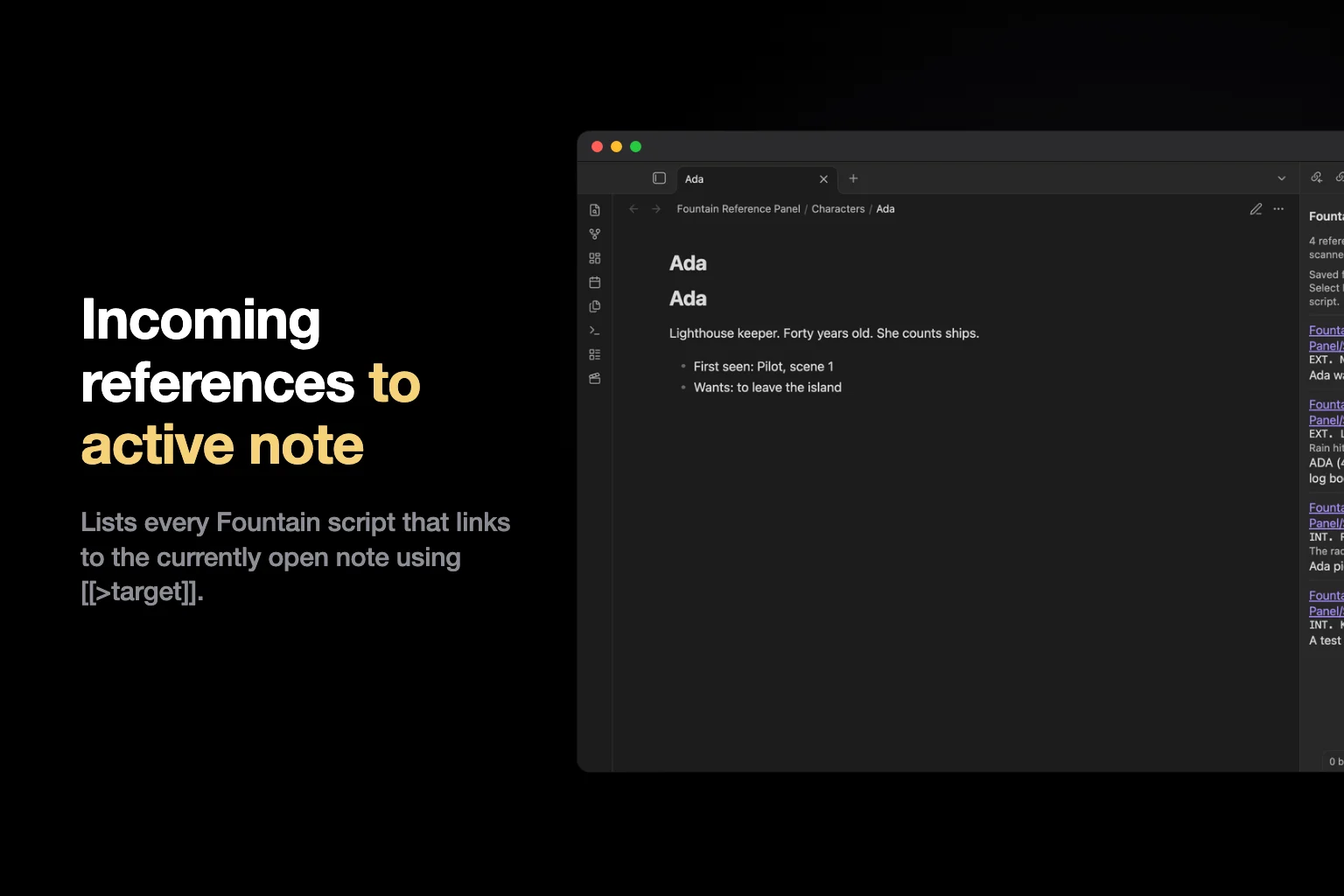
Fountain Reference Panel mostra quali script Fountain nel tuo vault fanno riferimento alla nota che hai aperta. Scrivi [[>Ada]] in uno script .fountain, apri la nota Ada, e il pannello elenca quella riga con il suo titolo di scena e il testo circostante.
La scansione non modifica i tuoi script o note, e non invia nulla attraverso la rete. Il rapporto Pro crea una nuova nota quando selezioni Esporta.
Versione 1.1.3. Richiede Obsidian 1.13.4 o successivo. Funziona su desktop e mobile.
1 Installazione
Per l'installazione locale, costruisci il codice sorgente, quindi copia main.js, manifest.json e styles.css nella cartella <vault>/.obsidian/plugins/fountain-reference-panel/. Apri "Impostazioni → Plugin della community" e abilita il plugin. È necessario Obsidian 1.13.4 o successivo. I test desktop vengono eseguiti su 1.13.4 e 1.14.4.
Per leggere o modificare file .fountain in Obsidian, hai anche bisogno di un plugin che aggiunga una visualizzazione per questi file.
2 Primi passi
- Apri una nota di personaggio, luogo o oggetto.
- Esegui il comando "Fountain Reference Panel: Apri il pannello di riferimento", oppure seleziona l'icona del clappo nella barra degli strumenti. Il pannello si apre nella barra laterale destra e avvia la prima scansione.
- Apri altre note. Il pannello mostra i riferimenti a ciascuna nota dall'ultima scansione.
- Salva il tuo script, quindi seleziona Aggiorna per eseguire una nuova scansione.
Il comando "Aggiorna i riferimenti dai script salvati" ha lo stesso effetto del pulsante Aggiorna.
In uno script, scrivi i riferimenti così:
INT. STANZA DEL RADIO - PIÙ TARDI

Il radio crepita. [[>Ben]] chiama dalla barca.
Resta nella [[>Faro|torre]].
3 Funzionalità
Riferimenti in entrata verso la nota attiva
Il pannello scansiona i file .fountain salvati alla ricerca di riferimenti del tipo [[>target]] e [[>target|testo visualizzato]]. Per la nota Markdown attiva, elenca ogni riferimento il cui destinatario punta a quella nota. Ogni riga mostra il percorso dello script, il numero di riga, il titolo di scena sopra il riferimento e la riga del riferimento stesso.
Per trovare il file destinatario, il plugin chiede a Obsidian con MetadataCache.getFirstLinkpathDest e il percorso dello script. Quando due cartelle contengono entrambe un file Ada.md, [[>Ada]] punta a un solo file, quello che Obsidian sceglie per quell'script.
Testo visualizzato, titoli di scena e testo circostante
Un riferimento come [[>Faro|torre]] mostra "torre" nel testo della riga. Una parte #heading del destinatario viene rimossa prima della ricerca, quindi [[>Ada#Backstory]] punta alla nota Ada.
Il titolo di scena è l'ultima riga sopra il riferimento che inizia con INT, EXT, EST, INT./EXT, INT/EXT o I/E, oppure un'intestazione forzata che inizia con un punto. Un titolo di scena deve seguire una riga vuota o trovarsi all'inizio dello script. Un numero di scena come #12# viene rimosso. Un riferimento sopra il primo titolo di scena mostra "Prima del primo titolo di scena". La riga mostra anche la riga non vuota precedente nello stesso scena. Le righe lunghe vengono tagliate a 200 caratteri.
Lo scanner ignora il testo all'interno di blocchi /* boneyard */, anche quando un blocco si estende su più righe, quindi il testo tagliato non appare. Note Fountain ordinarie come [[check this]] o [[todo:fix this]] non sono riferimenti, perché non iniziano con >.
Apri lo script, Aggiorna e cancella lo stato
Seleziona il percorso dello script in una riga per chiedere a Obsidian di aprire lo script salvato nell'area principale. Obsidian stesso non ha una visualizzazione per i file .fountain. Se nessun plugin installato ne aggiunge una, il file non si aprirà. In tal caso, appare un avviso che indica che è necessaria una visualizzazione per i file .fountain, e la riga e il suo percorso rimangono nel pannello. Quando uno script si apre, il pannello mantiene le righe della nota precedente.
Il pulsante Aggiorna legge nuovamente gli script salvati e ricostruisce l'elenco dall'inizio. Dopo aver modificato, rinominato o eliminato uno script, seleziona Aggiorna e le vecchie righe scompariranno. La riga di stato sotto il nome della nota indica quanti riferimenti e script ha trovato, quanti script ha scansionato e quanti destinatari non si sono risolti in un file. Un destinatario senza file, come [[>Capitano del porto]] prima di creare quella nota, è considerato non risolto e non viene assegnato alla nota aperta.
Il pannello non mostra un elenco vuoto senza motivo. Quando non è aperta alcuna nota Markdown, quando non è stata eseguita alcuna scansione, quando il vault non contiene file .fountain, o quando uno script non può essere letto, la riga di stato lo indica. Gli script che non possono essere letti sono elencati con il messaggio di errore.
Filtri per cartelle del progetto (Pro)
Con la versione Pro, puoi scrivere una o più cartelle del progetto nelle impostazioni. La scansione leggerà solo i file .fountain in queste cartelle e nelle loro sottocartelle. La riga di stato indica "scansionato nelle cartelle del progetto" mentre un filtro è attivo. L'elenco viene salvato con le impostazioni del plugin.
Rapporto di riferimento (Pro)
Con la versione Pro, il comando "Esporta un rapporto di riferimento per le note selezionate" apre un elenco delle note che hanno riferimenti nell'ultima scansione, con i relativi conteggi. Seleziona le note che desideri, quindi seleziona Esporta. Il plugin crea una nuova nota Markdown nella tua cartella per le nuove note. Contiene una tabella per ogni nota selezionata con lo script, la riga, il titolo di scena e il testo di ogni riferimento, e una riga con i conteggi della scansione e gli errori di lettura.
4 Comandi
Apri la palette dei comandi e digita il nome del plugin per vedere questi comandi. Puoi assegnare una scorciatoia a ciascuno in Impostazioni, Scelte rapide.
| Comando | ID comando |
|---|---|
| Apri il pannello di riferimento | fountain-reference-panel:open-panel |
| Aggiorna i riferimenti dai script salvati | fountain-reference-panel:refresh |
| Esporta un rapporto di riferimento per le note selezionate | fountain-reference-panel:export-report |
5 Impostazioni
Dopo un aggiornamento minore o maggiore, questo plugin apre una scheda "Cosa c'è di nuovo" in background. La scheda e la scheda delle impostazioni suggeriscono altri plugin NoteMods e Zovo Chat e collegano a notemods.com per il feedback (privacy). La scheda non invia dati. Disattivala nelle Impostazioni.
| Impostazione | Cosa fa |
|---|---|
| Ottieni Pro | Mostra cosa aggiunge Pro e il prezzo, con un pulsante Sponsor su GitHub. |
| Account GitHub | Accedi con GitHub, Ricarica e Disconnettiti per il controllo Pro. |
| Cartelle del progetto (Pro) | Una cartella per ogni riga. La scansione legge solo queste cartelle. Vuoto scansiona tutto il vault. Senza Pro, questa lista viene ignorata. |
Seleziona Ricarica dopo aver modificato le cartelle.
6 Privacy, pagamento e rete
Le funzionalità di base sono gratuite. Le funzionalità Pro richiedono una sponsorizzazione su GitHub delluckystrike: 5 dollari al mese o più, oppure 15 dollari una tantum. Un pagamento totale di 15 dollari soddisfa il requisito di pagamento per Pro senza ulteriori pagamenti. L'accesso e i controlli seguenti continuano a valere. Le tue note rimangono leggibili e modificabili con o senza Pro.
Un unico pagamento attiva Pro in tutti i plugin NoteMods.
GitHub gestisce il pagamento. Sponsorizza su https://github.com/sponsors/theluckystrike/sponsorships?tier_id=666162&frequency=one-time&metadata_source=fountain-reference-panel. Non è necessario un account per le funzionalità gratuite. Pro richiede l'account GitHub che ha effettuato la sponsorizzazione.
Finché non selezioni "Accedi con GitHub" nelle impostazioni, Fountain Reference Panel non effettua richieste di rete. L'accesso utilizza il flusso dispositivo di GitHub. Fountain Reference Panel invia il suo ID client pubblico e lo scope read:user a https://github.com/login/device/code e ti mostra un codice. Mentre inserisci il codice su https://github.com/login/device, controlla ogni pochi secondi lo stato di accesso tramite https://github.com/login/oauth/access_token. Lo scope permette solo la lettura del profilo. GitHub ha bisogno di questo accesso per mostrare il livello di sponsorizzazione. Non concede alcuno scope di repository né accesso in scrittura.
Dopo l'accesso, Fountain Reference Panel invia una query a https://api.github.com/graphql. Verifica se l'account collegato sponsorizza illuckystrike. Richiede il livello e il pagamento totale ricevuto da illuckystrike. Il plugin riutilizza un controllo riuscito per 7 giorni. I controlli falliti possono riprovare dopo 6 ore. Seleziona Ricarica per richiedere un controllo anticipato. Non invia contenuti delle note, nomi di file o altri dati del vault, e non ha telemetria.
Dopo un controllo riuscito, Pro può funzionare offline per fino a 14 giorni. Disconnettersi o una risposta negativa sulla sponsorizzazione disattiva Pro. Il plugin memorizza il token GitHub tramite l'API di archiviazione segreta di Obsidian. Non inserisce il token nelle impostazioni salvate né nei dati locali sulla sponsorizzazione. L'archiviazione locale di questo dispositivo conserva il tuo accesso a GitHub, il livello e l'ora dell'ultimo controllo. Disconnettersi cancella il token. Puoi anche revocare l'accesso nelle impostazioni GitHub, sotto Applicazioni.
7 Domande e risposte
Aggiunge riferimenti Fountain ai link inversi o al grafico?
No. Questo plugin inserisce i riferimenti Fountain nel suo pannello dedicato. Non modifica il pannello dei link inversi né il grafico.
Vede modifiche che non hai ancora salvato?
No. La scansione legge solo i file salvati. Un editor Fountain può mantenere testi più recenti in memoria prima del salvataggio.
Scansiona automaticamente quando uno script cambia?
No. La prima scansione avviene quando apri il pannello. Dopo, seleziona Aggiorna.
Apre lo script alla riga del riferimento?
No. Chiede a Obsidian di aprire il file. Il numero di riga è nella riga.
Cosa non hai testato?
Non abbiamo testato il plugin su telefono o tablet. Il plugin non usa API specifiche per desktop, ma non è stato testato su dispositivi. Non abbiamo testato con un plugin per editor Fountain installato, quindi non sappiamo quale visualizzazione apra lo script in quel caso. Non abbiamo testato vault con migliaia di script, e non abbiamo dati di velocità.
8 Supporto
Quando segnali un problema, includi la tua versione di Obsidian e, se possibile, un breve script di esempio. Fornisci il percorso sorgente, il percorso della nota destinataria e il testo del riferimento. Questi elementi ci aiutano a verificare lo stesso caso senza il tuo vault completo.