Fountain Reference Panel · Obsidian プラグイン ドキュメント
Fountain Reference Panel ドキュメント (日本語)
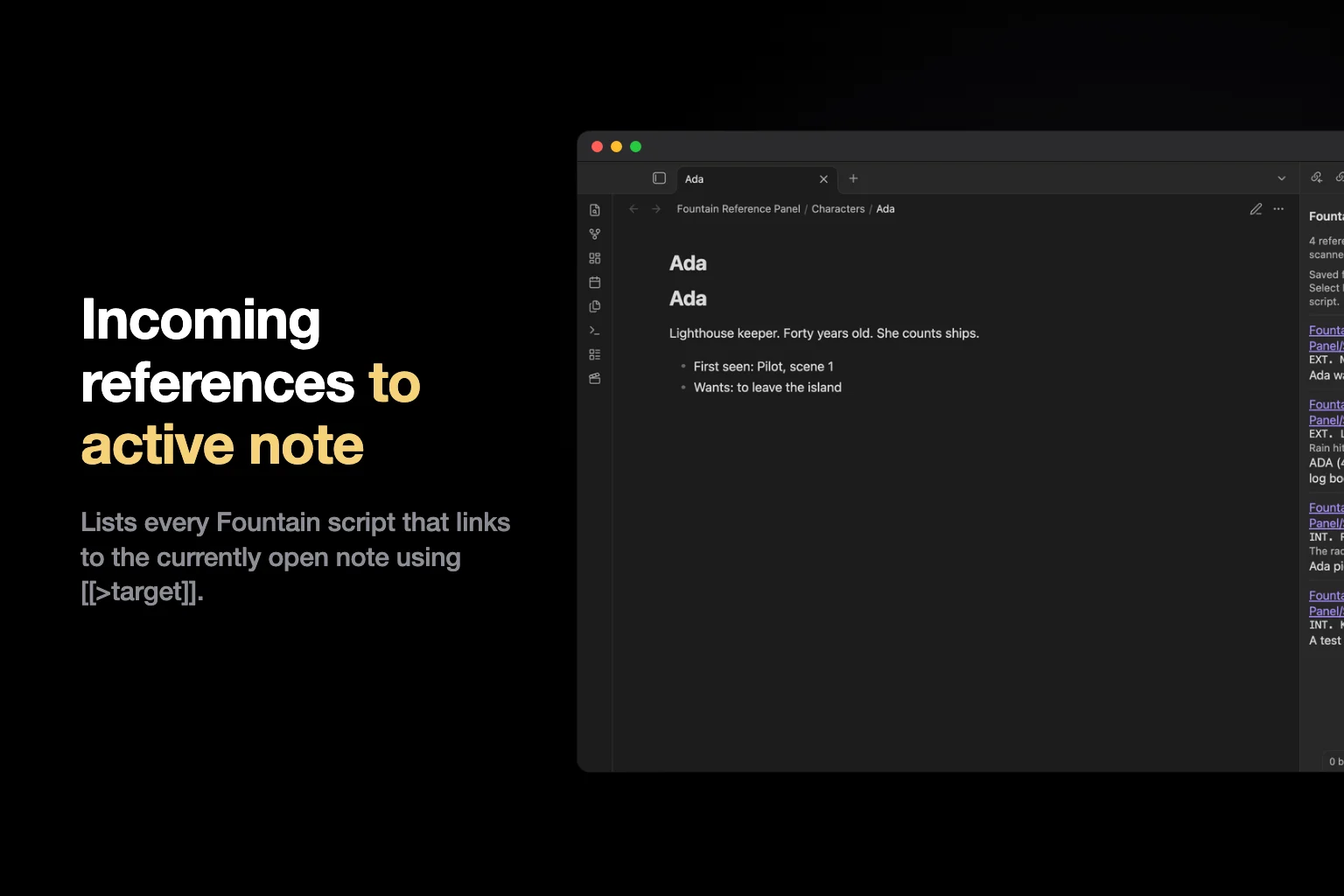
Fountain Reference Panel は、開いているノートを参照しているVault内のFountainスクリプトを表示します。.fountainスクリプト内で [[>Ada]] を記述し、Adaというノートを開くと、パネルにその行とそのシーンヘッダー、および周辺のテキストがリストアップされます。
スキャンはスクリプトやノートを変更せず、ネットワーク経由で何らかのデータを送信することもありません。Pro版のレポートは、エクスポートを選択したときに新しいノートを作成します。
バージョン 1.1.3。Obsidian 1.13.4 以降が必要。デスクトップおよびモバイルで動作します。
1 インストール
ローカルインストールの場合は、ソースをビルドした後、main.js、manifest.json、styles.css を <vault>/.obsidian/plugins/fountain-reference-panel/ にコピーしてください。"Settings → Community plugins"(コミュニティプラグイン)を開き、プラグインを有効化してください。Obsidian 1.13.4 以降が必要です。デスクトップのテストは 1.13.4 および 1.14.4 で実行されています。
Obsidianで.fountainファイルを読み書きするには、それらのファイル用のビューを追加するプラグインも必要です。
2 はじめに
- キャラクター、場所、小道具のノートを開きます。
- コマンド「Fountain Reference Panel: Open the reference panel」(Fountain Reference Panel:参照パネルを開く)を実行するか、リボンにあるクラッパーボードアイコンをクリックします。パネルが右サイドバーに開き、最初のスキャンが実行されます。
- 他のノートを開きます。パネルは前回スキャンからの各ノートへの参照を表示します。
- スクリプトを保存した後、[Refresh](更新)を選択して再スキャンします。
「Saved scripts からの参照を更新」コマンドは、[Refresh] ボタンと同様の動作をします。
スクリプト内で次のように参照を記述します:
INT. RADIO ROOM - LATER

The radio crackles. [[>Ben]] calls from the boat.
Stay in the [[>Lighthouse|tower]].
3 機能
アクティブなノートへのインバウンド参照
パネルは保存済みの.fountainファイルをスキャンし、[[>target]] および [[>target|display text]] 形式の参照を検出します。アクティブなMarkdownノートに対して、そのターゲットが該当ノートに解決される参照をすべてリストアップします。各行にはスクリプトのパス、行番号、参照の上にあるシーンヘッダー、および参照の行が表示されます。
ターゲットファイルを特定するために、プラグインは MetadataCache.getFirstLinkpathDest を使用してObsidianに問い合わせ、スクリプトのパスを渡します。2つのフォルダにそれぞれ Ada.md がある場合、[[>Ada]] は1つのファイルにのみリンクします。そのファイルは、Obsidianがそのスクリプトに対して選択するものです。
表示テキスト、シーンヘッダー、および周辺テキスト
[[>Lighthouse|tower]] のような参照は、行テキストに「tower」と表示されます。ターゲットの #heading 部分は検索前に削除されるため、[[>Ada#Backstory]] はAdaノートにリンクします。
シーンヘッダーは、参照の直前にある、INT、EXT、EST、INT./EXT、INT/EXT、または I/E で始まる行、または1つのピリオドで始まる強制ヘッダーです。シーンヘッダーは空行の後に来たり、スクリプトの先頭に来たりする必要があります。シーン番号(例:#12#)は削除されます。最初のシーンヘッダーの前にある参照は「最初のシーンヘッダーの前」と表示されます。各行には、同じシーン内の直前の非空行も表示されます。長すぎる行は200文字までに切り詰められます。
スキャナは /* boneyard */ ブロック内のテキストをスキップします。複数行にまたがるブロックでも同様です。そのため、切り詰められたテキストは表示されません。通常のFountainノート(例:[[check this]] や [[todo:fix this]])は、> で始まらないため参照とは見なされません。
スクリプトを開く、更新、ステータスのクリア
行内のスクリプトパスをクリックすると、Obsidianに保存済みのスクリプトをメイン領域で開くよう依頼します。Obsidian自体は.fountainファイル用のビューを持っていません。インストール済みのプラグインがそのビューを追加していない場合、ファイルは開けません。その場合、通知が「.fountainファイル用のビューが必要です」と表示され、行とそのパスはパネルに残ります。スクリプトが開いた後、パネルは最後に開いたノートの行を保持します。
[Refresh] ボタンは保存済みのスクリプトを再読み込みし、リストを再構築します。スクリプトを編集、リネーム、削除した後は、[Refresh] を選択して古い行を削除してください。ノート名の下にあるステータスラインには、検出された参照数とスクリプト数、スキャンしたスクリプト数、解決できないターゲット数が表示されます。ファイルがないターゲット(例:[[>Harbor master]] がノート作成前)は未解決とされ、開いているノートに割り当てられません。
パネルは理由がない限り空のリストを表示しません。アクティブなMarkdownノートが開いていない、スキャンが実行されていない、Vaultに.fountainファイルがない、またはスクリプトが読み取れなかった場合、ステータスラインにその旨が表示されます。読み取れなかったスクリプトはエラーメッセージとともにリストアップされます。
プロジェクトフォルダフィルタ(Pro)
Pro版では、設定で1つ以上のプロジェクトフォルダを指定できます。スキャンはそのフォルダおよびそのサブフォルダ内の.fountainファイルのみを読み込みます。フィルタが有効な間は、ステータスラインに「プロジェクトフォルダ内でスキャン中」と表示されます。リストはプラグイン設定と一緒に保存されます。
参照レポート(Pro)
Pro版では、「選択したノートの参照レポートをエクスポート」コマンドが、前回スキャンで参照があるノートのリスト(カウント付き)を開きます。対象のノートを選択し、[Export](エクスポート)を選択します。プラグインは新しいノートを新規ノート用フォルダに作成します。各選択したノートに対して1つのテーブルがあり、それぞれの参照のスクリプト、行、シーンヘッダー、テキストが記載されています。また、スキャンカウントと読み取り失敗の行も含まれます。
4 コマンド
コマンドパレットを開き、プラグイン名を入力してこれらのコマンドを表示できます。[Settings, Hotkeys](設定、ホットキー)で各コマンドにホットキーを割り当てられます。
| コマンド | コマンドID |
|---|---|
| 参照パネルを開く | fountain-reference-panel:open-panel |
| 保存済みスクリプトからの参照を更新 | fountain-reference-panel:refresh |
| 選択したノートの参照レポートをエクスポート | fountain-reference-panel:export-report |
5 設定
マイナーアップデートまたはメジャーアップデート後、このプラグインはバックグラウンドで「What's new」タブを開きます。タブと設定カードは他のNoteModsプラグインやZovo Chatを推奨し、notemods.com へのフィードバックリンクを提供します(プライバシー)。タブはデータを送信しません。設定でタブを無効化できます。
| 設定 | 機能 |
|---|---|
| Proを取得 | Proの追加機能と価格を表示し、GitHubのSponsorボタンを提供します。 |
| GitHubアカウント | GitHubでログインし、Refresh(更新)またはログアウトしてProの確認を行います。 |
| プロジェクトフォルダ(Pro) | 各行に1つのフォルダ。スキャンはこれらのフォルダのみを対象にします。空にするとVault全体をスキャンします。Proがなければこのリストは無視されます。 |
フォルダを変更した後は、[Refresh](更新)を選択してください。
6 プライバシー、支払い、ネットワーク
コア機能は無料です。Pro機能には、GitHub Sponsorsによる theluckystrike へのスポンサーシップ(月額5ドル以上、または一括15ドル)が必要です。合計15ドルの支払いが、追加支払いなしにProの要件を満たします。ログインと以下の確認は引き続き必要です。Pro有無に関わらず、ノートは読み書き可能です。
1回の支払いですべてのNoteModsプラグインでProを有効化。
GitHubが支払いを処理します。スポンサー登録は https://github.com/sponsors/theluckystrike/sponsorships?tier_id=666162&frequency=one-time&metadata_source=fountain-reference-panel で行えます。無料機能にはアカウントは不要です。Proには、スポンサー登録を行ったGitHubアカウントが必要です。
「Settings(設定)」で「GitHubでログイン」を選択するまで、Fountain Reference Panel はネットワークリクエストを行いません。ログインにはGitHubのデバイスフローを使用します。Fountain Reference Panel は公開クライアントIDとスコープ read:user を https://github.com/login/device/code に送信し、コードを表示します。https://github.com/login/device でコードを入力すると、数秒ごとに https://github.com/login/oauth/access_token を呼び出してログイン状態を確認します。スコープはプロフィールの読み取りのみを許可します。GitHubはスポンサーシップのTierを表示するためにこのアクセスが必要です。リポジトリスコープや書き込みアクセスは付与されません。
ログイン後、Fountain Reference Panel は https://api.github.com/graphql に1回のクエリを送信します。ログインしたアカウントが theluckystrike をスポンサーしているか確認します。Tierと theluckystrike への合計支払い額を取得します。成功した確認は7日間再利用されます。失敗した確認は6時間後に再試行できます。[Refresh] を選択して早期の確認をリクエストできます。ノートの内容、ファイル名、Vaultのデータは送信せず、テレメトリもありません。
成功した確認後、Proは最大14日間オフラインで動作可能です。ログアウトまたはスポンサーシップの否定回答でProは無効になります。プラグインはObsidianのシークレットストレージAPIを使ってGitHubトークンを保存します。トークンは保存された設定やローカルなスポンサーシップデータに格納されません。このデバイスのローカルストレージには、GitHubログイン情報、Tier、最終確認時刻が保持されます。ログアウトでトークンはクリアされます。GitHub設定の「Applications」でアクセスを無効化することもできます。
7 質問と回答
バックリンクやグラフにFountain参照を追加しますか?
いいえ。このプラグインはFountain参照を独自のパネルに表示します。バックリンクペインやグラフは変更しません。
保存していない変更を検出しますか?
いいえ。スキャンは保存済みのファイルを読み込みます。Fountainエディタは保存する前にメモリに新しいテキストを保持している可能性があります。
スクリプトが変更されたときに自動でスキャンしますか?
いいえ。最初のスキャンはパネルを開いたときに実行されます。以降は[Refresh]を選択してください。
参照の行でスクリプトを開きますか?
いいえ。Obsidianにファイルを開くよう依頼します。行番号は行に表示されます。
テストしていない点は何ですか?
スマートフォンやタブレットでのテストは行っていません。プラグインはデスクトップ専用APIを使用していませんが、デバイステストは実施されていません。Fountainエディタプラグインをインストールした状態でのテストは行っていないため、その場合にどのビューがスクリプトを開くかは不明です。数千のスクリプトを含むVaultでのテストは行っておらず、速度の数値もありません。
8 サポート
問題を報告する際は、Obsidianのバージョンと、可能な限り短いサンプルスクリプトを含めてください。ソースパス、ターゲットノートパス、参照テキストを教えてください。これらの情報は、フルVaultなしで同じ状況を再現するのに役立ちます。