Fountain Reference Panel · Dokumentasi plugin Obsidian
Dokumentasi Fountain Reference Panel (Bahasa Indonesia)
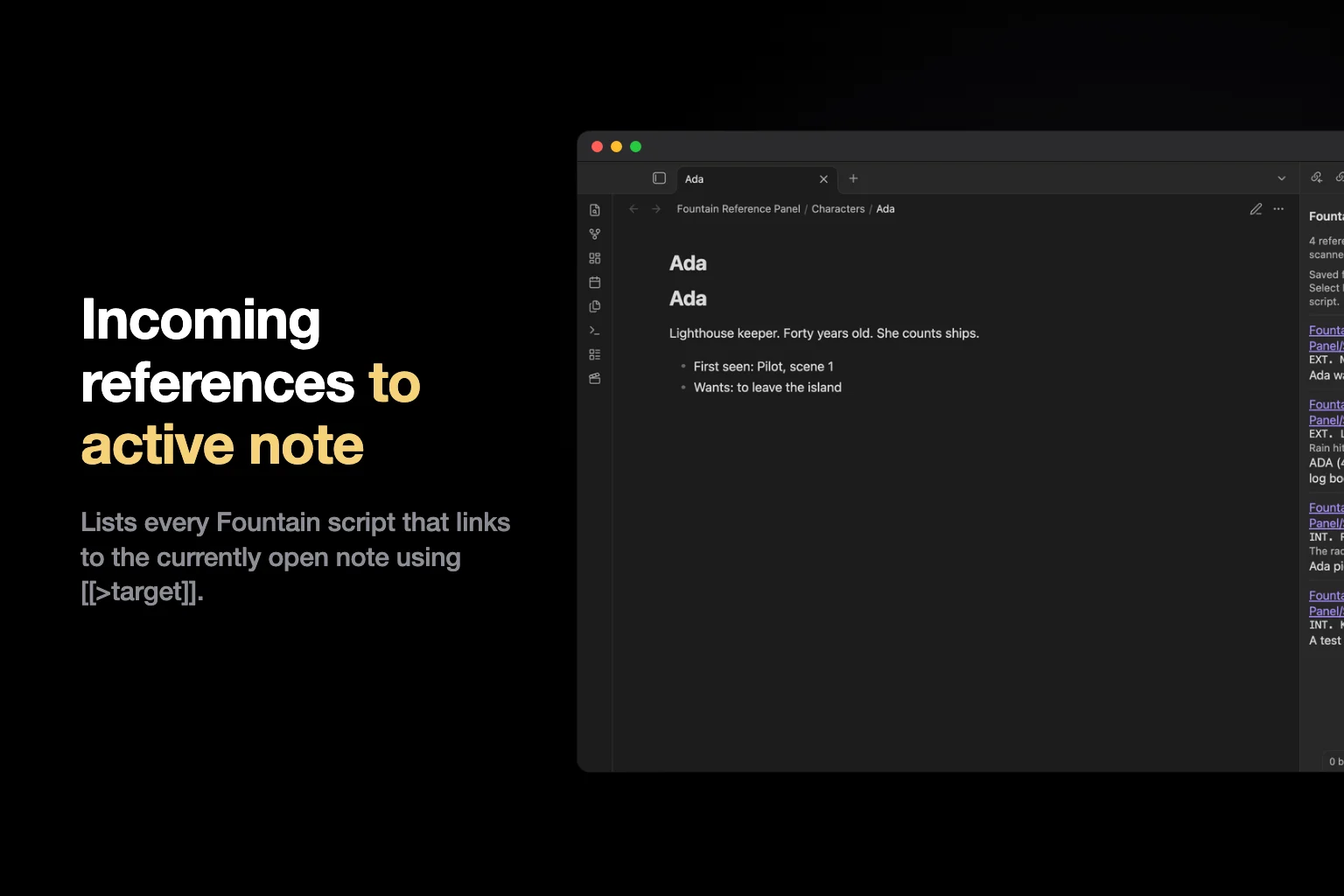
Fountain Reference Panel menunjukkan skrip Fountain mana saja di gudang Anda yang merujuk pada catatan yang sedang Anda buka. Tulis [[>Ada]] di skrip .fountain, buka catatan Ada, dan panel akan menampilkan baris tersebut beserta judul adegan dan teks di sekitarnya.
Pemindaian tidak mengubah skrip atau catatan Anda, dan tidak mengirimkan data ke jaringan. Laporan Pro membuat catatan baru saat Anda memilih Ekspor.
Versi 1.1.3. Membutuhkan Obsidian 1.13.4 atau versi lebih baru. Berfungsi di desktop dan seluler.
1 Instalasi
Untuk instalasi lokal, bangun sumber kode, lalu salin main.js, manifest.json, dan styles.css ke <vault>/.obsidian/plugins/fountain-reference-panel/. Buka "Settings → Community plugins" dan aktifkan plugin. Anda memerlukan Obsidian 1.13.4 atau versi lebih baru. Uji coba desktop berjalan pada 1.13.4 dan 1.14.4.
Untuk membaca atau mengedit file .fountain di Obsidian, Anda juga memerlukan plugin yang menambahkan tampilan untuk file tersebut.
2 Memulai
- Buka catatan karakter, lokasi, atau prop.
- Jalankan perintah "Fountain Reference Panel: Buka panel referensi", atau pilih ikon klapperboard di pita. Panel akan terbuka di sisi kanan dan menjalankan pemindaian pertama.
- Buka catatan lain. Panel menampilkan referensi ke setiap catatan dari pemindaian terakhir.
- Simpan skrip Anda, lalu pilih Refresh untuk memindai lagi.
Perintah "Segarkan referensi dari skrip yang disimpan" melakukan hal yang sama seperti tombol Refresh.
Di dalam skrip, tulis referensi seperti ini:
INT. RUANG RADIO - LAINNYA

Radio berderak. [[>Ben]] menelepon dari perahu.
Tetap di [[>Lighthouse|menara]].
3 Fitur
Referensi masuk ke catatan aktif
Panel memindai file .fountain yang telah disimpan untuk referensi bentuk [[>target]] dan [[>target|tampilan teks]]. Untuk catatan Markdown yang sedang aktif, panel mencantumkan setiap referensi yang tujuannya mengarah ke catatan tersebut. Setiap baris menunjukkan jalur skrip, nomor baris, judul adegan di atas referensi, dan baris referensi itu sendiri.
Untuk menemukan file tujuan, plugin meminta Obsidian menggunakan MetadataCache.getFirstLinkpathDest dan jalur skrip. Jika dua folder masing-masing memiliki Ada.md, [[>Ada]] akan mengarah ke satu file saja, yaitu file yang dipilih Obsidian untuk skrip tersebut.
Teks tampilan, judul adegan, dan teks di sekitarnya
Referensi seperti [[>Lighthouse|tower]] menampilkan "tower" di teks baris. Bagian #heading dari tujuan dihapus sebelum pencarian, sehingga [[>Ada#Backstory]] mengarah ke catatan Ada.
Judul adegan adalah baris terakhir di atas referensi yang dimulai dengan INT, EXT, EST, INT./EXT, INT/EXT, atau I/E, atau judul paksa yang dimulai dengan titik. Judul adegan harus muncul setelah baris kosong atau di awal skrip. Nomor adegan seperti #12# dihapus. Referensi di atas judul adegan pertama menampilkan "Sebelum judul adegan pertama". Baris juga menampilkan baris non-kosong sebelumnya dalam adegan yang sama. Baris panjang dipotong hingga 200 karakter.
Pemindai mengabaikan teks di dalam blok /* boneyard */, bahkan jika blok tersebut membentang beberapa baris, sehingga teks yang dipotong tidak muncul. Catatan Fountain biasa seperti [[check this]] atau [[todo:fix this]] bukan referensi, karena tidak dimulai dengan >.
Buka skrip, Segarkan, dan bersihkan status
Pilih jalur skrip di baris untuk meminta Obsidian membuka skrip yang tersimpan di area utama. Obsidian sendiri tidak memiliki tampilan untuk file .fountain. Jika tidak ada plugin yang terinstal yang menambahkannya, file tidak akan terbuka. Kemudian muncul pemberitahuan bahwa tampilan untuk file .fountain diperlukan, dan baris serta jalurnya tetap ada di panel. Saat skrip terbuka, panel tetap menyimpan baris dari catatan terakhir.
Tombol Segarkan membaca kembali skrip yang telah disimpan dan membangun daftar dari awal. Setelah Anda mengedit, mengganti nama, atau menghapus skrip, pilih Segarkan, dan baris lama akan hilang. Baris status di bawah nama catatan menunjukkan berapa banyak referensi dan skrip yang ditemukan, berapa banyak skrip yang dipindai, dan berapa banyak tujuan yang tidak dapat dihubungkan ke file. Tujuan tanpa file, seperti [[>Harbor master]] sebelum Anda membuat catatan tersebut, dihitung sebagai tidak terhubung dan tidak ditugaskan ke catatan terbuka.
Panel tidak menampilkan daftar kosong tanpa alasan. Ketika tidak ada catatan Markdown yang terbuka, saat belum ada pemindaian, saat gudang tidak memiliki file .fountain, atau saat skrip tidak dapat dibaca, baris status akan menyatakan hal tersebut. Skrip yang tidak dapat dibaca dicantumkan dengan pesan kesalahan.
Filter folder proyek (Pro)
Dengan Pro, tulis satu atau lebih folder proyek di pengaturan. Pemindaian kemudian hanya membaca file .fountain di folder-folder tersebut dan subfoldernya. Baris status menyatakan "dipindai di folder proyek" saat filter aktif. Daftar disimpan bersama pengaturan plugin.
Laporan referensi (Pro)
Dengan Pro, perintah "Ekspor laporan referensi untuk catatan yang dipilih" membuka daftar catatan yang memiliki referensi dalam pemindaian terakhir, beserta jumlahnya. Pilih catatan yang ingin Anda ekspor, lalu pilih Ekspor. Plugin membuat catatan Markdown baru di folder catatan Anda. Setiap catatan yang dipilih memiliki satu tabel yang berisi skrip, nomor baris, judul adegan, dan teks dari setiap referensi, serta baris dengan jumlah pemindaian dan kegagalan baca.
4 Perintah
Buka palet perintah dan ketik nama plugin untuk melihat perintah ini. Anda dapat memberi hotkey untuk masing-masing perintah di Settings, Hotkeys.
| Perintah | ID perintah |
|---|---|
| Buka panel referensi | fountain-reference-panel:open-panel |
| Segarkan referensi dari skrip yang disimpan | fountain-reference-panel:refresh |
| Ekspor laporan referensi untuk catatan yang dipilih | fountain-reference-panel:export-report |
5 Pengaturan
Setelah pembaruan minor atau utama, plugin ini membuka satu tab "Apa yang baru" di latar belakang. Tab dan kartu pengaturan menyarankan plugin NoteMods lainnya dan Zovo Chat serta mengarahkan ke notemods.com untuk umpan balik (privasi). Tab ini tidak mengirimkan data. Matikan tab ini di Settings.
| Pengaturan | Fungsi |
|---|---|
| Dapatkan Pro | Menampilkan fitur Pro dan harga, dengan tombol Sponsor di GitHub. |
| Akun GitHub | Masuk dengan GitHub, Refresh, dan Keluar untuk pengecekan Pro. |
| Folder proyek (Pro) | Satu folder per baris. Pemindaian hanya membaca folder-folder ini. Kosongkan untuk memindai seluruh gudang. Tanpa Pro, daftar ini diabaikan. |
Pilih Refresh setelah mengubah folder.
6 Privasi, pembayaran, dan jaringan
Fitur inti gratis. Fitur Pro memerlukan sponsor GitHub dari theluckystrike: $5 per bulan atau lebih, atau $15 sekali bayar. Pembayaran total $15 memenuhi syarat pembayaran untuk Pro tanpa pembayaran lebih lanjut. Masuk dan pemeriksaan di bawah tetap berlaku. Catatan Anda tetap dapat dibaca dan diedit, baik dengan maupun tanpa Pro.
Satu pembayaran mengaktifkan Pro di semua plugin NoteMods.
GitHub menangani pembayaran. Sponsor di https://github.com/sponsors/theluckystrike/sponsorships?tier_id=666162&frequency=one-time&metadata_source=fountain-reference-panel. Anda tidak perlu akun untuk fitur gratis. Pro memerlukan akun GitHub yang menjadi sponsor.
Hingga Anda memilih "Masuk dengan GitHub" di pengaturan, Fountain Reference Panel tidak melakukan permintaan jaringan apa pun. Masuk menggunakan alur perangkat GitHub. Fountain Reference Panel mengirim ID klien publik dan ruang lingkup read:user ke https://github.com/login/device/code dan menampilkan kode. Saat Anda memasukkan kode di https://github.com/login/device, plugin meminta https://github.com/login/oauth/access_token setiap beberapa detik untuk memeriksa status masuk. Ruang lingkup hanya mengizinkan pembacaan profil. GitHub memerlukan akses ini untuk menampilkan tingkat sponsor. Akses ini tidak memberi ruang lingkup repositori atau akses tulis.
Setelah masuk, Fountain Reference Panel mengirim satu permintaan ke https://api.github.com/graphql. Plugin memeriksa apakah akun yang masuk adalah sponsor theluckystrike. Plugin meminta tingkat dan total pembayaran ke theluckystrike. Plugin menggunakan hasil pemeriksaan yang berhasil selama 7 hari. Pemeriksaan yang gagal dapat dicoba ulang setelah 6 jam. Pilih Refresh untuk meminta pemeriksaan lebih awal. Plugin tidak mengirim konten catatan, nama file, atau data gudang lainnya, dan tidak memiliki telemetri.
Setelah pemeriksaan berhasil, Pro dapat berjalan offline hingga 14 hari. Keluar atau jawaban sponsor negatif akan mematikan Pro. Plugin menyimpan token GitHub melalui API penyimpanan rahasia Obsidian. Token tidak disimpan di pengaturan yang disimpan plugin atau data sponsor lokal. Penyimpanan lokal perangkat ini menyimpan login GitHub Anda, tingkat, dan waktu pemeriksaan terakhir. Keluar akan menghapus token. Anda juga dapat mencabut akses di pengaturan GitHub Anda, di bagian Aplikasi.
7 Pertanyaan dan Jawaban
Apakah plugin ini menambahkan referensi Fountain ke backlink atau graf?
Tidak. Plugin ini menempatkan referensi Fountain di panel sendiri. Plugin ini tidak mengubah panel backlink atau graf.
Apakah plugin ini melihat perubahan yang belum disimpan?
Tidak. Pemindaian membaca file yang telah disimpan. Editor Fountain bisa menyimpan teks yang lebih baru di memori sebelum disimpan.
Apakah plugin ini memindai secara otomatis saat skrip berubah?
Tidak. Pemindaian pertama berjalan saat Anda membuka panel. Setelah itu, pilih Refresh.
Apakah plugin ini membuka skrip di baris referensi?
Tidak. Plugin meminta Obsidian membuka file. Nomor baris ada di baris.
Apa yang belum Anda uji?
Kami tidak menguji plugin ini di ponsel atau tablet. Plugin ini tidak menggunakan API khusus desktop, tetapi tidak ada pengujian perangkat yang dilakukan. Kami tidak mengujinya dengan plugin editor Fountain terinstal, sehingga kami tidak tahu tampilan mana yang membuka skrip saat itu. Kami juga tidak menguji gudang dengan ribuan skrip, dan kami tidak memiliki angka kecepatan.
8 Dukungan
Ketika Anda melaporkan masalah, sertakan versi Obsidian Anda dan, jika memungkinkan, skrip contoh singkat. Berikan jalur sumber, jalur catatan tujuan, dan teks referensi. Item-item ini membantu kami memeriksa kasus yang sama tanpa gudang lengkap Anda.