Fountain Reference Panel · Документація плагінів Obsidian
Документація до плагіну Fountain Reference Panel (Українська)
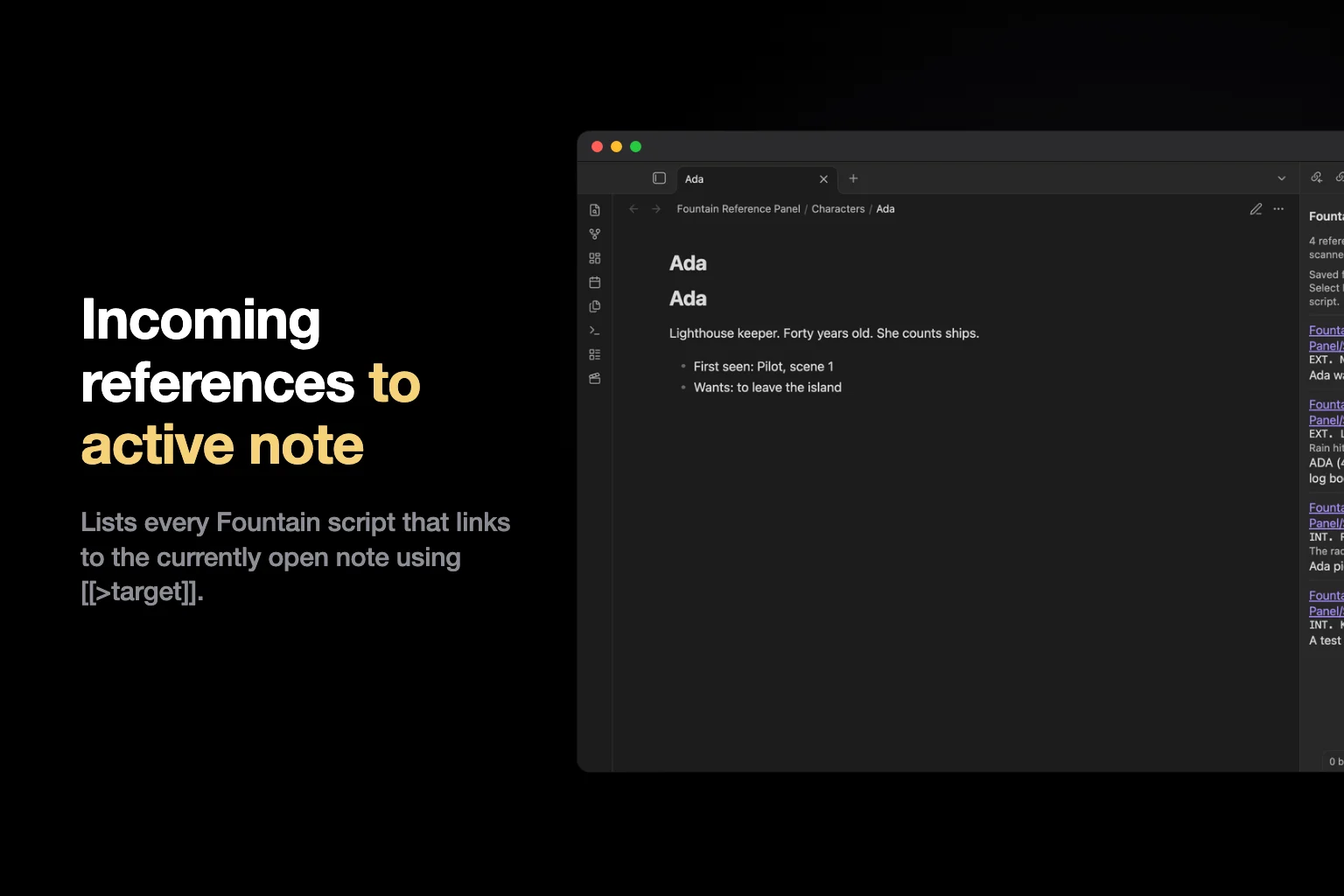
Fountain Reference Panel показує, які сценарії Fountain у вашому архіві посилаються на нотатку, яку ви відкрили. Напишіть [[>Ada]] у сценарії .fountain, відкрийте нотатку Ada, і панель відобразить цей рядок із заголовком сцени та текстом навколо нього.
Сканування не змінює ваші сценарії чи нотатки, і нічого не надсилається через мережу. У версії Pro, коли ви вибираєте експорт, створюється нова нотатка.
Версія 1.1.3. Потрібен Obsidian 1.13.4 або новіша. Працює на десктопі та мобільному пристрої.
1 Встановлення
Для локального встановлення збірте вихідний код, потім скопіюйте main.js, manifest.json та styles.css у папку <vault>/.obsidian/plugins/fountain-reference-panel/. Відкрийте "Settings → Community plugins" і увімкніть плагін. Потрібен Obsidian 1.13.4 або новіша. Тести для десктопу працюють на 1.13.4 та 1.14.4.
Щоб читати чи редагувати файли .fountain у Obsidian, вам також потрібен плагін, який додає перегляд для них.
2 Початок роботи
- Відкрийте нотатку персонажа, місця чи предмета.
- Виконайте команду "Fountain Reference Panel: Відкрити панель посилань" або виберіть іконку кінокамери в смугі інструментів. Панель відкриється в правій бічній панелі та виконає перший сканування.
- Відкрийте інші нотатки. Панель показує посилання на кожну нотатку з останнього сканування.
- Збережіть свій сценарій, потім виберіть Оновити, щоб провести сканування знову.
Команда "Оновити посилання зі збережених сценаріїв" виконує те саме, що і кнопка Оновити.
У сценарії пишіть посилання так:
INT. РАДІОКІМНАТА - ПОТІМ

Радіо шумить. [[>Бен]] зв'язується з човна.
Залишайся в [[>Маяк|вежі]].
3 Основні функції
Вхідні посилання на активну нотатку
Панель сканує збережені файли .fountain на посилання формату [[>target]] та [[>target|відображуваний текст]]. Для активної нотатки Markdown вона перелічує кожне посилання, ціль якого вирішується до цієї нотатки. Кожен рядок показує шлях до сценарію, номер рядка, заголовок сцени над посиланням та рядок із посиланням.
Щоб знайти цільовий файл, плагін запитує Obsidian через MetadataCache.getFirstLinkpathDest і шлях до сценарію. Якщо дві папки мають Ada.md, [[>Ada]] веде до одного файлу - того, який обирає Obsidian для цього сценарію.
Відображуваний текст, заголовки сцен та навколишній текст
Посилання, як [[>Маяк|вежа]], показує "вежа" у тексті рядка. Частина #heading цілі видаляється перед пошуком, тому [[>Ada#Біографія]] веде до нотатки Ada.
Заголовок сцени - це останній рядок вище посилання, що починається з INT, EXT, EST, INT./EXT, INT/EXT або I/E, або примусовий заголовок, що починається з крапки. Заголовок сцени повинен йти після порожнього рядка або на початку сценарію. Номер сцени, як #12#, видаляється. Посилання вище першого заголовка сцени показує "До першого заголовка сцени". У рядку також показується попередній непорожній рядок у тій самій сцені. Довгі рядки обрізаються до 200 символів.
Сканер ігнорує текст всередині блоків /* boneyard */, навіть якщо блок розташований на кількох рядках, тому обрізаний текст не з’являється. Звичайні нотатки Fountain, як [[перевірити це]] або [[todo:виправити це]], не є посиланнями, бо не починаються з >.
Відкрити сценарій, Оновити та очистити стан
Виберіть шлях до сценарію у рядку, щоб попросити Obsidian відкрити збережений сценарій у основній області. Саме Obsidian не має переглядача для файлів .fountain. Якщо жоден встановлений плагін не додає його, файл не відкриється. Тоді з’являється повідомлення, що потрібен переглядач файлів .fountain, і рядок та його шлях залишаються в панелі. Коли сценарій відкривається, панель зберігає рядки останньої нотатки.
Кнопка Оновити зчитує збережені сценарії знову і будує список з початку. Після редагування, перейменування чи видалення сценарію виберіть Оновити, і старі рядки зникнуть. Рядок стану під назвою нотатки показує, скільки посилань і сценаріїв було знайдено, скільки сценаріїв було скановано і скільки цілей не вирішилися до файлу. Ціль без файлу, як [[>Майстер порту]], до створення цієї нотатки, вважається нерозрішеною і не призначається відкритій нотатці.
Панель не показує порожній список без причини. Коли жодна нотатка Markdown не відкрита, коли жодне сканування не виконувалося, коли у архіві немає файлів .fountain або коли сценарій не можна прочитати, рядок стану це повідомляє. Сценарії, які не можна прочитати, перелічуються з повідомленням про помилку.
Фільтри папок проекту (Pro)
У версії Pro вкажіть одну або кілька папок проекту у налаштуваннях. Сканування тоді зчитує лише файли .fountain у цих папках і їх підпапках. Рядок стану показує "скановано у папках проекту", коли фільтр увімкнено. Список зберігається разом із налаштуваннями плагіну.
Звіт про посилання (Pro)
У версії Pro команда "Експорт звіту про посилання для вибраних нотаток" відкриває список нотаток, які мають посилання у останньому скануванні, із їх кількістю. Виберіть нотатки, які потрібно, потім виберіть Експорт. Плагін створює нову нотатку у вашій папці для нових нотаток. Вона містить одну таблицю для кожної вибраної нотатки із сценарієм, номером рядка, заголовком сцени та текстом кожного посилання, а також рядок із кількістю сканувань і помилками читання.
4 Команди
Відкрийте палітру команд і введіть назву плагіну, щоб побачити ці команди. Ви можете надати кожній з них скорочення у Settings, Hotkeys.
| Команда | ID команди |
|---|---|
| Відкрити панель посилань | fountain-reference-panel:open-panel |
| Оновити посилання зі збережених сценаріїв | fountain-reference-panel:refresh |
| Експорт звіту про посилання для вибраних нотаток | fountain-reference-panel:export-report |
5 Налаштування
Після мінорного або мажорного оновлення цей плагін автоматично відкриває одну вкладку "Що нового" у фоновому режимі. Вкладка та картка налаштувань пропонують інші плагіни NoteMods, Zovo Chat і посилаються на notemods.com для зворотного зв’язку (приватність). Вкладка не надсилає жодних даних. Вимкніть її у налаштуваннях.
| Налаштування | Що воно робить |
|---|---|
| Отримати Pro | Показує, що дає Pro, ціну, кнопку "Підтримати на GitHub". |
| Обліковий запис GitHub | Увійти через GitHub, Оновити та Вийти для перевірки Pro. |
| Папки проекту (Pro) | Одна папка на рядок. Сканування читає лише ці папки. Порожній список сканує весь архів. Без Pro цей список ігнорується. |
Виберіть Оновити після зміни папок.
6 Приватність, оплата та мережа
Основні функції безкоштовні. Функції Pro потребують спонсорства GitHub від theluckystrike: $5 на місяць або більше, або $15 одноразово. Загальна сума $15 задовольняє вимогу до Pro без додаткових платежів. Увімкнення та перевірки нижче залишаються актуальними. Ваші нотатки залишаються читабельними та редагованими як з Pro, так і без нього.
Один платіж увімкне Pro у всіх плагінах NoteMods.
Оплата обробляється GitHub. Підтримайте на https://github.com/sponsors/theluckystrike/sponsorships?tier_id=666162&frequency=one-time&metadata_source=fountain-reference-panel. Для безкоштовних функцій потрібен обліковий запис. Pro потребує облікового запису GitHub, який спонсорує.
Доки ви не виберете "Увійти через GitHub" у налаштуваннях, Fountain Reference Panel не робить мережевих запитів. Увійти використовує потік пристрою GitHub. Fountain Reference Panel надсилає свій публічний ідентифікатор клієнта та дозвіл read:user на https://github.com/login/device/code і показує вам код. Поки ви вводите код на https://github.com/login/device, він перевіряє https://github.com/login/oauth/access_token кожні кілька секунд, щоб перевірити стан увійдіть. Дозвіл дозволяє лише читання профілю. GitHub потребує цього доступу, щоб показати рівень спонсорства. Він не надає доступ до репозиторіїв і не має прав на запис.
Після входу Fountain Reference Panel надсилає один запит до https://api.github.com/graphql. Він перевіряє, чи спонсорує поточний обліковий запис theluckystrike. Він запитує рівень та загальну суму сплати theluckystrike. Плагін повторно використовує успішну перевірку протягом 7 днів. Помилкові перевірки можуть повторитися лише через 6 годин. Виберіть Оновити, щоб запитати раніше. Він не надсилає вміст нотаток, імена файлів або інші дані архіву, і не має телеметрії.
Після успішної перевірки Pro може працювати офлайн протягом до 14 днів. Вийти або негативна відповідь про спонсорство вимикає Pro. Плагін зберігає токен GitHub через API секретного зберігання Obsidian. Він не поміщає токен у збережені налаштування або локальні дані спонсорства. Локальне зберігання цього пристрою зберігає вашу авторизацію GitHub, рівень та час останньої перевірки. Вихід очищає токен. Ви також можете скасувати доступ у налаштуваннях GitHub, у розділі "Додатки".
7 Часті питання
Чи додає він посилання Fountain до зворотних посилань або графа?
Ні. Цей плагін розміщує посилання Fountain у своїй власній панелі. Він не змінює панель зворотних посилань чи граф.
Чи бачить він зміни, які ви ще не зберегли?
Ні. Сканування читає лише збережені файли. Редактор Fountain може тримати новіші тексти у пам’яті, перш ніж зберегти.
Чи сканує він автоматично, коли змінюється сценарій?
Ні. Перше сканування виконується при відкритті панелі. Після цього виберіть Оновити.
Чи відкриває він сценарій на рядку посилання?
Ні. Він просить Obsidian відкрити файл. Номер рядка знаходиться у рядку.
Що ви не тестували?
Ми не тестували плагін на телефоні чи планшеті. Плагін не використовує API, доступні лише для десктопу, але тестування на пристроях не проводилося. Ми не тестували його з встановленим плагіном редактора Fountain, тому не знаємо, який переглядач відкриває сценарій. Ми не тестували архіви із тисячами сценаріїв, і у нас немає даних про швидкість.
8 Підтримка
Коли ви повідомляєте про проблему, вкажіть версію Obsidian і, якщо можливо, короткий приклад сценарію. Наведіть шлях до джерела, шлях до цільової нотатки та текст посилання. Ці дані допоможуть нам перевірити той самий випадок без повного архіву.