Fountain Reference Panel · Obsidian-plugindocumentatie
Fountain Reference Panel-documentatie (Nederlands)
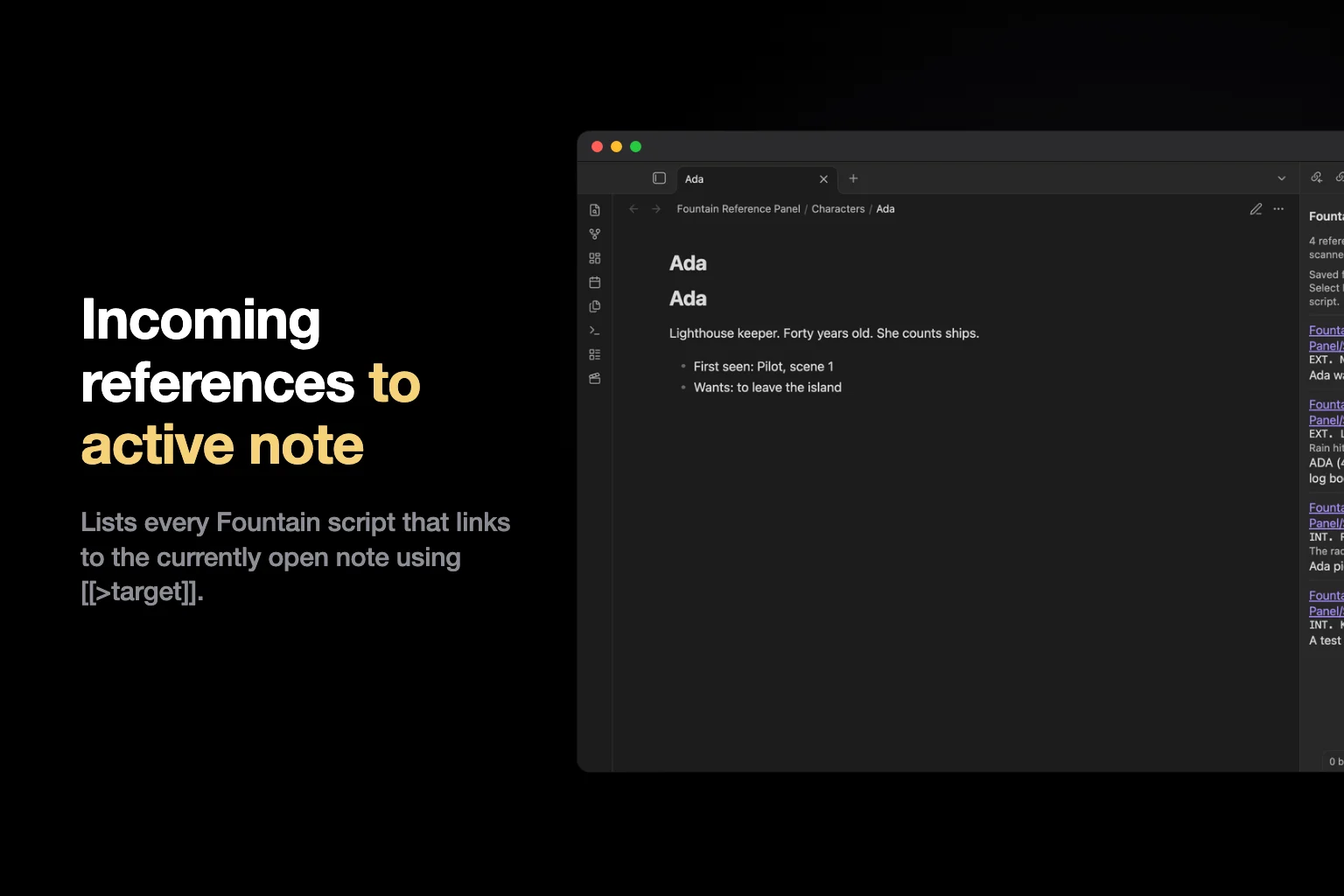
Fountain Reference Panel toont welke Fountain-scripts in je vault verwijzen naar de notitie die je hebt geopend. Schrijf [[>Ada]] in een .fountain-script, open de notitie Ada, en het paneel toont die regel met de scènentitel en de tekst eromheen.
De scan wijzigt je scripts of notities niet en stuurt niets over het netwerk. Het Pro-rapport schrijft een nieuwe notitie wanneer je Exporteert.
Versie 1.1.3. Vereist Obsidian 1.13.4 of nieuwer. Werkt op desktop en mobiel.
1 Installatie
Voor lokale installatie bouw je de broncode, kopieer main.js, manifest.json en styles.css naar <vault>/.obsidian/plugins/fountain-reference-panel/. Open "Settings → Community plugins" en schakel de plugin in. Je hebt Obsidian 1.13.4 of nieuwer nodig. De desktoptests draaien op 1.13.4 en 1.14.4.
Om .fountain-bestanden in Obsidian te lezen of bewerken, heb je ook een plugin nodig die een weergave voor deze bestanden toevoegt.
2 Aan de slag
- Open een karakter-, locatie- of voorwerpnotitie.
- Voer de opdracht "Fountain Reference Panel: Open het referentiepaneel" uit, of selecteer het clapperbord-icoon in de ribbon. Het paneel opent zich in de rechterzijbalk en voert zijn eerste scan uit.
- Open andere notities. Het paneel toont de verwijzingen naar elke notitie van de laatste scan.
- Sla je script op, en selecteer Vernieuw om opnieuw te scannen.
De opdracht "Vernieuw de verwijzingen uit opgeslagen scripts" doet hetzelfde als de Vernieuw-knop.
Schrijf verwijzingen in een script als volgt:
INT. RADIO KAMER - LATER

De radio krast. [[>Ben]] belt vanaf het schip.
Blijf in de [[>Lighthouse|toren]].
3 Functies
Inkomende verwijzingen naar de actieve notitie
Het paneel scant de opgeslagen .fountain-bestanden op verwijzingen van de vorm [[>target]] en [[>target|weergavetekst]]. Voor de actieve Markdown-notitie toont het elke verwijzing waarvan het doel overeenkomt met die notitie. Elke rij toont het pad van het script, het regelnummer, de scènentitel boven de verwijzing en de regel van de verwijzing.
Om het doelbestand te vinden, vraagt de plugin Obsidian met MetadataCache.getFirstLinkpathDest en het pad van het script. Als twee mappen elk een Ada.md bevatten, gaat [[>Ada]] naar één bestand, namelijk het bestand dat Obsidian voor dat script kiest.
Weergavetekst, scènentitels en omringende tekst
Een verwijzing zoals [[>Lighthouse|toren]] toont "toren" in de regeltekst. Een #hoofdstuk-deel van een doel wordt verwijderd voordat de opzoeking plaatsvindt, dus [[>Ada#Backstory]] gaat naar de notitie Ada.
De scènentitel is de laatste regel boven de verwijzing die begint met INT, EXT, EST, INT./EXT, INT/EXT of I/E, of een gedwongen titel die begint met een punt. Een scènentitel moet na een lege regel of aan het begin van het script komen. Een scènenummer zoals #12# wordt verwijderd. Een verwijzing boven de eerste scènentitel toont "Vóór de eerste scènentitel". De rij toont ook de vorige niet-lege regel in dezelfde scène. Lange regels worden afgekapt tot 200 tekens.
De scanner slaat tekst binnen /* boneyard */-blokken over, ook als een blok meerdere regels beslaat, zodat afgeknotte tekst niet verschijnt. Gewone Fountain-notities zoals [[check dit]] of [[todo:fix dit]] zijn geen verwijzingen, omdat ze niet beginnen met >.
Script openen, Vernieuw en status wissen
Selecteer het scriptpad in een rij om Obsidian te vragen het opgeslagen script in het hoofdgebied te openen. Obsidian heeft zelf geen weergave voor .fountain-bestanden. Als geen geïnstalleerde plugin er een toevoegt, opent het bestand zich niet. Dan verschijnt een melding dat een weergave voor .fountain-bestanden nodig is, en blijft de rij en het pad in het paneel staan. Wanneer een script geopend wordt, behoudt het paneel de rijen van de laatste notitie.
De Vernieuw-knop leest de opgeslagen scripts opnieuw in en bouwt de lijst opnieuw op. Na het bewerken, hernoemen of verwijderen van een script, selecteer Vernieuw, en de oude rijen verdwijnen. De statusregel onder de notitienaam geeft aan hoeveel verwijzingen en scripts zijn gevonden, hoeveel scripts zijn gescand en hoeveel doelen niet zijn omgezet naar een bestand. Een doel zonder bestand, zoals [[>Havenmeester]] voordat je die notitie maakt, telt als onopgelost en wordt niet toegewezen aan de geopende notitie.
Het paneel toont geen lege lijst zonder reden. Wanneer geen Markdown-notitie is geopend, wanneer geen scan is uitgevoerd, wanneer de vault geen .fountain-bestand bevat, of wanneer een script niet kon worden gelezen, zegt de statusregel dat. Scripts die niet konden worden gelezen worden vermeld met een foutmelding.
Projectmapfilters (Pro)
Met Pro kun je één of meer projectmappen instellen in de instellingen. De scan leest dan alleen de .fountain-bestanden in die mappen en hun submappen. De statusregel zegt "gescand in de projectmappen" terwijl een filter actief is. De lijst wordt opgeslagen met de plugininstellingen.
Referentierapport (Pro)
Met Pro opent de opdracht "Exporteer een referentierapport voor geselecteerde notities" een lijst van de notities die in de laatste scan verwijzingen bevatten, met hun aantallen. Selecteer de notities die je wilt, en selecteer Exporteer. De plugin schrijft een nieuwe Markdown-notitie in je map voor nieuwe notities. Deze bevat één tabel per geselecteerde notitie met het script, regel, scènentitel en tekst van elke verwijzing, en een regel met de scan-aantallen en leesfouten.
4 Opdrachten
Open het opdrachtpalet en typ de pluginnaam om deze opdrachten te zien. Je kunt elke opdracht een sneltoets geven in Instellingen, Hotkeys.
| Opdracht | Opdrachtnaam |
|---|---|
| Open het referentiepaneel | fountain-reference-panel:open-panel |
| Vernieuw de verwijzingen uit opgeslagen scripts | fountain-reference-panel:refresh |
| Exporteer een referentierapport voor geselecteerde notities | fountain-reference-panel:export-report |
5 Instellingen
Na een kleine of grote update opent deze plugin automatisch een tabblad "Wat is er nieuw" in de achtergrond. Het tabblad en de instellingenkaart stellen andere NoteMods-plugins en Zovo Chat voor en koppelen naar notemods.com voor feedback (privacy). Het tabblad stuurt geen gegevens. Zet het tabblad uit in Instellingen.
| Instelling | Wat het doet |
|---|---|
| Pro krijgen | Toont wat Pro toevoegt en de prijs, met een Sponsor-knop op GitHub. |
| GitHub-account | Meld je aan met GitHub, Vernieuw en Afmelden voor de Pro-check. |
| Projectmappen (Pro) | Een map per regel. De scan leest alleen deze mappen. Leeg leest de hele vault. Zonder Pro wordt deze lijst genegeerd. |
Selecteer Vernieuw na het wijzigen van de mappen.
6 Privacy, betaling en netwerk
De kernfuncties zijn gratis. Pro-functies vereisen een GitHub Sponsors-sponsoring van theluckystrike: $5 per maand of meer, of $15 eenmalig. Een totale betaling van $15 voldoet aan de betalingsvereiste voor Pro zonder verdere betaling. Aanmelden en de checks hieronder gelden nog steeds. Je notities blijven leesbaar en bewerkbaar met of zonder Pro.
Eén betaling activeert Pro in elke NoteMods-plugin.
GitHub behandelt de betaling. Sponsor op https://github.com/sponsors/theluckystrike/sponsorships?tier_id=666162&frequency=one-time&metadata_source=fountain-reference-panel. Je hebt geen account nodig voor de gratis functies. Pro vereist het GitHub-account dat sponsort.
Tot je "Aanmelden met GitHub" selecteert in de instellingen, maakt Fountain Reference Panel geen netwerkverzoeken. Aanmelden gebruikt de GitHub device flow. Fountain Reference Panel stuurt zijn openbare client-ID en het bereik read:user naar https://github.com/login/device/code en toont je een code. Terwijl je de code invoert op https://github.com/login/device, vraagt het elke paar seconden https://github.com/login/oauth/access_token om de aanmeldstatus te controleren. Het bereik staat alleen profielgegevens toe. GitHub heeft deze toegang nodig om het sponsortier te tonen. Het verleent geen bereik voor repositories en geen schrijftoegang.
Na succesvolle aanmelding stuurt Fountain Reference Panel één query naar https://api.github.com/graphql. Het controleert of het aangemelde account theluckystrike sponsort. Het vraagt om het tier en de totale betaling aan theluckystrike. De plugin hergebruikt een geslaagde controle gedurende 7 dagen. Mislukte controles kunnen na 6 uur opnieuw worden geprobeerd. Selecteer Vernieuw om een eerder onderzoek aan te vragen. Het stuurt geen notitie-inhoud, bestandsnamen of andere vaultgegevens, en heeft geen telemetrie.
Na een geslaagde controle kan Pro offline werken tot 14 dagen. Afmelden of een negatief sponsort antwoord schakelt Pro uit. De plugin slaat de GitHub-token op via de geheime opslag-API van Obsidian. Het plaatst de token niet in de opgeslagen instellingen of in de lokale sponsordata. De lokale opslag van dit apparaat bewaart je GitHub-login, het tier en de tijd van de laatste controle. Afmelden verwijdert de token. Je kunt de toegang ook intrekken in je GitHub-instellingen, onder Toepassingen.
7 Veelgestelde vragen
Voegt het Fountain-verwijzingen toe aan terugkoppelingen of het grafiek?
Nee. Deze plugin plaatst Fountain-verwijzingen in zijn eigen paneel. Het wijzigt de terugkoppelingen of het grafiek niet.
Ziet het veranderingen die je nog niet hebt opgeslagen?
Nee. De scan leest alleen opgeslagen bestanden. Een Fountain-editor kan nieuwe tekst in het geheugen houden voordat het opslaat.
Scant het automatisch wanneer een script verandert?
Nee. De eerste scan wordt uitgevoerd wanneer je het paneel opent. Daarna moet je Vernieuw selecteren.
Opent het het script op de regel van de verwijzing?
Nee. Het vraagt Obsidian om het bestand te openen. Het regelnummer staat in de rij.
Wat heb je niet getest?
We hebben de plugin niet getest op een telefoon of tablet. De plugin gebruikt geen desktop-alleen API, maar er is geen test op een apparaat uitgevoerd. We hebben het niet getest met een Fountain-editorplugin geïnstalleerd, dus we weten niet welke weergave het script dan opent. We hebben geen test uitgevoerd op vaults met duizenden scripts, en we hebben geen snelheidscijfers.
8 Ondersteuning
Wanneer je een probleem meldt, voeg je je Obsidian-versie toe en, indien mogelijk, een korte voorbeeldscript. Geef het bronpad, het pad van de doelnotitie en de verwijzingscode. Deze gegevens helpen ons dezelfde situatie te controleren zonder je volledige vault.