Fountain Reference Panel · Документация плагинов Obsidian
Документация плагина Fountain Reference Panel (Русский)
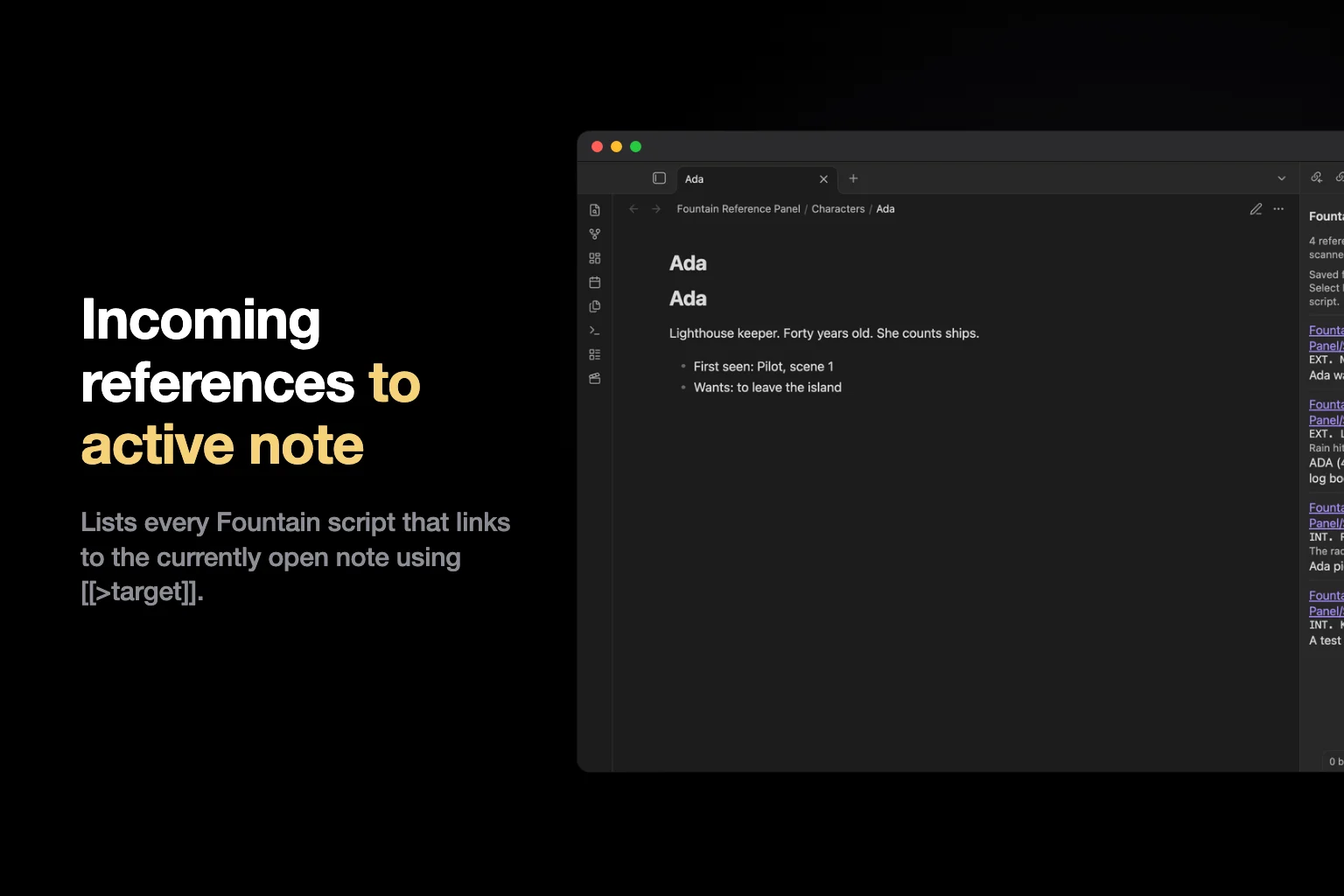
Fountain Reference Panel показывает, какие сценарии в вашем хранилище ссылаются на заметку, которую вы открыли. Напишите [[>Ada]] в сценарии .fountain, откройте заметку Ada, и панель покажет эту строку вместе с заголовком сцены и текстом вокруг неё.
Сканирование не изменяет ваши сценарии или заметки, и ничего не отправляется по сети. В версии Pro при выборе команды Экспорт создаётся новая заметка.
Версия 1.1.3. Требуется Obsidian 1.13.4 или новее. Работает на настольной и мобильной версиях.
1 Установка
Для локальной установки соберите исходный код, затем скопируйте файлы main.js, manifest.json и styles.css в папку <vault>/.obsidian/plugins/fountain-reference-panel/. Откройте «Настройки → Сторонние плагины» и включите плагин. Требуется Obsidian 1.13.4 или новее. Тесты для настольной версии выполняются на 1.13.4 и 1.14.4.
Чтобы читать или редактировать файлы .fountain в Obsidian, вам также нужен плагин, добавляющий для них представление.
2 Начало работы
- Откройте заметку персонажа, локации или предмета.
- Выполните команду «Fountain Reference Panel: Открыть панель ссылок» или выберите значок киноплёнки в ленте. Панель открывается в правой панели и запускает первый скан.
- Откройте другие заметки. Панель показывает ссылки на каждую заметку из последнего сканирования.
- Сохраните свой сценарий, затем выберите Обновить, чтобы запустить сканирование снова.
Команда «Обновить ссылки из сохранённых сценариев» выполняет то же самое, что и кнопка Обновить.
В сценарии ссылки пишутся так:
INT. РАДИОПОМЕЩЕНИЕ - ПОТОМ

Радио шумит. [[>Бен]] зовёт с лодки.
Оставайся в [[>Маяк|башне]].
3 Функции
Входящие ссылки на активную заметку
Панель сканирует сохранённые файлы .fountain на наличие ссылок вида [[>target]] и [[>target|отображаемый текст]]. Для активной заметки Markdown она перечисляет каждую ссылку, цель которой разрешается в эту заметку. Каждая строка показывает путь к сценарию, номер строки, заголовок сцены выше ссылки и саму строку с ссылкой.
Для поиска целевого файла плагин использует MetadataCache.getFirstLinkpathDest и путь к сценарию. Если в двух папках есть Ada.md, то [[>Ada]] будет вести только к одной из них - той, которую Obsidian выберет для этого сценария.
Отображаемый текст, заголовки сцен и текст рядом
Ссылка вида [[>Маяк|башня]] показывает «башня» в тексте строки. Часть #заголовок цели удаляется перед поиском, поэтому [[>Ada#Биография]] ведёт к заметке Ada.
Заголовок сцены - это последняя строка выше ссылки, начинающаяся с INT, EXT, EST, INT./EXT, INT/EXT или I/E, либо принудительный заголовок, начинающийся с точки. Заголовок сцены должен идти после пустой строки или в начале сценария. Номер сцены, такой как #12#, удаляется. Ссылка выше первого заголовка сцены показывает «До первого заголовка сцены». В строке также показывается предыдущая непустая строка в той же сцене. Длинные строки обрезаются до 200 символов.
Сканер пропускает текст внутри блоков /* boneyard */, даже если блок занимает несколько строк, поэтому обрезанный текст не появится. Обычные заметки Fountain, такие как [[проверь это]] или [[todo:исправь это]], не считаются ссылками, потому что они не начинаются с >.
Открыть сценарий, Обновить и очистить статус
Выберите путь к сценарию в строке, чтобы попросить Obsidian открыть сохранённый сценарий в основном окне. Сам Obsidian не имеет представления для файлов .fountain. Если ни один установленный плагин не добавляет его, файл не откроется. Тогда появится уведомление, что необходимо представление для файлов .fountain, и строка с путём останется в панели. Когда сценарий открывается, панель сохраняет строки последней заметки.
Кнопка Обновить снова читает сохранённые сценарии и строит список с нуля. После редактирования, переименования или удаления сценария выберите Обновить, и старые строки исчезнут. Строка статуса под названием заметки показывает количество ссылок и сценариев, найденных, сколько сценариев было просканировано и сколько целей не разрешились в файл. Цель без файла, например [[>Мастер пристани]], пока вы не создали эту заметку, считается неразрешённой и не присваивается открытой заметке.
Панель не показывает пустой список без причины. Когда не открыта заметка Markdown, когда сканирование ещё не выполнялось, когда в хранилище нет файлов .fountain или когда сценарий не удалось прочитать, строка статуса сообщает об этом. Сценарии, которые не удалось прочитать, перечисляются с сообщением об ошибке.
Фильтры папок проекта (Pro)
В версии Pro вы можете указать одну или несколько папок проекта в настройках. Сканирование будет читать только файлы .fountain в этих папках и их подпапках. Строка статуса показывает «просканировано в папках проекта», когда фильтр включён. Список сохраняется вместе с настройками плагина.
Отчёт по ссылкам (Pro)
В версии Pro команда «Экспорт отчёта по ссылкам для выбранных заметок» открывает список заметок, содержащих ссылки в последнем сканировании, с их количеством. Выберите нужные заметки, затем нажмите Экспорт. Плагин создаёт новую заметку в вашей папке для новых заметок. В ней одна таблица для каждой выбранной заметки с указанием сценария, строки, заголовка сцены и текста ссылки, а также строка с количеством сканирований и ошибками чтения.
4 Команды
Откройте палитру команд и введите имя плагина, чтобы увидеть эти команды. Вы можете назначить каждой из них горячую клавишу в «Настройки → Горячие клавиши».
| Команда | Идентификатор команды |
|---|---|
| Открыть панель ссылок | fountain-reference-panel:open-panel |
| Обновить ссылки из сохранённых сценариев | fountain-reference-panel:refresh |
| Экспорт отчёта по ссылкам для выбранных заметок | fountain-reference-panel:export-report |
5 Настройки
После обновления, как незначительного, так и основного, плагин открывает в фоне вкладку «Что нового». Вкладка и карточка настроек предлагают другие плагины NoteMods и Zovo Chat, а также ссылку на notemods.com для обратной связи (конфиденциальность). Вкладка не отправляет никаких данных. Отключите её в настройках.
| Настройка | Что она делает |
|---|---|
| Получить Pro | Показывает, что даёт Pro, цену и кнопку «Спонсор» на GitHub. |
| Учётная запись GitHub | Войдите через GitHub, нажмите Обновить и Выйти для проверки Pro. |
| Папки проекта (Pro) | Одна папка на строку. Сканирование читает только эти папки. Пустой список сканирует всё хранилище. Без Pro этот список игнорируется. |
Нажмите Обновить после изменения папок.
6 Конфиденциальность, оплата и сеть
Основные функции бесплатны. Для Pro требуется спонсорство GitHub на theluckystrike: от $5 в месяц или $15 единовременно. Общая сумма $15 удовлетворяет требованиям к оплате Pro без дополнительных платежей. Проверки ниже по-прежнему применяются. Ваши заметки остаются читаемыми и редактируемыми с или без Pro.
Один платёж включает Pro во всех плагинах NoteMods.
Оплата обрабатывается GitHub. Спонсируйте по адресу https://github.com/sponsors/theluckystrike/sponsorships?tier_id=666162&frequency=one-time&metadata_source=fountain-reference-panel. Для бесплатных функций аккаунт не нужен. Pro требует аккаунт GitHub, который является спонсором.
До тех пор, пока вы не выберете «Войти через GitHub» в настройках, Fountain Reference Panel не делает сетевых запросов. Вход использует поток устройств GitHub. Fountain Reference Panel отправляет свой публичный идентификатор клиента и область read:user на https://github.com/login/device/code и показывает вам код. Пока вы вводите код на https://github.com/login/device, он каждые несколько секунд проверяет https://github.com/login/oauth/access_token для проверки статуса входа. Область разрешает только чтение профиля. GitHub использует это разрешение, чтобы показать уровень спонсорства. Оно не даёт доступа к репозиториям и не предоставляет прав на запись.
После входа Fountain Reference Panel отправляет один запрос на https://api.github.com/graphql. Он проверяет, является ли входящий аккаунт спонсором theluckystrike. Запрашивает уровень и общую сумму, выплаченную theluckystrike. Плагин переиспользует успешную проверку в течение 7 дней. Неудачные проверки можно повторить через 6 часов. Нажмите Обновить, чтобы запросить более раннюю проверку. Он не отправляет содержимое заметок, имена файлов или другую информацию хранилища, и не имеет телеметрии.
После успешной проверки Pro может работать оффлайн до 14 дней. Выход из аккаунта или отрицательный ответ по спонсорству отключает Pro. Плагин хранит токен GitHub через API секретного хранилища Obsidian. Он не помещает токен в сохранённые настройки или локальные данные спонсорства. Локальное хранилище этого устройства хранит вашу учётную запись GitHub, уровень и время последней проверки. Выход из аккаунта очищает токен. Вы также можете отозвать доступ в настройках GitHub, в разделе «Приложения».
7 Вопросы и ответы
Добавляет ли он ссылки Fountain в обратные ссылки или граф?
Нет. Этот плагин помещает ссылки Fountain в собственную панель. Он не изменяет панель обратных ссылок или граф.
Видит ли он изменения, которые вы ещё не сохранили?
Нет. Сканирование читает только сохранённые файлы. Редактор Fountain может хранить более новые данные в памяти до сохранения.
Сканирует ли он автоматически при изменении сценария?
Нет. Первое сканирование запускается при открытии панели. После этого выберите Обновить.
Открывает ли он сценарий на строке ссылки?
Нет. Он просит Obsidian открыть файл. Номер строки указан в строке.
Что вы не тестировали?
Мы не тестировали плагин на телефоне или планшете. Плагин не использует API, доступные только на настольных компьютерах, но тестирование на устройствах не проводилось. Мы не тестировали его с установленным плагином редактора Fountain, поэтому не знаем, какое представление откроет сценарий. Мы не тестировали хранилища с тысячами сценариев, и у нас нет данных по скорости.
8 Поддержка
При сообщении об ошибке укажите версию Obsidian и, если возможно, небольшой пример сценария. Укажите путь к исходному файлу, путь к целевой заметке и текст ссылки. Эти данные помогут нам проверить ту же ситуацию без вашего полного хранилища.