Fountain Reference Panel · Documentación de plugins de Obsidian
Documentación del complemento Fountain Reference Panel (Español)
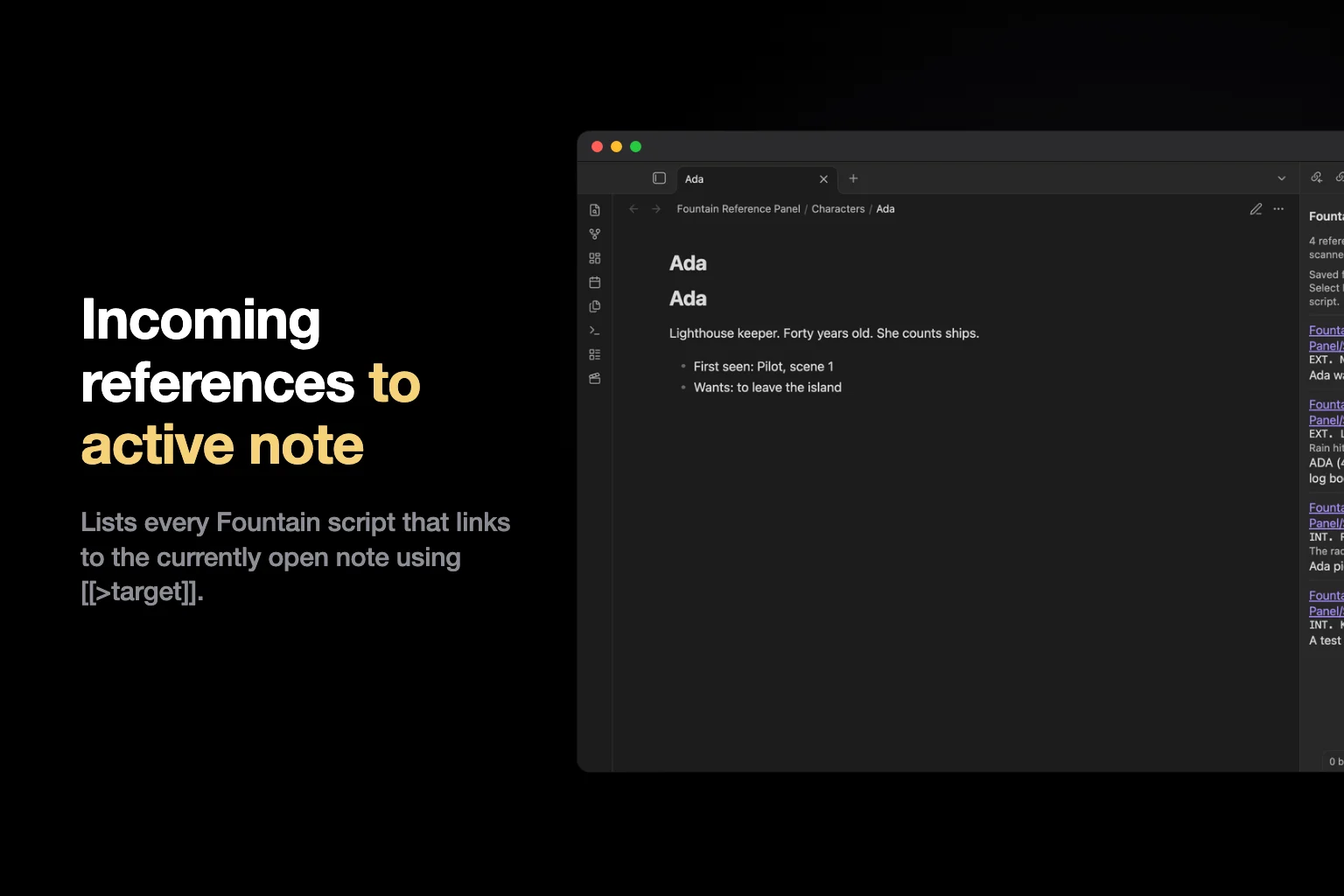
Fountain Reference Panel muestra qué guiones Fountain en tu bóveda hacen referencia a la nota que tienes abierta. Escribe [[>Ada]] en un guion .fountain, abre la nota Ada, y el panel lista esa línea con su título de escena y el texto cercano.
La escaneo no modifica tus guiones ni notas, y no envía nada a través de la red. El informe Pro crea una nueva nota cuando seleccionas Exportar.
Versión 1.1.3. Requiere Obsidian 1.13.4 o posterior. Funciona en escritorio y móvil.
1 Instalación
Para instalar localmente, compila el código fuente, luego copia main.js, manifest.json y styles.css en <vault>/.obsidian/plugins/fountain-reference-panel/. Abre "Settings → Community plugins" y activa el complemento. Necesitas Obsidian 1.13.4 o posterior. Las pruebas de escritorio se ejecutan en 1.13.4 y 1.14.4.
Para leer o editar archivos .fountain en Obsidian, también necesitas un complemento que añada una vista para ellos.
2 Primeros pasos
- Abre una nota de personaje, ubicación o objeto.
- Ejecuta el comando "Fountain Reference Panel: Abrir el panel de referencias", o selecciona el icono de la cámara en la cinta. El panel se abre en la barra lateral derecha y realiza su primer escaneo.
- Abre otras notas. El panel muestra las referencias a cada nota desde el último escaneo.
- Guarda tu guion, luego selecciona Actualizar para escanear nuevamente.
El comando "Actualizar las referencias desde los guiones guardados" hace lo mismo que el botón Actualizar.
En un guion, escribe referencias así:
INT. SALA DE RADIO - MÁS TARDE

La radio chisporrotea. [[>Ben]] llama desde el barco.
Mantente en la [[>Faro|torre]].
3 Características
Referencias entrantes hacia la nota activa
El panel escanea los archivos .fountain guardados en busca de referencias del tipo [[>destino]] y [[>destino|texto de visualización]]. Para la nota Markdown activa, lista cada referencia cuyo destino se resuelve en esa nota. Cada fila muestra la ruta del guion, el número de línea, el título de escena anterior a la referencia y la línea de la referencia.
Para encontrar el archivo destino, el complemento pregunta a Obsidian con MetadataCache.getFirstLinkpathDest y la ruta del guion. Cuando dos carpetas tienen un Ada.md, [[>Ada]] apunta a un solo archivo, el que Obsidian elige para ese guion.
Texto de visualización, títulos de escena y texto cercano
Una referencia como [[>Faro|torre]] muestra "torre" en el texto de la línea. Una parte #heading de un destino se elimina antes de la búsqueda, así que [[>Ada#Antecedentes]] apunta a la nota Ada.
El título de escena es la última línea anterior a la referencia que comienza con INT, EXT, EST, INT./EXT, INT/EXT o I/E, o un encabezado forzado que comienza con un punto. Un título de escena debe aparecer después de una línea en blanco o al inicio del guion. Un número de escena como #12# se elimina. Una referencia antes del primer título de escena muestra "Antes del primer título de escena". La fila también muestra la línea anterior no en blanco en la misma escena. Las líneas largas se cortan a 200 caracteres.
El escáner omite el texto dentro de bloques /* boneyard */, incluso cuando el bloque abarca varias líneas, por lo que el texto cortado no aparece. Notas Fountain ordinarias como [[comprobar esto]] o [[todo:arreglar esto]] no son referencias, porque no comienzan con >.
Abrir el guion, Actualizar y borrar estado
Selecciona la ruta del guion en una fila para pedirle a Obsidian que abra el guion guardado en el área principal. Obsidian no tiene una vista para archivos .fountain. Si ningún complemento instalado añade una, el archivo no se abre. Entonces aparece una advertencia diciendo que se necesita una vista para archivos .fountain, y la fila y su ruta permanecen en el panel. Cuando un guion se abre, el panel mantiene las filas de la última nota.
El botón Actualizar lee nuevamente los guiones guardados y reconstruye la lista desde el principio. Después de editar, renombrar o eliminar un guion, selecciona Actualizar, y las filas antiguas desaparecen. La línea de estado debajo del nombre de la nota indica cuántas referencias y guiones encontró, cuántos guiones escaneó y cuántos destinos no se resolvieron en un archivo. Un destino sin archivo, como [[>Mandatario del puerto]] antes de crear esa nota, se cuenta como no resuelto y no se asigna a la nota abierta.
El panel no muestra una lista vacía sin motivo. Cuando no hay ninguna nota Markdown abierta, cuando no se ha ejecutado ningún escaneo, cuando la bóveda no tiene archivos .fountain, o cuando un guion no se pudo leer, la línea de estado lo indica. Los guiones que no se pudieron leer se listan con el mensaje de error.
Filtros de carpetas de proyecto (Pro)
Con la versión Pro, escribe una o más carpetas de proyecto en la configuración. El escaneo solo leerá los archivos .fountain en esas carpetas y sus subcarpetas. La línea de estado dice "escaneado en las carpetas de proyecto" mientras el filtro está activo. La lista se guarda con la configuración del complemento.
Informe de referencias (Pro)
Con Pro, el comando "Exportar un informe de referencias para las notas seleccionadas" abre una lista de las notas que tienen referencias en el último escaneo, con sus conteos. Selecciona las notas que deseas, luego selecciona Exportar. El complemento crea una nueva nota Markdown en tu carpeta de notas nuevas. Tiene una tabla para cada nota seleccionada con el guion, la línea, el título de escena y el texto de cada referencia, y una línea con los conteos de escaneo y los fallos de lectura.
4 Comandos
Abre la paleta de comandos y escribe el nombre del complemento para ver estos comandos. Puedes asignar una tecla de acceso rápido a cada uno en Configuración, Teclas de acceso rápido.
| Comando | ID del comando |
|---|---|
| Abrir el panel de referencias | fountain-reference-panel:open-panel |
| Actualizar las referencias desde los guiones guardados | fountain-reference-panel:refresh |
| Exportar un informe de referencias para las notas seleccionadas | fountain-reference-panel:export-report |
5 Configuración
Después de una actualización menor o mayor, este complemento abre una pestaña de "¿Qué hay de nuevo" en segundo plano. La pestaña y la tarjeta de configuración sugieren otros complementos de NoteMods y Zovo Chat y enlazan a notemods.com para comentarios (privacidad). La pestaña no envía datos. Puedes desactivarla en Configuración.
| Configuración | Qué hace |
|---|---|
| Obtener Pro | Muestra qué añade Pro y el precio, con un botón de Patrocinador en GitHub. |
| Cuenta de GitHub | Inicia sesión con GitHub, Actualiza y Cierra sesión para la verificación de Pro. |
| Carpetas de proyecto (Pro) | Una carpeta por línea. El escaneo solo lee estas carpetas. Vacío escanea toda la bóveda. Sin Pro, esta lista se ignora. |
Selecciona Actualizar después de cambiar las carpetas.
6 Privacidad, pago y red
Las funciones principales son gratuitas. Las funciones Pro requieren una suscripción de GitHub Sponsors a theluckystrike: $5 al mes o más, o $15 una vez. Un pago total de $15 cumple con el requisito de pago para Pro sin más pagos. La verificación de inicio de sesión y las comprobaciones siguientes siguen aplicándose. Tus notas permanecen legibles y editables con o sin Pro.
Un solo pago activa Pro en todos los complementos NoteMods.
GitHub gestiona el pago. Patrocina en https://github.com/sponsors/theluckystrike/sponsorships?tier_id=666162&frequency=one-time&metadata_source=fountain-reference-panel. No necesitas cuenta para las funciones gratuitas. Pro requiere la cuenta de GitHub que patrocina.
Hasta que selecciones "Iniciar sesión con GitHub" en la configuración, Fountain Reference Panel no realiza solicitudes de red. El inicio de sesión usa el flujo de dispositivo de GitHub. Fountain Reference Panel envía su ID de cliente público y el alcance read:user a https://github.com/login/device/code y muestra un código. Mientras introduces el código en https://github.com/login/device, pregunta a https://github.com/login/oauth/access_token cada pocos segundos para verificar el estado de inicio de sesión. El alcance permite solo lecturas de perfil. GitHub necesita este acceso para mostrar la categoría de patrocinio. No concede alcance a repositorios ni acceso de escritura.
Después del inicio de sesión, Fountain Reference Panel envía una consulta a https://api.github.com/graphql. Comprueba si la cuenta iniciada sesión patrocina a theluckystrike. Pide la categoría y el pago total a theluckystrike. El complemento reutiliza una comprobación exitosa durante 7 días. Las comprobaciones fallidas pueden intentar de nuevo después de 6 horas. Selecciona Actualizar para solicitar una comprobación antes. No envía contenido de notas, nombres de archivos ni otros datos de la bóveda, y no tiene telemetría.
Después de una comprobación exitosa, Pro puede funcionar sin conexión durante hasta 14 días. Cerrar sesión o una respuesta negativa de patrocinio desactiva Pro. El complemento almacena el token de GitHub mediante la API de almacenamiento secreto de Obsidian. No coloca el token en sus ajustes guardados ni en sus datos locales de patrocinio. El almacenamiento local de este dispositivo conserva tu inicio de sesión en GitHub, la categoría y el momento de la última comprobación. Cerrar sesión borra el token. También puedes revocar el acceso en la configuración de GitHub, bajo Aplicaciones.
7 Preguntas y respuestas
¿Añade referencias Fountain a los enlaces inversos o al gráfico?
No. Este complemento coloca las referencias Fountain en su propio panel. No modifica el panel de enlaces inversos ni el gráfico.
¿Ve cambios que aún no he guardado?
No. El escaneo lee los archivos guardados. Un editor Fountain puede mantener texto más reciente en memoria antes de guardar.
¿Escanea automáticamente cuando cambia un guion?
No. El primer escaneo se ejecuta cuando abres el panel. Después, selecciona Actualizar.
¿Abre el guion en la línea de la referencia?
No. Pide a Obsidian que abra el archivo. El número de línea está en la fila.
¿Qué no probamos?
No probamos el complemento en un teléfono o una tableta. El complemento no usa ninguna API exclusiva de escritorio, pero no se ha realizado ninguna prueba en dispositivo. No lo probamos con un complemento de editor Fountain instalado, así que no sabemos qué vista abre el guion entonces. No probamos bóvedas con miles de guiones, y no tenemos números de rendimiento.
8 Soporte
Cuando reportes un problema, incluye tu versión de Obsidian y, si es posible, un guion de ejemplo corto. Proporciona la ruta de origen, la ruta de la nota destino y el texto de la referencia. Estos elementos nos ayudan a verificar el mismo caso sin tu bóveda completa.