Fountain Reference Panel · Documentação de plugins Obsidian
Documentação do plugin Fountain Reference Panel (Português)
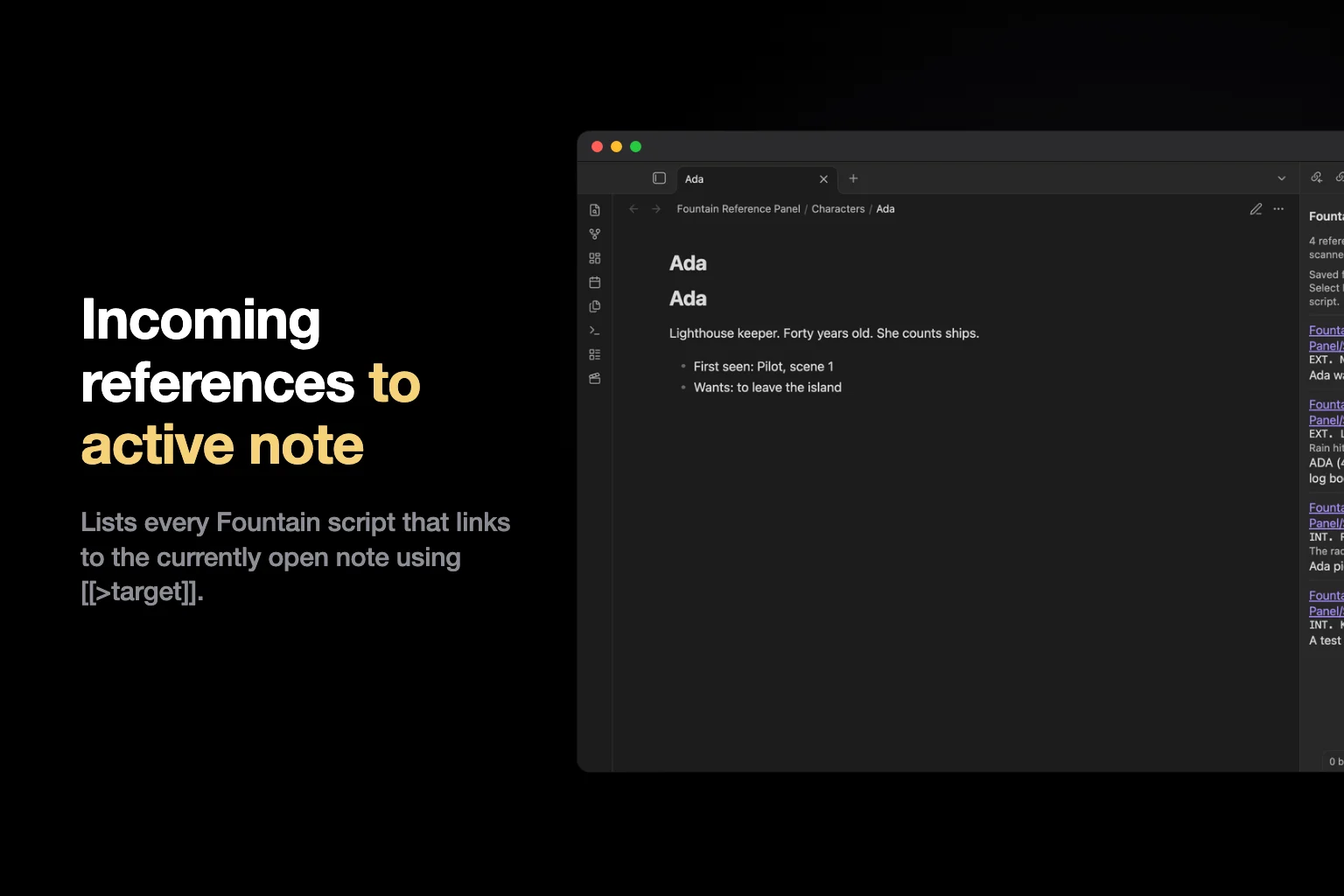
O Fountain Reference Panel mostra quais scripts Fountain no seu vault fazem referência à nota que tem aberta. Escreva [[>Ada]] num script .fountain, abra a nota Ada, e o painel lista essa linha com o seu título de cena e o texto à volta.
A análise não altera os seus scripts nem notas, e não envia nada pela rede. O relatório Pro cria uma nova nota quando seleciona Exportar.
Versão 1.1.3. Requer Obsidian 1.13.4 ou posterior. Funciona em computador e dispositivos móveis.
1 Instalação
Para instalação local, construa a fonte, depois copie main.js, manifest.json e styles.css para <vault>/.obsidian/plugins/fountain-reference-panel/. Abra "Settings → Plugins da Comunidade" e ative o plugin. Necessita do Obsidian 1.13.4 ou posterior. Os testes de desktop correm nas versões 1.13.4 e 1.14.4.
Para ler ou editar ficheiros .fountain no Obsidian, também precisa de um plugin que adicione uma vista para eles.
2 Começar
- Abra uma nota de personagem, local ou objeto.
- Execute o comando "Fountain Reference Panel: Abrir o painel de referências", ou selecione o ícone de clapperboard na barra de ferramentas. O painel abre na barra lateral direita e executa a primeira análise.
- Abra outras notas. O painel mostra as referências a cada nota da última análise.
- Guarde o seu script, depois selecione Atualizar para analisar novamente.
O comando "Atualizar as referências a partir dos scripts guardados" faz o mesmo que o botão Atualizar.
Num script, escreva as referências assim:
INT. SALA DE RÁDIO - MAIS TARDE

O rádio estala. [[>Ben]] chama da embarcação.
Fique no [[>Farol|torre]].
3 Funcionalidades
Referências recebidas para a nota ativa
O painel analisa os ficheiros .fountain guardados em busca de referências do tipo [[>alvo]] e [[>alvo|texto de exibição]]. Para a nota Markdown ativa, lista cada referência cujo alvo se resolve naquela nota. Cada linha mostra o caminho do script, o número da linha, o título de cena acima da referência e a linha da referência.
Para encontrar o ficheiro alvo, o plugin pede ao Obsidian com MetadataCache.getFirstLinkpathDest e o caminho do script. Quando duas pastas têm um Ada.md, [[>Ada]] vai para um único ficheiro, o que o Obsidian escolhe para esse script.
Texto de exibição, títulos de cena e texto próximo
Uma referência como [[>Farol|torre]] mostra "torre" no texto da linha. Uma parte #heading de um alvo é removida antes da pesquisa, por isso [[>Ada#Backstory]] vai para a nota Ada.
O título de cena é a última linha acima da referência que começa por INT, EXT, EST, INT./EXT, INT/EXT ou I/E, ou um título forçado que começa por um ponto. Um título de cena tem de vir após uma linha em branco ou no início do script. Um número de cena como #12# é removido. Uma referência acima do primeiro título de cena mostra "Antes do primeiro título de cena". A linha também mostra a linha anterior não em branco na mesma cena. Linhas longas são cortadas para 200 caracteres.
O scanner ignora o texto dentro de blocos /* boneyard */, mesmo quando o bloco se estende por várias linhas, por isso o texto cortado não aparece. Notas Fountain comuns como [[check this]] ou [[todo:fix this]] não são referências, porque não começam por >.
Abrir o script, Atualizar e limpar o estado
Selecione o caminho do script numa linha para pedir ao Obsidian para abrir o script guardado na área principal. O próprio Obsidian não tem uma vista para ficheiros .fountain. Se nenhum plugin instalado adicionar uma, o ficheiro não abre. Então aparece uma mensagem a dizer que é necessário um visualizador para ficheiros .fountain, e a linha e o seu caminho permanecem no painel. Quando um script abre, o painel mantém as linhas da última nota.
O botão Atualizar lê novamente os scripts guardados e reconstrói a lista do início. Depois de editar, renomear ou eliminar um script, selecione Atualizar, e as linhas antigas desaparecem. A linha de estado abaixo do nome da nota diz quantas referências e scripts encontrou, quantos scripts analisou e quantos alvos não se resolveram num ficheiro. Um alvo sem ficheiro, como [[>Mestre do Porto]] antes de criar essa nota, conta como não resolvido e não é atribuído à nota aberta.
O painel não mostra uma lista vazia sem motivo. Quando nenhuma nota Markdown está aberta, quando nenhuma análise foi executada, quando o vault não tem ficheiros .fountain, ou quando um script não pôde ser lido, a linha de estado diz isso. Os scripts que não puderam ser lidos são listados com a mensagem de erro.
Filtros de pasta de projeto (Pro)
Com o Pro, escreva uma ou mais pastas de projeto nas definições. A análise lê apenas os ficheiros .fountain nessas pastas e as suas subpastas. A linha de estado diz "analisado nas pastas de projeto" enquanto o filtro está ativo. A lista é guardada com as definições do plugin.
Relatório de referências (Pro)
Com o Pro, o comando "Exportar um relatório de referências para as notas selecionadas" abre uma lista das notas que têm referências na última análise, com os respetivos contadores. Selecione as notas que deseja, depois selecione Exportar. O plugin cria uma nova nota Markdown na sua pasta para novas notas. Tem uma tabela para cada nota selecionada com o script, linha, título de cena e texto de cada referência, e uma linha com os contadores da análise e falhas de leitura.
4 Comandos
Abra a paleta de comandos e digite o nome do plugin para ver estes comandos. Pode atribuir uma tecla de atalho a cada um em "Settings, Hotkeys".
| Comando | ID do comando |
|---|---|
| Abrir o painel de referências | fountain-reference-panel:open-panel |
| Atualizar as referências a partir dos scripts guardados | fountain-reference-panel:refresh |
| Exportar um relatório de referências para as notas selecionadas | fountain-reference-panel:export-report |
5 Definições
Após uma atualização menor ou maior, este plugin abre uma aba "O que há de novo" em segundo plano. A aba e o cartão de definições sugerem outros plugins NoteMods e o Zovo Chat e ligam para notemods.com para feedback (privacidade). A aba não envia dados. Desative a aba em "Settings".
| Definição | O que faz |
|---|---|
| Obter Pro | Mostra o que o Pro adiciona e o preço, com um botão Sponsor no GitHub. |
| Conta do GitHub | Inicie sessão com o GitHub, Atualizar e Terminar sessão para verificar o Pro. |
| Pastas de projeto (Pro) | Uma pasta por linha. A análise lê apenas estas pastas. Vazio analisa todo o vault. Sem Pro, esta lista é ignorada. |
Selecione Atualizar após alterar as pastas.
6 Privacidade, pagamento e rede
As funcionalidades principais são gratuitas. As funcionalidades Pro exigem um patrocínio no GitHub do theluckystrike: 5€ por mês ou mais, ou 15€ de uma vez. Um pagamento total de 15€ cumpre o requisito de pagamento para o Pro sem pagamentos adicionais. O início de sessão e as verificações abaixo ainda se aplicam. As suas notas permanecem legíveis e editáveis com ou sem Pro.
Um único pagamento ativa o Pro em todos os plugins NoteMods.
O GitHub gere o pagamento. Patrocine em https://github.com/sponsors/theluckystrike/sponsorships?tier_id=666162&frequency=one-time&metadata_source=fountain-reference-panel. Não precisa de conta para as funcionalidades gratuitas. O Pro exige a conta do GitHub que patrocina.
Até selecionar "Iniciar sessão com o GitHub" nas definições, o Fountain Reference Panel não faz pedidos de rede. O início de sessão usa o fluxo de dispositivo do GitHub. O Fountain Reference Panel envia o seu ID de cliente público e o âmbito read:user para https://github.com/login/device/code e mostra-lhe um código. Enquanto introduz o código em https://github.com/login/device, pede a https://github.com/login/oauth/access_token a cada alguns segundos para verificar o estado de início de sessão. O âmbito permite apenas leituras de perfil. O GitHub precisa deste acesso para mostrar a categoria de patrocínio. Não concede âmbito de repositório nem acesso de escrita.
Após o início de sessão, o Fountain Reference Panel envia uma consulta única para https://api.github.com/graphql. Verifica se a conta iniciada sessão patrocina o theluckystrike. Pede a categoria e o pagamento total ao theluckystrike. O plugin reutiliza uma verificação bem-sucedida durante 7 dias. As verificações falhadas podem tentar novamente após 6 horas. Selecione Atualizar para solicitar uma verificação mais cedo. Não envia conteúdo de notas, nomes de ficheiros ou outros dados do vault, e não tem telemetria.
Após uma verificação bem-sucedida, o Pro pode funcionar offline durante até 14 dias. Terminar sessão ou uma resposta negativa de patrocínio desativa o Pro. O plugin armazena o token do GitHub através da API de armazenamento secreto do Obsidian. Não coloca o token nas suas definições guardadas nem nos seus dados locais de patrocínio. O armazenamento local deste dispositivo mantém o seu início de sessão no GitHub, a categoria e o momento da última verificação. Terminar sessão apaga o token. Também pode revogar o acesso nas suas definições do GitHub, em Aplicações.
7 Perguntas e respostas
Adiciona referências Fountain aos backlinks ou ao gráfico?
Não. Este plugin coloca as referências Fountain no seu próprio painel. Não altera o painel de backlinks nem o gráfico.
Vê alterações que ainda não guardei?
Não. A análise lê os ficheiros guardados. Um editor Fountain pode manter texto mais recente na memória antes de guardar.
Analisa automaticamente quando um script muda?
Não. A primeira análise corre quando abre o painel. Depois disso, selecione Atualizar.
Abre o script na linha da referência?
Não. Pede ao Obsidian para abrir o ficheiro. O número da linha está na linha.
O que não testou?
Não testamos o plugin num telefone ou tablet. O plugin não usa APIs exclusivas de desktop, mas não foi testado em nenhum dispositivo. Não testamos com um plugin de editor Fountain instalado, por isso não sabemos que vista abre o script nesse caso. Não testamos vaults com milhares de scripts, e não temos números de velocidade.
8 Suporte
Quando reportar um problema, inclua a sua versão do Obsidian e, se possível, um script de exemplo curto. Forneça o caminho de origem, o caminho da nota alvo e o texto da referência. Estes elementos ajudam-nos a verificar o mesmo caso sem o seu vault completo.