Fountain Reference Panel · เอกสารปลั๊กอิน Obsidian
เอกสารประกอบ Fountain Reference Panel (ไทย)
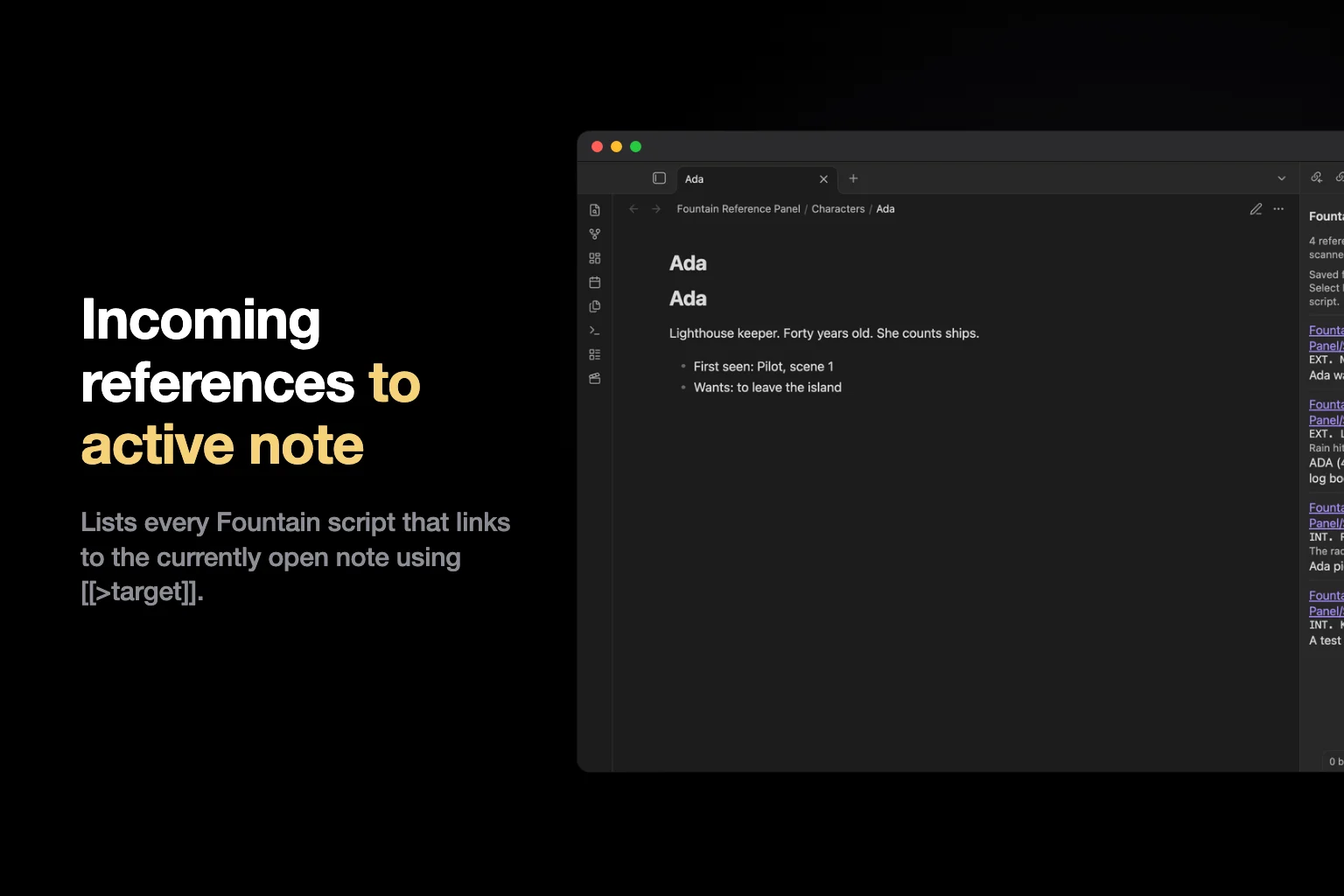
Fountain Reference Panel แสดงว่าสคริปต์ Fountain ใดในคลังของคุณอ้างอิงถึงโน้ตที่คุณเปิดอยู่ ให้เขียน [[>Ada]] ในสคริปต์ .fountain เปิดโน้ต Ada และแผงจะแสดงบรรทัดนั้นพร้อมหัวข้อฉากและข้อความรอบๆ ด้วย
การสแกนไม่ได้เปลี่ยนแปลงสคริปต์หรือโน้ตของคุณ และไม่ส่งข้อมูลใดๆ ผ่านเครือข่าย รายงาน Pro จะสร้างโน้ตใหม่เมื่อคุณเลือกส่งออก
เวอร์ชัน 1.1.3 ต้องใช้ Obsidian 1.13.4 หรือใหม่กว่า ทำงานได้ทั้งบนเดสก์ท็อปและมือถือ
1 การติดตั้ง
สำหรับการติดตั้งแบบท้องถิ่น ให้สร้างไฟล์จากแหล่งที่มา แล้วคัดลอก main.js, manifest.json และ styles.css ไปยัง <vault>/.obsidian/plugins/fountain-reference-panel/ เปิด "Settings → Community plugins" และเปิดใช้งานปลั๊กอิน คุณต้องใช้ Obsidian 1.13.4 หรือใหม่กว่า การทดสอบบนเดสก์ท็อปใช้ 1.13.4 และ 1.14.4
เพื่ออ่านหรือแก้ไขไฟล์ .fountain ใน Obsidian คุณยังต้องมีปลั๊กอินที่เพิ่มมุมมองสำหรับไฟล์เหล่านั้น
2 เริ่มต้นใช้งาน
- เปิดโน้ตตัวละคร สถานที่ หรือสิ่งของ
- รันคำสั่ง "Fountain Reference Panel: เปิดแผงอ้างอิง" หรือเลือกไอคอนแท่นตีแผ่นในแถบเครื่องมือ แผงจะเปิดที่ด้านข้างขวาและเริ่มสแกนครั้งแรก
- เปิดโน้ตอื่นๆ แผงจะแสดงการอ้างอิงถึงโน้ตแต่ละรายการจากผลการสแกนล่าสุด
- บันทึกสคริปต์ของคุณ แล้วเลือก Refresh เพื่อสแกนอีกครั้ง
คำสั่ง "รีเฟรชการอ้างอิงจากสคริปต์ที่บันทึกแล้ว" ทำสิ่งเดียวกับปุ่ม Refresh
ในสคริปต์ เขียนการอ้างอิงแบบนี้:
INT. ห้องวิทยุ - ภายหลัง

เครื่องวิทยุสั่นเสียง  [[>Ben]] โทรมาจากเรือ
อยู่ใน [[>Lighthouse|หอคอย]]
3 คุณสมบัติ
การอ้างอิงเข้ามาที่โน้ตที่เปิดอยู่
แผงสแกนไฟล์ .fountain ที่บันทึกไว้เพื่อหาการอ้างอิงรูปแบบ [[>target]] และ [[>target|ข้อความแสดง]] สำหรับโน้ต Markdown ที่เปิดอยู่ มันจะแสดงการอ้างอิงทุกครั้งที่เป้าหมายตรงกับโน้ตนี้ แต่ละแถวแสดงเส้นทางสคริปต์ เลขบรรทัด หัวข้อฉากที่อยู่เหนือการอ้างอิง และบรรทัดที่มีการอ้างอิง
เพื่อค้นหาไฟล์เป้าหมาย ปลั๊กอินจะสอบถาม Obsidian โดยใช้ MetadataCache.getFirstLinkpathDest และเส้นทางของสคริปต์ เมื่อมีโฟลเดอร์สองโฟลเดอร์ที่มี Ada.md อยู่ [[>Ada]] จะไปยังไฟล์เดียวเท่านั้น คือไฟล์ที่ Obsidian เลือกสำหรับสคริปต์นั้น
ข้อความแสดง หัวข้อฉาก และข้อความใกล้เคียง
การอ้างอิงเช่น [[>Lighthouse|tower]] จะแสดง "tower" ในข้อความบรรทัด ชั้นส่วน #heading ของเป้าหมายจะถูกลบก่อนการค้นหา ดังนั้น [[>Ada#Backstory]] จะไปยังโน้ต Ada
หัวข้อฉากคือบรรทัดสุดท้ายก่อนการอ้างอิงที่เริ่มต้นด้วย INT, EXT, EST, INT./EXT, INT/EXT หรือ I/E หรือหัวข้อบังคับที่เริ่มต้นด้วยจุดเดียว หัวข้อฉากต้องอยู่หลังบรรทัดว่างหรือเริ่มต้นที่สคริปต์ ตัวเลขฉากเช่น #12# จะถูกลบออก การอ้างอิงที่อยู่เหนือหัวข้อฉากแรกจะแสดงว่า "ก่อนหัวข้อฉากแรก" แถวยังแสดงบรรทัดก่อนหน้าที่ไม่ใช่บรรทัดว่างในฉากเดียวกัน ข้อความยาวจะตัดให้เหลือ 200 ตัวอักษร
ตัวสแกนข้ามข้อความที่อยู่ภายในบล็อก /* boneyard */ รวมถึงเมื่อบล็อกนั้นยืดไปหลายบรรทัด ดังนั้นข้อความที่ตัดออกจะไม่ปรากฏ โน้ต Fountain แบบธรรมดาเช่น [[check this]] หรือ [[todo:fix this]] ไม่ถือเป็นการอ้างอิง เพราะไม่เริ่มต้นด้วย >
เปิดสคริปต์ รีเฟรช และล้างสถานะ
เลือกเส้นทางสคริปต์ในแถวเพื่อให้ Obsidian เปิดสคริปต์ที่บันทึกไว้ในพื้นที่หลัก ตัว Obsidian ไม่มีมุมมองสำหรับไฟล์ .fountain หากไม่มีปลั๊กอินที่ติดตั้งเพื่อเพิ่มมุมมองนั้น ไฟล์จะไม่เปิด แล้วจะมีข้อความแจ้งว่าต้องมีมุมมองสำหรับไฟล์ .fountain และแถวพร้อมเส้นทางจะยังคงอยู่ในแผง เมื่อสคริปต์เปิดแล้ว แผงจะคงแถวของโน้ตที่สุดท้ายไว้
ปุ่ม Refresh อ่านสคริปต์ที่บันทึกไว้อีกครั้งและสร้างรายการใหม่จากต้น หลังจากแก้ไข ตั้งชื่อใหม่ หรือลบสคริปต์ ให้เลือก Refresh แล้วแถวเก่าจะหายไป แถบสถานะใต้ชื่อโน้ตจะระบุจำนวนการอ้างอิงและสคริปต์ที่พบ จำนวนสคริปต์ที่สแกน และจำนวนเป้าหมายที่ไม่สามารถเชื่อมโยงกับไฟล์ได้ เป้าหมายที่ไม่มีไฟล์ เช่น [[>Harbor master]] ก่อนที่คุณจะสร้างโน้ตนั้น ถือว่าไม่สามารถเชื่อมโยงได้ และไม่ถูกจัดให้กับโน้ตที่เปิดอยู่
แผงจะไม่แสดงรายการว่างโดยไม่มีเหตุผล เมื่อไม่มีโน้ต Markdown เปิดอยู่ เมื่อไม่มีการสแกนใดๆ ที่ดำเนินการ หรือเมื่อคลังไม่มีไฟล์ .fountain หรือเมื่อสคริปต์ไม่สามารถอ่านได้ แถบสถานะจะแจ้งข้อความนั้น สคริปต์ที่อ่านไม่ได้จะแสดงพร้อมข้อความข้อผิดพลาด
ตัวกรองโฟลเดอร์โปรเจกต์ (Pro)
ในเวอร์ชัน Pro เขียนโฟลเดอร์โปรเจกต์หนึ่งหรือมากกว่าในตั้งค่า การสแกนจะอ่านไฟล์ .fountain เฉพาะในโฟลเดอร์เหล่านั้นและซับโฟลเดอร์ แถบสถานะจะแจ้งว่า "สแกนในโฟลเดอร์โปรเจกต์" เมื่อตัวกรองเปิดอยู่ รายการจะถูกบันทึกพร้อมตั้งค่าปลั๊กอิน
รายงานการอ้างอิง (Pro)
ในเวอร์ชัน Pro คำสั่ง "ส่งออกรายงานการอ้างอิงสำหรับโน้ตที่เลือก" จะเปิดรายการโน้ตที่มีการอ้างอิงจากการสแกนล่าสุด พร้อมจำนวนการอ้างอิง ให้เลือกโน้ตที่ต้องการ แล้วเลือกส่งออก ปลั๊กอินจะสร้างโน้ต Markdown ใหม่ในโฟลเดอร์สำหรับโน้ตใหม่ มีตารางหนึ่งตารางต่อโน้ตที่เลือก แสดงสคริปต์ เลขบรรทัด หัวข้อฉาก และข้อความของแต่ละการอ้างอิง และบรรทัดหนึ่งที่แสดงจำนวนการสแกนและข้อผิดพลาดในการอ่าน
4 คำสั่ง
เปิดพาเลตคำสั่ง แล้วพิมพ์ชื่อปลั๊กอินเพื่อดูคำสั่งเหล่านี้ คุณสามารถกำหนดคีย์ลัดให้แต่ละคำสั่งได้ใน Settings, Hotkeys
| คำสั่ง | รหัสคำสั่ง |
|---|---|
| เปิดแผงอ้างอิง | fountain-reference-panel:open-panel |
| รีเฟรชการอ้างอิงจากสคริปต์ที่บันทึกแล้ว | fountain-reference-panel:refresh |
| ส่งออกรายงานการอ้างอิงสำหรับโน้ตที่เลือก | fountain-reference-panel:export-report |
5 การตั้งค่า
หลังจากอัปเดตเวอร์ชันเล็กหรือใหญ่ ปลั๊กอินนี้จะเปิดแท็บ "What's new" หนึ่งแท็บในพื้นหลัง แท็บและบัตรตั้งค่าแนะนำปลั๊กอิน NoteMods อื่นๆ และ Zovo Chat และลิงก์ไปที่ notemods.com เพื่อให้ข้อเสนอแนะ (ความเป็นส่วนตัว) แท็บนี้ไม่ส่งข้อมูลใดๆ ปิดแท็บนี้ได้ใน Settings
| การตั้งค่า | ทำหน้าที่อะไร |
|---|---|
| รับ Pro | แสดงสิ่งที่ Pro เพิ่มเติมและราคา พร้อมปุ่ม Sponsor บน GitHub |
| บัญชี GitHub | เข้าสู่ระบบด้วย GitHub แล้วรีเฟรชและออกจากระบบเพื่อตรวจสอบ Pro |
| โฟลเดอร์โปรเจกต์ (Pro) | หนึ่งโฟลเดอร์ต่อแต่ละบรรทัด การสแกนจะอ่านเฉพาะโฟลเดอร์เหล่านี้ ว่างเปล่าจะสแกนทั้งคลัง ถ้าไม่มี Pro รายการนี้จะถูกข้าม |
เลือก Refresh หลังจากเปลี่ยนโฟลเดอร์
6 ความเป็นส่วนตัว การชำระเงิน และเครือข่าย
คุณสมบัติหลักฟรี คุณสมบัติ Pro ต้องการการสนับสนุนจาก GitHub Sponsors ของ theluckystrike: 5 ดอลลาร์ต่อเดือน หรือมากกว่า หรือ 15 ดอลลาร์ครั้งเดียว การชำระเงินรวม 15 ดอลลาร์เพียงพอสำหรับการใช้งาน Pro โดยไม่ต้องชำระเพิ่มเติม เข้าสู่ระบบและตรวจสอบด้านล่างยังคงใช้ได้ โน้ตของคุณยังคงอ่านและแก้ไขได้ทั้งกับหรือไม่กับ Pro
การชำระเงินครั้งเดียวเปิดใช้งาน Pro ในทุกปลั๊กอิน NoteMods
GitHub จัดการการชำระเงิน สนับสนุนที่ https://github.com/sponsors/theluckystrike/sponsorships?tier_id=666162&frequency=one-time&metadata_source=fountain-reference-panel คุณไม่ต้องมีบัญชีสำหรับคุณสมบัติฟรี Pro ต้องใช้บัญชี GitHub ที่สนับสนุน
จนกว่าคุณจะเลือก "เข้าสู่ระบบด้วย GitHub" ในตั้งค่า Fountain Reference Panel จะไม่ส่งคำขอเครือข่ายใดๆ เข้าสู่ระบบใช้การไหลอุปกรณ์ของ GitHub เข้าสู่ระบบส่ง ID ลูกค้าสาธารณะของปลั๊กอินและสโคป read:user ไปยัง https://github.com/login/device/code และแสดงรหัสให้คุณ ขณะที่คุณป้อนรหัสที่ https://github.com/login/device ระบบจะตรวจสอบสถานะการเข้าสู่ระบบทุกๆ ไม่กี่วินาทีผ่าน https://github.com/login/oauth/access_token สโคปนี้อนุญาตเฉพาะการอ่านโปรไฟล์ GitHub ต้องการสิทธินี้เพื่อแสดงระดับการสนับสนุน ไม่ให้สิทธิ์การเข้าถึงรีพอซิทอรีหรือการเขียน
หลังจากเข้าสู่ระบบ ปลั๊กอินจะส่งคำขอหนึ่งครั้งไปยัง https://api.github.com/graphql ตรวจสอบว่าบัญชีที่เข้าสู่ระบบสนับสนุน theluckystrike ขอข้อมูลระดับและยอดรวมการชำระเงินให้ theluckystrike ปลั๊กอินใช้ผลการตรวจสอบที่สำเร็จได้ 7 วัน คำขอที่ล้มเหลวสามารถลองใหม่ได้หลัง 6 ชั่วโมง เลือก Refresh เพื่อขอตรวจสอบก่อนเวลา ไม่ส่งเนื้อหาโน้ต ชื่อไฟล์ หรือข้อมูลคลังอื่นๆ และไม่มีการติดตามข้อมูล
หลังจากตรวจสอบสำเร็จ โปรสามารถทำงานแบบออฟไลน์ได้นานสูงสุด 14 วัน เข้าสู่ระบบใหม่หรือคำตอบการสนับสนุนที่ไม่ใช่จะปิดโปร ปลั๊กอินจัดเก็บโทเค็น GitHub ผ่าน API จัดเก็บความลับของ Obsidian ไม่ใส่โทเค็นลงในตั้งค่าที่บันทึกไว้หรือข้อมูลการสนับสนุนแบบท้องถิ่น ข้อมูลท้องถิ่นของอุปกรณ์นี้เก็บการเข้าสู่ระบบ GitHub ระดับ และเวลาการตรวจสอบล่าสุด ออกจากระบบจะล้างโทเค็น คุณยังสามารถยกเลิกการเข้าถึงได้ในตั้งค่า GitHub ภายใต้ Applications
7 คำถามและคำตอบ
มันเพิ่มการอ้างอิง Fountain ไปยัง backlinks หรือกราฟหรือไม่?
ไม่ ปลั๊กอินนี้วางการอ้างอิง Fountain ไว้ในแผงของตัวเอง ไม่เปลี่ยนแปลงแผง backlinks หรือกราฟ
มันเห็นการเปลี่ยนแปลงที่คุณยังไม่ได้บันทึกหรือไม่?
ไม่ การสแกนอ่านไฟล์ที่บันทึกไว้ โปรแกรมแก้ไข Fountain อาจเก็บข้อความใหม่ไว้ในหน่วยความจำก่อนที่จะบันทึก
มันสแกนโดยอัตโนมัติเมื่อสคริปต์เปลี่ยนแปลงหรือไม่?
ไม่ ครั้งแรกสแกนเกิดขึ้นเมื่อคุณเปิดแผง หลังจากนั้น ให้เลือก Refresh
มันเปิดสคริปต์ที่บรรทัดการอ้างอิงหรือไม่?
ไม่ มันขอให้ Obsidian เปิดไฟล์ หมายเลขบรรทัดอยู่ในแถว
สิ่งที่คุณไม่ได้ทดสอบคืออะไร?
เราไม่ได้ทดสอบปลั๊กอินบนมือถือหรือแท็บเล็ต ปลั๊กอินไม่ใช้ API ที่เฉพาะเดสก์ท็อป แต่ยังไม่มีการทดสอบบนอุปกรณ์ใดๆ เราไม่ได้ทดสอบกับปลั๊กอินโปรแกรมแก้ไข Fountain ติดตั้งอยู่ ดังนั้นเราไม่ทราบว่ามุมมองใดจะเปิดสคริปต์ในตอนนั้น เราไม่ได้ทดสอบกับคลังที่มีสคริปต์หลายพันฉบับ และไม่มีตัวเลขความเร็ว
8 การสนับสนุน
เมื่อรายงานปัญหา โปรดระบุเวอร์ชัน Obsidian และถ้าเป็นไปได้ ให้สคริปต์ตัวอย่างสั้นๆ ให้เส้นทางแหล่งที่มา เส้นทางโน้ตเป้าหมาย และข้อความการอ้างอิง ข้อมูลเหล่านี้ช่วยให้เราตรวจสอบกรณีเดียวกันโดยไม่ต้องใช้คลังเต็มของคุณ