Fountain Reference Panel · Documentation des plugins Obsidian
Documentation du panneau de référence Fountain (Français)
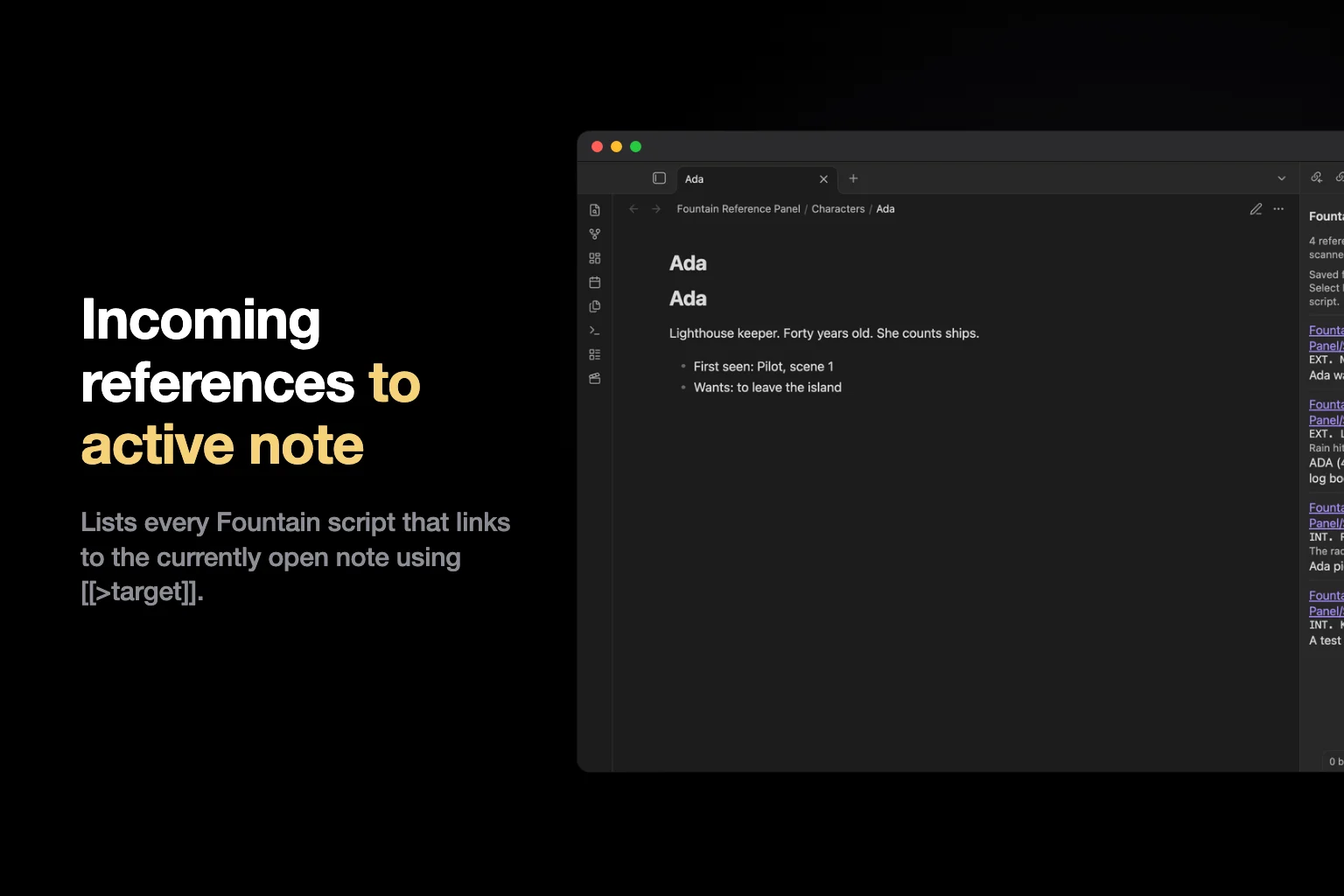
Le panneau de référence Fountain affiche quels scripts Fountain dans votre coffre font référence à la note que vous avez ouverte. Écrivez [[>Ada]] dans un script .fountain, ouvrez la note Ada, et le panneau liste cette ligne avec son titre de scène et le texte avoisinant.
Le balayage n'altère pas vos scripts ou notes, et ne transmet rien sur le réseau. Le rapport Pro crée une nouvelle note lorsque vous sélectionnez Exporter.
Version 1.1.3. Nécessite Obsidian 1.13.4 ou ultérieur. Fonctionne sur ordinateur et mobile.
1 Installation
Pour une installation locale, construisez la source, puis copiez main.js, manifest.json et styles.css dans <vault>/.obsidian/plugins/fountain-reference-panel/. Ouvrez "Paramètres → Plugins de la communauté" et activez le plugin. Vous avez besoin d'Obsidian 1.13.4 ou ultérieur. Les tests de bureau s'exécutent sur 1.13.4 et 1.14.4.
Pour lire ou modifier des fichiers .fountain dans Obsidian, vous avez également besoin d'un plugin qui ajoute une vue pour ces fichiers.
2 Premiers pas
- Ouvrez une note de personnage, de lieu ou d'objet.
- Exécutez la commande "Panneau de référence Fountain : Ouvrir le panneau de référence", ou sélectionnez l'icône de plateau de tournage dans la barre d'outils. Le panneau s'ouvre dans la barre latérale droite et effectue son premier balayage.
- Ouvrez d'autres notes. Le panneau affiche les références à chaque note issues du dernier balayage.
- Enregistrez votre script, puis sélectionnez Actualiser pour balayer à nouveau.
La commande "Actualiser les références à partir des scripts enregistrés" a le même effet que le bouton Actualiser.
Dans un script, écrivez les références comme suit :
INT. SALLE DE RADIO - PLUS TARD

La radio grésille. [[>Ben]] appelle depuis le bateau.
Restez dans la [[>Phare|tour]].
3 Fonctionnalités
Références entrantes vers la note active
Le panneau balaye les fichiers .fountain enregistrés à la recherche de références du type [[>cible]] et [[>cible|texte d'affichage]]. Pour la note Markdown active, il liste chaque référence dont la cible se résout vers cette note. Chaque ligne affiche le chemin du script, le numéro de ligne, le titre de scène au-dessus de la référence et la ligne de la référence.
Pour trouver le fichier cible, le plugin interroge Obsidian avec MetadataCache.getFirstLinkpathDest et le chemin du script. Lorsque deux dossiers contiennent un fichier Ada.md, [[>Ada]] pointe vers un seul fichier, celui que Obsidian choisit pour ce script.
Texte d'affichage, titres de scène et texte voisin
Une référence telle que [[>Phare|tour]] affiche "tour" dans le texte de la ligne. Une partie #titre d'une cible est supprimée avant la recherche, donc [[>Ada#Histoire]] pointe vers la note Ada.
Le titre de scène est la dernière ligne au-dessus de la référence commençant par INT, EXT, EST, INT./EXT, INT/EXT ou I/E, ou un titre forcé commençant par un point. Un titre de scène doit apparaître après une ligne vide ou au début du script. Un numéro de scène tel que #12# est supprimé. Une référence au-dessus du premier titre de scène affiche "Avant le premier titre de scène". La ligne affiche également la ligne non vide précédente dans la même scène. Les lignes longues sont tronquées à 200 caractères.
Le balayeur ignore le texte à l'intérieur des blocs /* boneyard */, même lorsqu'un bloc s'étend sur plusieurs lignes, de sorte que le texte tronqué n'apparaît pas. Les notes Fountain ordinaires comme [[vérifiez cela]] ou [[todo:corrigez cela]] ne sont pas des références, car elles ne commencent pas par >.
Ouvrir le script, Actualiser et effacer l'état
Sélectionnez le chemin du script dans une ligne pour demander à Obsidian d'ouvrir le script enregistré dans la zone principale. Obsidian lui-même n'a pas de vue pour les fichiers .fountain. Si aucun plugin installé n'en ajoute une, le fichier ne s'ouvre pas. Un message indique alors qu'une vue pour les fichiers .fountain est nécessaire, et la ligne ainsi que son chemin restent dans le panneau. Lorsqu'un script s'ouvre, le panneau conserve les lignes de la dernière note.
Le bouton Actualiser lit à nouveau les scripts enregistrés et reconstruit la liste depuis le début. Après avoir modifié, renommé ou supprimé un script, sélectionnez Actualiser, et les anciennes lignes disparaissent. La ligne d'état sous le nom de la note indique combien de références et de scripts ont été trouvés, combien de scripts ont été balayés et combien de cibles n'ont pas pu être résolues en fichier. Une cible sans fichier, comme [[>Maître du port]] avant la création de cette note, est considérée comme non résolue et n'est pas affectée à la note ouverte.
Le panneau n'affiche pas une liste vide sans raison. Lorsqu'aucune note Markdown n'est ouverte, lorsqu'aucun balayage n'a eu lieu, lorsque le coffre ne contient aucun fichier .fountain, ou lorsque un script ne peut pas être lu, la ligne d'état le précise. Les scripts qui ne peuvent pas être lus sont listés avec leur message d'erreur.
Filtres de dossiers de projet (Pro)
Avec la version Pro, écrivez un ou plusieurs dossiers de projet dans les paramètres. Le balayage lit alors uniquement les fichiers .fountain dans ces dossiers et leurs sous-dossiers. La ligne d'état indique "balayé dans les dossiers de projet" tant qu'un filtre est actif. La liste est sauvegardée avec les paramètres du plugin.
Rapport de référence (Pro)
Avec la version Pro, la commande "Exporter un rapport de référence pour les notes sélectionnées" ouvre une liste des notes ayant des références dans le dernier balayage, avec leurs comptes. Sélectionnez les notes que vous souhaitez, puis sélectionnez Exporter. Le plugin crée une nouvelle note Markdown dans votre dossier pour les nouvelles notes. Elle contient un tableau pour chaque note sélectionnée avec le script, la ligne, le titre de scène et le texte de chaque référence, ainsi qu'une ligne avec les comptes de balayage et les échecs de lecture.
4 Commandes
Ouvrez la palette de commandes et tapez le nom du plugin pour voir ces commandes. Vous pouvez attribuer un raccourci à chacune dans Paramètres, Raccourcis.
| Commande | Identifiant de commande |
|---|---|
| Ouvrir le panneau de référence | fountain-reference-panel:open-panel |
| Actualiser les références à partir des scripts enregistrés | fountain-reference-panel:refresh |
| Exporter un rapport de référence pour les notes sélectionnées | fountain-reference-panel:export-report |
5 Paramètres
Après une mise à jour mineure ou majeure, ce plugin ouvre une onglet "Nouveautés" en arrière-plan. L'onglet et la carte de paramètres suggèrent d'autres plugins NoteMods et Zovo Chat, et lient vers notemods.com pour des commentaires (confidentialité). L'onglet n'envoie aucune donnée. Désactivez l'onglet dans Paramètres.
| Paramètre | Ce qu'il fait |
|---|---|
| Obtenir Pro | Affiche ce que Pro ajoute et le prix, avec un bouton Sponsor sur GitHub. |
| Compte GitHub | Connectez-vous avec GitHub, Actualisez et Déconnectez-vous pour la vérification Pro. |
| Dossiers de projet (Pro) | Un dossier par ligne. Le balayage lit uniquement ces dossiers. Vider pour balayer tout le coffre. Sans Pro, cette liste est ignorée. |
Sélectionnez Actualiser après avoir modifié les dossiers.
6 Confidentialité, paiement et réseau
Les fonctionnalités de base sont gratuites. Les fonctionnalités Pro nécessitent un parrainage GitHub de theluckystrike : 5 $ par mois ou plus, ou 15 $ une fois. Un paiement total de 15 $ satisfait le critère de paiement pour Pro sans paiement supplémentaire. La connexion et les vérifications ci-dessous s'appliquent toujours. Vos notes restent lisibles et modifiables avec ou sans Pro.
Un seul paiement active Pro dans tous les plugins NoteMods.
GitHub gère le paiement. Parrainez à https://github.com/sponsors/theluckystrike/sponsorships?tier_id=666162&frequency=one-time&metadata_source=fountain-reference-panel. Aucun compte n'est nécessaire pour les fonctionnalités gratuites. Pro nécessite le compte GitHub qui parraine.
Jusqu'à ce que vous sélectionniez "Se connecter avec GitHub" dans les paramètres, Fountain Reference Panel ne fait aucune requête réseau. La connexion utilise le flux de périphérique GitHub. Fountain Reference Panel envoie son ID client public et la portée read:user à https://github.com/login/device/code et vous affiche un code. Pendant que vous entrez le code sur https://github.com/login/device, il interroge https://github.com/login/oauth/access_token toutes les quelques secondes pour vérifier l'état de connexion. La portée autorise uniquement la lecture du profil. GitHub a besoin de cet accès pour afficher le niveau de parrainage. Il n'accorde aucune portée de dépôt ni aucun accès en écriture.
Après la connexion, Fountain Reference Panel envoie une requête à https://api.github.com/graphql. Elle vérifie si le compte connecté parraine theluckystrike. Elle demande le niveau et le paiement total vers theluckystrike. Le plugin réutilise une vérification réussie pendant 7 jours. Les vérifications échouées peuvent être réessayées après 6 heures. Sélectionnez Actualiser pour demander une vérification plus tôt. Il n'envoie aucun contenu de note, aucun nom de fichier ou autre donnée du coffre, et n'a aucune télémétrie.
Après une vérification réussie, Pro peut fonctionner hors ligne jusqu'à 14 jours. Se déconnecter ou une réponse de parrainage négative désactive Pro. Le plugin stocke le jeton GitHub via l'API de stockage secret d'Obsidian. Il ne place pas le jeton dans ses paramètres sauvegardés ni dans ses données locales de parrainage. Le stockage local de cet appareil conserve votre connexion GitHub, le niveau et l'heure de la dernière vérification. Se déconnecter efface le jeton. Vous pouvez également révoquer l'accès dans vos paramètres GitHub, sous Applications.
7 Questions et réponses
Est-ce qu'il ajoute des références Fountain aux liens inverses ou au graphe ?
Non. Ce plugin place les références Fountain dans son propre panneau. Il ne modifie ni le panneau des liens inverses ni le graphe.
Voit-il les modifications que je n'ai pas encore enregistrées ?
Non. Le balayage lit les fichiers enregistrés. Un éditeur Fountain peut conserver du texte plus récent en mémoire avant l'enregistrement.
Fait-il un balayage automatique lorsqu'un script change ?
Non. Le premier balayage s'exécute lorsque vous ouvrez le panneau. Ensuite, sélectionnez Actualiser.
Ouvre-t-il le script à la ligne de la référence ?
Non. Il demande à Obsidian d'ouvrir le fichier. Le numéro de ligne est indiqué dans la ligne.
Qu'est-ce que vous n'avez pas testé ?
Nous n'avons pas testé le plugin sur un téléphone ou une tablette. Le plugin n'utilise aucune API spécifique à l'ordinateur, mais aucun test sur appareil n'a été effectué. Nous n'avons pas testé avec un plugin d'éditeur Fountain installé, donc nous ne savons pas quelle vue ouvre le script dans ce cas. Nous n'avons pas testé avec des coffres contenant des milliers de scripts, et nous n'avons pas de chiffres de vitesse.
8 Assistance
Lorsque vous signalez un problème, incluez votre version d'Obsidian et, si possible, un court script d'exemple. Fournissez le chemin source, le chemin de la note cible et le texte de la référence. Ces éléments nous aident à reproduire le cas sans avoir besoin de votre coffre complet.