Fountain Reference Panel · Dokumentacja wtyczek Obsidian
Dokumentacja wtyczki Fountain Reference Panel (Polski)
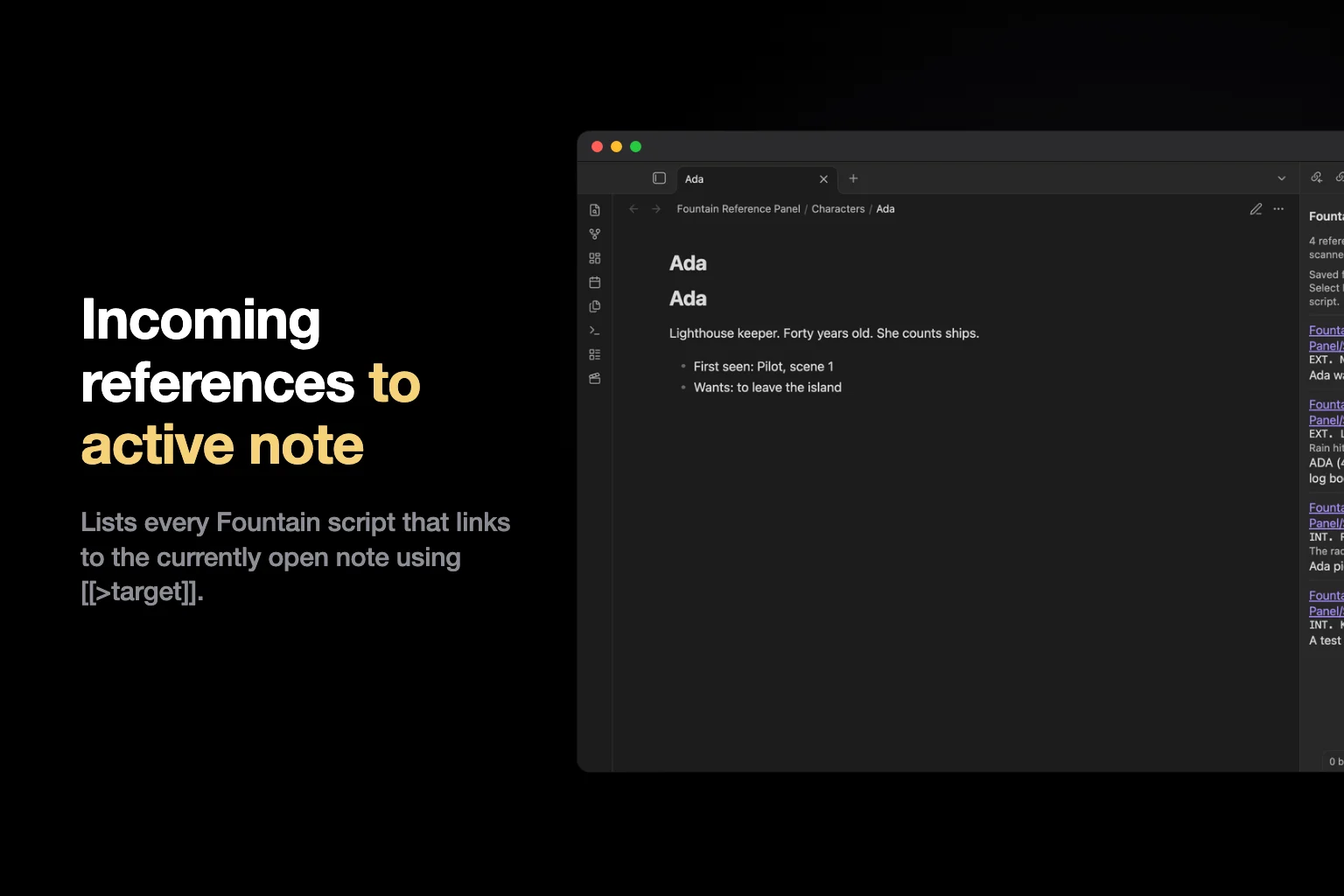
Fountain Reference Panel pokazuje, które skrypty Fountain w twoim skarbcu odnoszą się do notatki, którą aktualnie masz otwartą. Napisz [[>Ada]] w pliku .fountain, otwórz notatkę Ada, a panel wyświetli tę linię wraz z nagłówkiem sceny i tekstem wokół niej.
Skanowanie nie zmienia Twoich skryptów ani notatek i nie wysyła żadnych danych przez sieć. Wersja Pro zapisuje nową notatkę, gdy wybierzesz opcję Eksport.
Wersja 1.1.3. Wymaga Obsidian 1.13.4 lub nowszego. Działa na komputerze i urządzeniach mobilnych.
1 Instalacja
Do lokalnej instalacji skompiluj kod źródłowy, a następnie skopiuj pliki main.js, manifest.json i styles.css do katalogu <vault>/.obsidian/plugins/fountain-reference-panel/. Otwórz "Settings → Community plugins" i włącz wtyczkę. Potrzebujesz Obsidian 1.13.4 lub nowszego. Testy na desktopie działają w wersjach 1.13.4 i 1.14.4.
Aby odczytywać lub edytować pliki .fountain w Obsidianie, potrzebujesz również wtyczki, która dodaje widok dla tych plików.
2 Pierwsze kroki
- Otwórz notatkę postaci, lokalizacji lub przedmiotu.
- Uruchom polecenie „Fountain Reference Panel: Otwórz panel odniesień” lub wybierz ikonę klatki filmowej w pasku narzędzi. Panel otwiera się w prawym panelu i uruchamia pierwsze skanowanie.
- Otwórz inne notatki. Panel pokazuje odniesienia do każdej notatki z ostatniego skanowania.
- Zapisz swój skrypt, a następnie wybierz Odśwież, aby przeskanować ponownie.
Polecenie „Odśwież odniesienia z zapisanych skryptów” działa tak samo jak przycisk Odśwież.
W skrypcie zapisuj odniesienia w ten sposób:
INT. SALA RADIO - PÓŹNIEJ

Radio szumie. [[>Ben]] woła z łodzi.
Pozostań w [[>Lighthouse|wieży]].
3 Funkcje
Odniesienia przychodzące do aktywnej notatki
Panel skanuje zapisane pliki .fountain w poszukiwaniu odniesień w formie [[>cel]] i [[>cel|tekst do wyświetlenia]]. Dla aktywnej notatki Markdown pokazuje każde odniesienie, którego cel dopasowuje się do tej notatki. Każda linia zawiera ścieżkę skryptu, numer linii, nagłówek sceny powyżej odniesienia oraz linię z odniesieniem.
Aby znaleźć plik celu, wtyczka prosi Obsidian o MetadataCache.getFirstLinkpathDest i ścieżkę skryptu. Gdy w dwóch folderach znajduje się plik Ada.md, [[>Ada]] wskazuje tylko jeden plik - ten, który Obsidian wybiera dla danego skryptu.
Tekst do wyświetlenia, nagłówki scen i tekst wokół
Odniesienie typu [[>Lighthouse|tower]] wyświetla „tower” w tekście linii. Część #heading celu jest usuwana przed wyszukiwaniem, więc [[>Ada#Backstory]] wskazuje notatkę Ada.
Nagłówek sceny to ostatnia linia powyżej odniesienia, która zaczyna się od INT, EXT, EST, INT./EXT, INT/EXT lub I/E, albo wymuszony nagłówek zaczynający się od kropki. Nagłówek sceny musi występować po pustej linii lub na początku skryptu. Numer sceny typu #12# jest usuwany. Odniesienie powyżej pierwszego nagłówka sceny pokazuje „Przed pierwszym nagłówkiem sceny”. Wiersz zawiera również poprzednią niepustą linię w tej samej scenie. Długi tekst jest skracany do 200 znaków.
Skaner pomija tekst w blokach /* boneyard */, nawet jeśli blok się rozciąga na kilka linii, więc skrócony tekst nie pojawia się w wynikach. Zwykłe notatki Fountain typu [[check this]] lub [[todo:fix this]] nie są odniesieniami, ponieważ nie zaczynają się od >.
Otwórz skrypt, Odśwież i wyczyść status
Wybierz ścieżkę skryptu w wierszu, aby poprosić Obsidian o otwarcie zapisanego skryptu w głównym obszarze. Obsidian nie ma wbudowanego widoku dla plików .fountain. Jeśli żadna zainstalowana wtyczka go nie dodaje, plik się nie otworzy. Wtedy pojawia się powiadomienie, że potrzebny jest widok dla plików .fountain, a wiersz i jego ścieżka pozostają w panelu. Gdy skrypt się otworzy, panel zachowuje wiersze ostatniej notatki.
Przycisk Odśwież ponownie odczytuje zapisane skrypty i buduje listę od nowa. Po edycji, zmianie nazwy lub usunięciu skryptu wybierz Odśwież, a stare wiersze znikną. Linia statusu pod nazwą notatki mówi, ile odniesień i skryptów znaleziono, ile skryptów przeskanowano i ile celów nie dopasowało się do pliku. Cel bez pliku, np. [[>Harbor master]] przed stworzeniem tej notatki, uznawany jest za nieprzypisany i nie jest przypisywany do otwartej notatki.
Panel nie pokazuje pustej listy bez powodu. Gdy nie ma otwartej notatki Markdown, gdy nie przeprowadzono skanowania, gdy skarbiec nie zawiera plików .fountain lub gdy skrypt nie da się odczytać, linia statusu to informuje. Skrypty, które nie da się odczytać, są wymienione z komunikatem błędu.
Filtry folderów projektu (Pro)
W wersji Pro możesz wpisać jeden lub więcej folderów projektu w ustawieniach. Wtedy skanowanie odczytuje tylko pliki .fountain w tych folderach i ich podfolderach. Linia statusu mówi „przeskanowano w folderach projektu”, gdy filtr jest włączony. Lista jest zapisywana razem z ustawieniami wtyczki.
Raport odniesień (Pro)
W wersji Pro polecenie „Eksportuj raport odniesień dla wybranych notatek” otwiera listę notatek, które mają odniesienia w ostatnim skanowaniu, z ich liczbami. Wybierz notatki, które chcesz, a następnie wybierz Eksport. Wtyczka tworzy nową notatkę Markdown w folderze dla nowych notatek. Ma jedną tabelę dla każdej wybranej notatki z informacjami o skrypcie, linii, nagłówku sceny i tekście odniesienia, oraz linię z liczbą skanowań i błędami odczytu.
4 Polecenia
Otwórz paletę poleceń i wpisz nazwę wtyczki, aby zobaczyć te polecenia. Możesz przypisać każdemu z nich skrót klawiszowy w ustawieniach, Hotkeys.
| Polecenie | Id polecenia |
|---|---|
| Otwórz panel odniesień | fountain-reference-panel:open-panel |
| Odśwież odniesienia z zapisanych skryptów | fountain-reference-panel:refresh |
| Eksportuj raport odniesień dla wybranych notatek | fountain-reference-panel:export-report |
5 Ustawienia
Po aktualizacji wersji, nawet małej, wtyczka otwiera jedną kartę „Co nowego” w tle. Karta i karta ustawień sugerują inne wtyczki NoteMods oraz Zovo Chat i łączy z notemods.com, aby przesłać opinię (prywatność). Karta nie wysyła żadnych danych. Możesz wyłączyć ją w ustawieniach.
| Ustawienie | Co robi |
|---|---|
| Uzyskaj wersję Pro | Pokazuje, co oferuje Pro i cenę, z przyciskiem Sponsoring na GitHubie. |
| Konto GitHub | Zaloguj się przez GitHub, Odśwież i Wyloguj się do sprawdzenia wersji Pro. |
| Foldery projektu (Pro) | Jeden folder na linię. Skanowanie odczytuje tylko te foldery. Puste pole przeskanuje cały skarbiec. Bez Pro, ta lista jest ignorowana. |
Wybierz Odśwież po zmianie folderów.
6 Prywatność, płatności i sieć
Podstawowe funkcje są darmowe. Funkcje Pro wymagają wspierania przez GitHub Sponsors theluckystrike: 5 USD miesięcznie lub 15 USD jednorazowo. Całkowita płatność 15 USD spełnia wymóg płatności dla Pro bez dalszych wpłat. Logowanie i poniższe sprawdzenia nadal obowiązują. Twoje notatki pozostają czytelne i edytowalne bez Pro.
Jednorazowa płatność włącza Pro we wszystkich wtyczkach NoteMods.
Płatności obsługiwane są przez GitHub. Sponsoruj na https://github.com/sponsors/theluckystrike/sponsorships?tier_id=666162&frequency=one-time&metadata_source=fountain-reference-panel. Do funkcji darmowych nie potrzebujesz konta. Pro wymaga konta GitHub, które wspiera.
Dopóki nie wybierzesz „Zaloguj się przez GitHub” w ustawieniach, Fountain Reference Panel nie wysyła żadnych żądań sieciowych. Logowanie używa przepływu urządzeń GitHub. Fountain Reference Panel wysyła swoje publiczne ID klienta i zakres read:user do https://github.com/login/device/code i pokazuje Ci kod. Podczas wpisywania kodu na https://github.com/login/device, sprawdza co kilka sekund https://github.com/login/oauth/access_token, aby sprawdzić status logowania. Zakres pozwala tylko na odczyt profilu. GitHub potrzebuje tego dostępu, aby pokazać poziom wspierania. Nie udziela dostępu do repozytoriów ani zapisu.
Po zalogowaniu, Fountain Reference Panel wysyła jedno zapytanie do https://api.github.com/graphql. Sprawdza, czy zalogowane konto wspiera theluckystrike. Prosi o poziom i całkowitą kwotę wpłaconą theluckystrike. Wtyczka ponownie wykorzystuje pomyślne sprawdzenie przez 7 dni. Nieudane sprawdzenia mogą zostać ponowione po 6 godzinach. Wybierz Odśwież, aby poprosić o wcześniejsze sprawdzenie. Nie wysyła treści notatek, nazw plików ani innych danych skarbcu i nie ma telemetrii.
Po pomyślnym sprawdzeniu, Pro może działać offline przez do 14 dni. Wylogowanie lub negatywna odpowiedź o wspieraniu wyłącza Pro. Wtyczka przechowuje token GitHub przez API przechowywania tajnych danych Obsidian. Nie umieszcza tokenu w zapisanych ustawieniach ani w lokalnych danych wspierania. Lokalne przechowywanie na tym urządzeniu przechowuje Twoje logowanie GitHub, poziom i czas ostatniego sprawdzenia. Wylogowanie kasuje token. Możesz również odwołać dostęp w ustawieniach GitHub, w sekcji „Aplikacje”.
7 Pytania i odpowiedzi
Czy wtyczka dodaje odniesienia Fountain do powiązań wstecznych lub grafu?
Nie. Ta wtyczka umieszcza odniesienia Fountain w własnym panelu. Nie zmienia okna powiązań wstecznych ani grafu.
Czy widzi zmiany, które nie zostały jeszcze zapisane?
Nie. Skanowanie odczytuje tylko zapisane pliki. Edytor Fountain może trzymać nowszy tekst w pamięci przed zapisaniem.
Czy skanuje automatycznie, gdy zmienia się skrypt?
Nie. Pierwsze skanowanie uruchamia się, gdy otwierasz panel. Następnie wybierz Odśwież.
Czy otwiera skrypt w linii odniesienia?
Nie. Prosi Obsidian o otwarcie pliku. Numer linii znajduje się w wierszu.
Co nie zostało przetestowane?
Nie testowaliśmy wtyczki na telefonie ani tablecie. Wtyczka nie używa żadnych interfejsów tylko dla desktopu, ale nie przeprowadzono testów na urządzeniach. Nie testowaliśmy jej z zainstalowaną wtyczką edytora Fountain, więc nie wiemy, który widok otwiera skrypt wtedy. Nie testowaliśmy skarbców z tysiącami skryptów, a nie mamy danych o szybkości.
8 Obsługa
Gdy zgłaszasz problem, podaj wersję Obsidian i, jeśli możliwe, krótki przykładowy skrypt. Podaj ścieżkę źródłową, ścieżkę notatki docelowej i tekst odniesienia. Te informacje pomogą nam sprawdzić ten sam przypadek bez potrzeby pełnego skarbcu.