Fountain Reference Panel · Obsidian 外掛程式文件
Fountain Reference Panel 文件 (中文繁體)
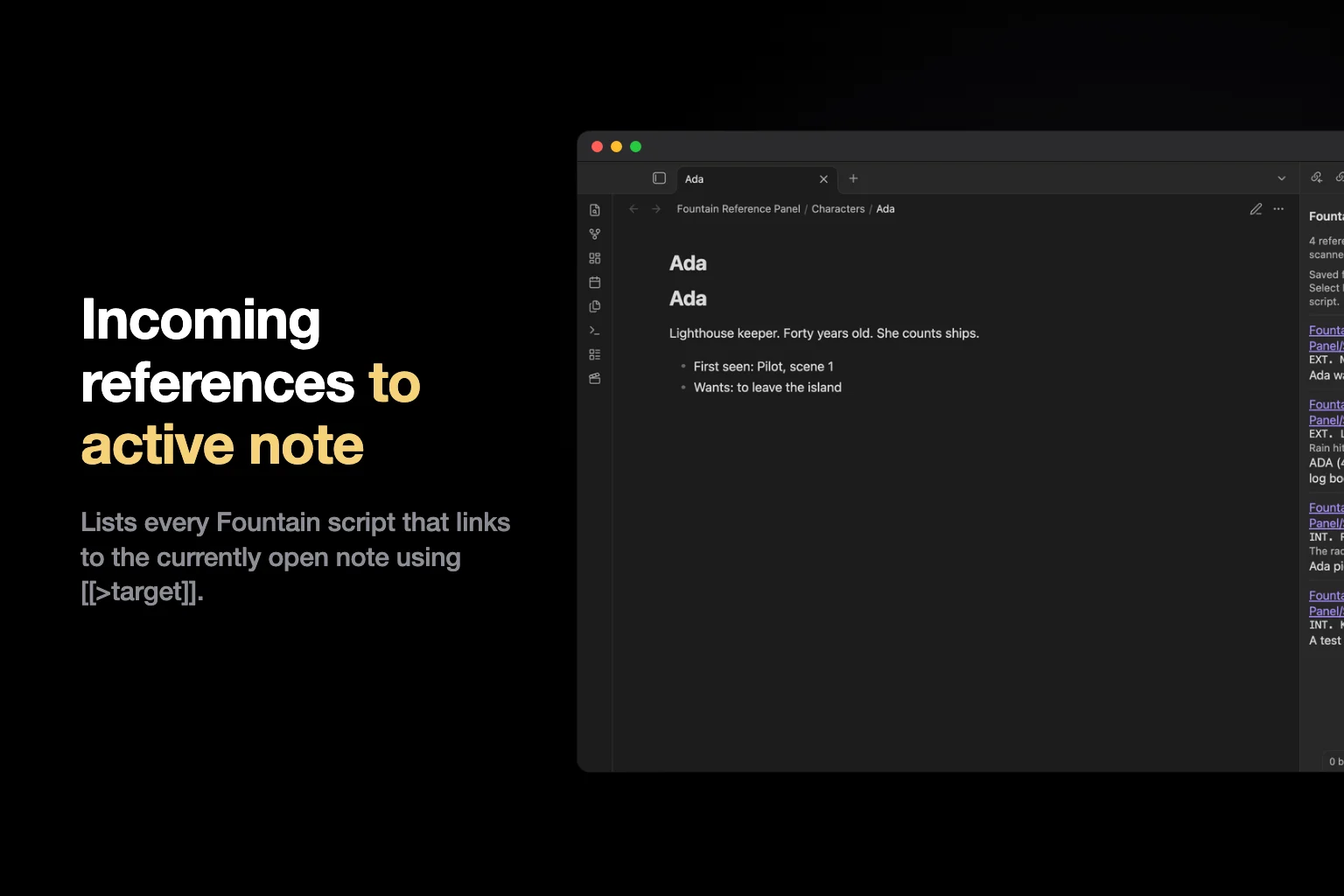
Fountain Reference Panel 顯示您筆記庫中哪些 Fountain 腳本參考了您目前開啟的筆記。在 .fountain 腳本中輸入 [[>Ada]],開啟名為 Ada 的筆記,該面板就會列出這一行,並顯示其場景標題和周圍文字。
掃描不會更改您的腳本或筆記,也不會將任何資料傳送至網路。Pro 版報告在您選擇「匯出」時會建立新的筆記。
版本 1.1.3。需要 Obsidian 1.13.4 或更新版本。支援桌面和行動裝置。
1 安裝
若要本地安裝,請建置原始碼,然後將 main.js、manifest.json 和 styles.css 複製到 <vault>/.obsidian/plugins/fountain-reference-panel/。開啟「設定 → 社群外掛程式」並啟用此外掛程式。您需要 Obsidian 1.13.4 或更新版本。桌面測試在 1.13.4 和 1.14.4 上執行。
要在 Obsidian 中讀取或編輯 .fountain 檔案,您還需要一個為這些檔案新增檢視功能的外掛程式。
2 開始使用
- 開啟一個角色、場景或道具筆記。
- 執行指令「Fountain Reference Panel: 開啟參考面板」,或在功能區選擇攝影機圖示。面板會在右側側邊欄開啟,並執行第一次掃描。
- 開啟其他筆記。面板會顯示上一次掃描中對每個筆記的參考。
- 儲存您的腳本,然後選擇「重新整理」以再次掃描。
指令「從已儲存的腳本重新整理參考」與「重新整理」按鈕功能相同。
在腳本中,以如下方式撰寫參考:
INT. 電台室 - 稍後

無線電傳來雜音。[[>Ben]] 從船上呼叫。
留在[[>燈塔|塔]]裡。
3 功能
對活躍筆記的入站參考
面板會掃描已儲存的 .fountain 檔案,尋找格式為 [[>target]] 和 [[>target|顯示文字]] 的參考。針對目前活躍的 Markdown 筆記,列出所有目標解析為該筆記的參考。每列顯示腳本路徑、行號、參考上方的場景標題,以及參考所在的行。
要尋找目標檔案,外掛程式會使用 MetadataCache.getFirstLinkpathDest 向 Obsidian 提出請求,並提供腳本路徑。當兩個資料夾中都有 Ada.md 時,[[>Ada]] 只會指向 Obsidian 為該腳本選擇的檔案。
顯示文字、場景標題和附近文字
像 [[>Lighthouse|tower]] 這樣的參考會在該行顯示「tower」。目標中的 #heading 部分在查找前會被移除,因此 [[>Ada#Backstory]] 會指向筆記 Ada。
場景標題是參考上方最後一行,以 INT、EXT、EST、INT./EXT、INT/EXT 或 I/E 開頭的行,或以一個句點開頭的強制標題。場景標題必須出現在空白行之後或腳本開頭。場景編號如 #12# 會被移除。在第一個場景標題之前的參考會顯示「在第一個場景標題之前」。該行還會顯示同一場景中上一個非空白行。長行會截斷至 200 個字。
掃描器會跳過 /* boneyard */ 區塊內的文字,即使該區塊跨多行,因此截斷的文字不會出現。普通的 Fountain 筆記如 [[check this]] 或 [[todo:fix this]] 不是參考,因為它們不以 > 開頭。
開啟腳本、重新整理和清除狀態
點選某行中的腳本路徑,可要求 Obsidian 在主區域開啟已儲存的腳本。Obsidian 本身沒有 .fountain 檔案的檢視器。若無安裝任何外掛程式新增此功能,檔案將無法開啟。此時會顯示通知,說明需要 .fountain 檔案的檢視器,且該行及其路徑仍會保留在面板中。當腳本開啟時,面板會保留上一個筆記的行。
「重新整理」按鈕會重新讀取已儲存的腳本,並從頭開始建立清單。在您編輯、重新命名或刪除腳本後,選擇「重新整理」,舊的行就會消失。筆記名稱下方的狀態列會顯示找到多少參考和腳本、掃描了多少腳本,以及有多少目標無法解析為檔案。沒有對應檔案的目標(例如在建立該筆記前的 [[>Harbor master]])會被視為未解析,且不會分配給開啟的筆記。
面板不會在沒有理由的情況下顯示空清單。當沒有 Markdown 筆記開啟、尚未執行掃描、筆記庫中沒有 .fountain 檔案,或無法讀取某個腳本時,狀態列會說明此情況。無法讀取的腳本會以錯誤訊息列出。
專案資料夾過濾器(Pro)
使用 Pro 版,可在設定中輸入一個或多個專案資料夾。掃描時僅讀取這些資料夾及其子資料夾中的 .fountain 檔案。啟用過濾器時,狀態列會顯示「在專案資料夾中掃描」。清單會與外掛程式設定一起儲存。
參考報告(Pro)
使用 Pro 版,指令「為所選筆記匯出參考報告」會開啟一個列出上一次掃描中具有參考的筆記及其數量的清單。選擇您想要的筆記,然後選擇「匯出」。外掛程式會在您的新筆記資料夾中建立新的 Markdown 筆記。每張表格包含每個參考的腳本、行號、場景標題和文字,以及一行顯示掃描統計和讀取失敗的資訊。
4 指令
在指令面板中輸入外掛程式名稱即可看到這些指令。您可以在「設定 → 快速鍵」中為每個指令設定快速鍵。
| 指令 | 指令 ID |
|---|---|
| 開啟參考面板 | fountain-reference-panel:open-panel |
| 從已儲存的腳本重新整理參考 | fountain-reference-panel:refresh |
| 為所選筆記匯出參考報告 | fountain-reference-panel:export-report |
5 設定
在小更新或大更新後,此外掛程式會在背景開啟一個「新功能」標籤。該標籤和設定卡片會建議其他 NoteMods 外掛程式和 Zovo Chat,並連結至 notemods.com 以提供反饋(隱私)。該標籤不會傳送任何資料。您可在「設定」中關閉此標籤。
| 設定 | 功能說明 |
|---|---|
| 獲取 Pro | 顯示 Pro 版新增的功能與價格,並提供 GitHub 的贊助按鈕。 |
| GitHub 帳戶 | 使用 GitHub 登入,點選「重新整理」或「登出」以進行 Pro 檢查。 |
| 專案資料夾(Pro) | 每列一個資料夾。掃描僅讀取這些資料夾。空白則掃描整個筆記庫。未使用 Pro 時,此清單將被忽略。 |
變更資料夾後請選擇「重新整理」。
6 隱私、付款與網路
核心功能免費。Pro 功能需要對 theluckystrike 的 GitHub Sponsors 贊助,每月至少 $5,或一次性支付 $15。總計支付 $15 即可滿足 Pro 的付款要求,無需進一步付款。登入和以下檢查仍適用。無論是否有 Pro,您的筆記都可正常讀取和編輯。
一次付款即可在所有 NoteMods 外掛程式中啟用 Pro。
GitHub 負責處理付款。贊助請至 https://github.com/sponsors/theluckystrike/sponsorships?tier_id=666162&frequency=one-time&metadata_source=fountain-reference-panel。免費功能無需帳戶。Pro 需要贊助的 GitHub 帳戶。
在您於設定中選擇「使用 GitHub 登入」之前,Fountain Reference Panel 不會發出任何網路請求。登入使用 GitHub 裝置流程。Fountain Reference Panel 會將其公開客戶端 ID 和範圍 read:user 發送到 https://github.com/login/device/code,並顯示一個代碼。當您於 https://github.com/login/device 輸入代碼時,系統會每隔幾秒向 https://github.com/login/oauth/access_token 發送請求以檢查登入狀態。此範圍僅允許讀取個人資料。GitHub 需要此權限以顯示贊助等級。它不會授予任何倉儲範圍或寫入權限。
登入後,Fountain Reference Panel 會向 https://api.github.com/graphql 發送一次查詢。它會檢查登入帳戶是否贊助了 theluckystrike。它會請求等級和對 theluckystrike 的總付款金額。外掛程式會在 7 天內重複使用成功的檢查結果。失敗的檢查可在 6 小時後重試。選擇「重新整理」可請求更早的檢查。它不會傳送筆記內容、檔案名稱或其他筆記庫資料,且無任何追蹤功能。
成功檢查後,Pro 功能可離線運作最多 14 天。登出或贊助回應為否將關閉 Pro。外掛程式透過 Obsidian 的秘密儲存 API 儲存 GitHub 權杖。它不會將權杖儲存在其已儲存的設定或本地贊助資料中。此裝置的本地儲存會保留您的 GitHub 登入資訊、等級和上次檢查時間。登出會清除權杖。您也可在 GitHub 設定中的「應用程式」下撤銷權限。
7 常見問題與解答
它會將 Fountain 參考加入反向連結或圖譜嗎?
不會。此外掛程式將 Fountain 參考放在自己的面板中。它不會更改反向連結窗格或圖譜。
它會看到尚未儲存的變更嗎?
不會。掃描讀取的是已儲存的檔案。Fountain 編輯器可能在儲存前將較新的文字保留在記憶體中。
它會在腳本變更時自動掃描嗎?
不會。第一次掃描是在您開啟面板時執行。之後,請選擇「重新整理」。
它會在參考行的位置開啟腳本嗎?
不會。它會要求 Obsidian 開啟檔案。行號會顯示在該行中。
你沒有測試什麼?
我們未在手機或平板上測試此外掛程式。此外掛程式未使用任何僅限桌面的 API,但尚未進行任何裝置測試。我們未在安裝 Fountain 編輯器外掛程式的情況下測試,因此無法確定何種檢視會開啟腳本。我們未測試包含數千個腳本的筆記庫,也沒有速度數據。
8 支援
報告問題時,請提供您的 Obsidian 版本,若可能,附上一段簡短的範例腳本。提供來源路徑、目標筆記路徑和參考文字。這些資訊能幫助我們在不需您完整筆記庫的情況下重現相同案例。