Line Cut Guard · توثيق إضافات Obsidian
وثائق خط Cut Guard (العربية)
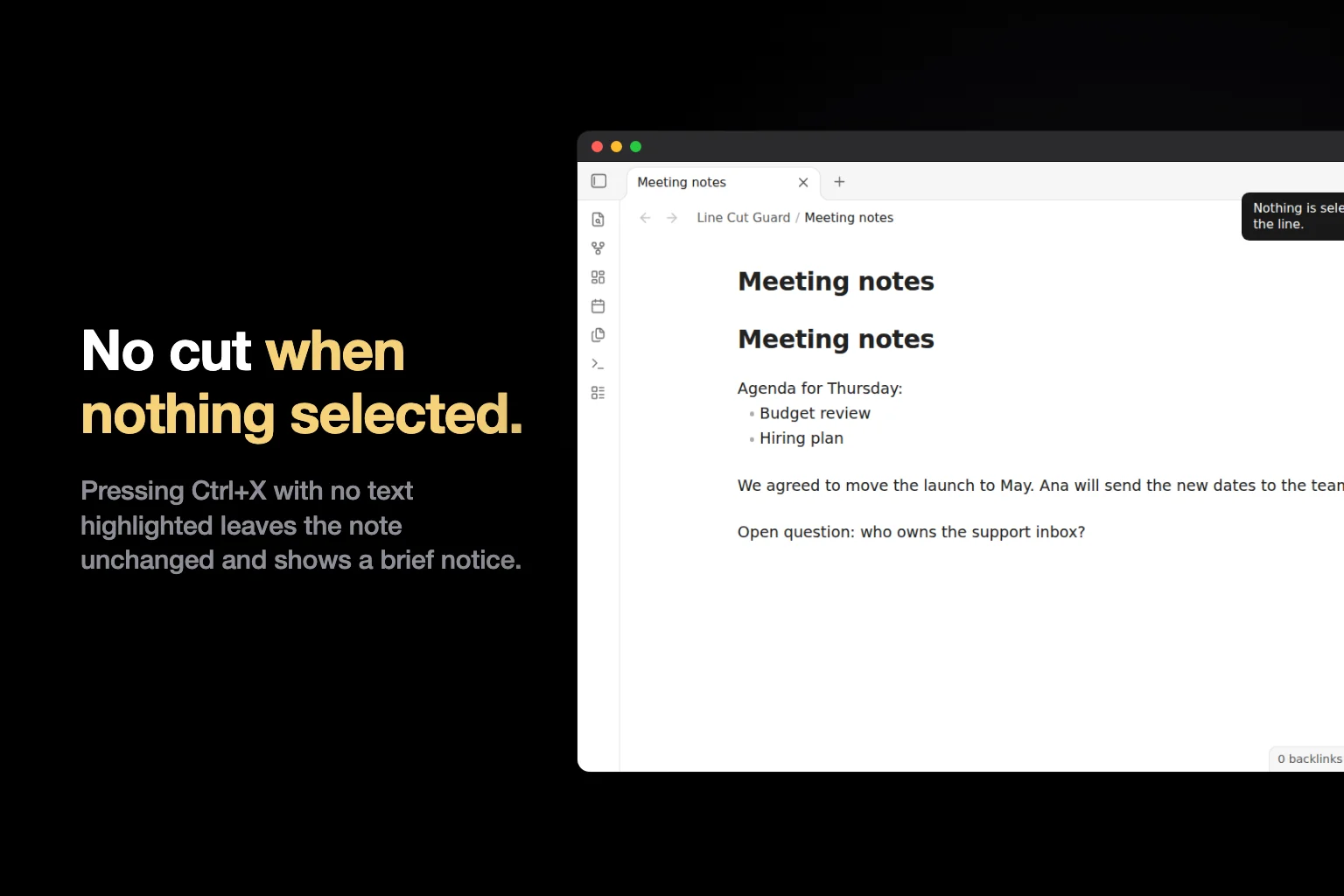
يمنع خط Cut Guard مفتاح Ctrl+X (Cmd+X على macOS) من قطع السطر بالكامل عند عدم تحديد أي نص. في Obsidian، عند الضغط على Ctrl+X مع وجود مؤشر فقط، يتم قطع السطر أو الفقرة تحت المؤشر بالكامل. قد يؤدي الضغط الخاطئ على مفتاح، أو انزلاق من Ctrl+Z، أو الضغط على مفتاح لفترة أطول قليلاً إلى إزالة فقرة، وقد لا تلاحظ ذلك فورًا. مع هذا الإضافية، لا يحدث شيء عند الضغط على Ctrl+X دون تحديد أي نص. يتم قطع النص المحدد كما هو معتاد.
نفس الخيار متوفر لـ Ctrl+C. عند عدم تحديد نص، يقوم Obsidian بنسخ السطر بالكامل، لذا قد يُستبدل محتوى الحافظة بـ Ctrl+C الذي كان مقصودًا أن يكون Ctrl+V. يمكنك تعطيل ذلك أيضًا.
هذا يجيب على طلب في منتدى تعطيل Ctrl-X / Cmd-X لقطع الفقرة غير المحددة.
الإصدار 1.0.2. يتطلب Obsidian 1.13.4 أو أحدث. يعمل على سطح المكتب والهاتف المحمول.
1 التثبيت
عندما يظهر خط Cut Guard في قائمة الإضافات المجتمعية، افتح الإعدادات، ثم الإضافات المجتمعية، ثم تصفح، ثم ابحث عن "Line Cut Guard". اختر تثبيت، ثم فعّل.
للتثبيت يدويًا، قم بتنزيل main.js وmanifest.json وstyles.css من آخر إصدار. ضع الملفات الثلاثة في <vault>/.obsidian/plugins/line-cut-guard/. أعد تشغيل Obsidian أو أعد تحميل قائمة الإضافات المجتمعية، ثم فعّل خط Cut Guard. تحتاج إلى Obsidian 1.13.4 أو أحدث.
2 البدء
لا يوجد شيء لتهيئة. بعد تفعيل الإضافة:
- Ctrl+X مع وجود مؤشر فقط لا يحدث شيء. تظهر رسالة توضح ذلك.
- لقطع سطر عمداً، قم بتحديد السطر أولاً (مثلاً باستخدام النقر الثلاثي)، أو شغّل "قطع النص أو السطر".
- لتعطيل Ctrl+C أيضًا، عيّن "Ctrl+C دون تحديد نص" إلى "لا يحدث شيء".
لإعادة استرجاع سلوك قطع السطر في Obsidian، عيّن "Ctrl+X دون تحديد نص" إلى "يقطع السطر (الافتراضي في Obsidian)"، أو أوقف الإضافة.
3 الميزات
Ctrl+X مع المؤشر فقط لا يحدث شيء
ضع المؤشر داخل فقرة واضغط على Ctrl+X. لا تتغير الملاحظة، ويظل محتوى الحافظة كما هو. تظهر رسالة قصيرة توضح أن لا شيء محدد. قم بتحديد بعض الكلمات، وCtrl+X يقطعها كما كان من قبل.
يعمل هذا في عرض مباشر ووضع المصدر، وفي خلية جدول، وعند وجود أكثر من مؤشر. عندما يكون هناك على الأقل مؤشر واحد يحتوي على نص محدد، يقوم Obsidian بقطع النص المحدد كما هو معتاد. تُعد خلايا الجدول المحددة والصورة المحددة أيضًا كاختيار، لذا يقطع Ctrl+X هذه العناصر.
مجاني: إعدادات Ctrl+X وCtrl+C، والإشعار والعمليتين. احترافي: وضع الضغطة الثانية. 15 دولارًا دفعة واحدة أو 5 دولارات شهريًا: الإسهام.
أوامر لقطع سطر عمداً
القطع السريري مفيد عندما تحتاجه. الأمر "قطع النص أو السطر" يفعل ما يفعله Ctrl+X في Obsidian دون الإضافة: يقطع النص المحدد، أو السطر لكل مؤشر عند عدم التحديد. "نسخ النص أو السطر" يفعل الشيء نفسه للنسخ. أعطِ كل أمر مفتاحًا سريعًا في الإعدادات، المفاتيح السريعة، مثلاً Ctrl+Shift+X. السطر الذي قُطع باستخدام الأمر يُلصق ككل فوق المؤشر، كما يحدث بعد قطع سطر عادي في Obsidian.
وضع الضغطة الثانية (احترافي)
مع الخيار الاحترافي "يقطع السطر في الضغطة الثانية"، تكون الضغطة الأولى على Ctrl+X دون تحديد نص تُظهر فقط إشارة. اضغط على Ctrl+X مرة أخرى خلال ثانيتين، دون تحريك المؤشر، ويتم قطع السطر. لا يُعد الضغط المستمر على مفتاح كضغط ثانٍ، ولا يُعد الضغطان اللذان يفصل بينهما أقل من ربع ثانية كضغط ثانٍ. يتوفر نفس الخيار في إعدادات النسخ.
4 الأوامر
افتح لوحة الأوامر واكتب اسم الإضافة لرؤية هذه الأوامر. يمكنك تعيين كل أمر بمفتاح سريع في الإعدادات، المفاتيح السريعة.
| الأمر | معرف الأمر |
|---|---|
| قطع النص أو السطر | line-cut-guard:cut-selection-or-line |
| نسخ النص أو السطر | line-cut-guard:copy-selection-or-line |
5 الإعدادات
بعد تحديث صغير أو كبير، تفتح هذه الإضافة علامة تبويب "ما الجديد" في الخلفية. تُقترح علامة التبويب والبطاقة الإعدادية إضافات أخرى من NoteMods وZovo Chat وترابط إلى notemods.com للتعليقات (الخصوصية). لا ترسل العلامة بيانات. يمكنك إيقاف العلامة في الإعدادات.
| الإعداد | ما يفعله |
|---|---|
| Ctrl+X دون تحديد نص | "لا يحدث شيء" (الافتراضي)، "يقطع السطر (الافتراضي في Obsidian)" أو "يقطع السطر في الضغطة الثانية (احترافي)". |
| Ctrl+C دون تحديد نص | "ينسخ السطر (الافتراضي في Obsidian)" (الافتراضي)، "لا يحدث شيء" أو "ينسخ السطر في الضغطة الثانية (احترافي)". ينطبق في المحرر، وليس في عرض القراءة. |
| عرض إشعار عند إيقاف قطع أو نسخ | مفعّل افتراضيًا. لا تظهر أكثر من إشعار واحد كل ثانيتين. يظهر دائمًا إشعار وضع الضغطة الثانية. |
على macOS تظهر عبارة Cmd بدلًا من Ctrl.
6 الاحترافي
لتسجيل الدخول وتفعيل الاحترافي:
- ساهم عبر GitHub Sponsors. يكفي دفع إجمالي 15 دولارًا لتلبية شرط الاحترافي دون دفع إضافي. يظل التسجيل والتحقق التاليان مطلوبين.
- في Obsidian، افتح إعدادات خط Cut Guard واختر "التسجيل باستخدام GitHub".
- تنسخ الإضافة رمزًا وتفتح github.com/login/device. الصق الرمز هناك وقم بالموافقة.
إذا ساهمت بعد تسجيل الدخول، اختر تحديث. يُوقف الاحترافي عند رفض التمويل. إذا انطفأ الاحترافي أثناء تفعيل وضع الضغطة الثانية، لا يحدث شيء عند الضغط على Ctrl+X دون تحديد نص حتى يعود الاحترافي.
7 الخصوصية، الدفع، والشبكة
الميزات الأساسية مجانية. تتطلب الميزات الاحترافية تمويلًا عبر GitHub Sponsors لـ theluckystrike: 5 دولارات شهريًا أو أكثر، أو 15 دولارًا دفعة واحدة. يكفي دفع إجمالي 15 دولارًا لتلبية شرط الاحترافي دون دفع إضافي. يظل التسجيل والتحقق التاليان مطلوبين. تبقى ملاحظاتك قابلة للقراءة والتحرير مع أو بدون الاحترافي.
دفع واحد يفعّل الاحترافي في كل إضافة من NoteMods.
يتم التعامل مع الدفع عبر GitHub. ساهم من خلال https://github.com/sponsors/theluckystrike/sponsorships?tier_id=666162&frequency=one-time&metadata_source=line-cut-guard. لا تحتاج إلى حساب لاستخدام الميزات المجانية. يحتاج الاحترافي إلى حساب GitHub الذي يموّل.
حتى تختار "التسجيل باستخدام GitHub" في الإعدادات، لا تُرسل خط Cut Guard أي طلبات شبكة. يستخدم التسجيل تدفق جهاز GitHub. يرسل خط Cut Guard معرف العميل العام ونطاق read:user إلى https://github.com/login/device/code ويعرض لك رمزًا. أثناء إدخال الرمز على https://github.com/login/device، يطلب كل بضع ثوانٍ إلى https://github.com/login/oauth/access_token للتحقق من حالة تسجيل الدخول. يسمح النطاق بقراءة الملف الشخصي فقط. يحتاج GitHub إلى هذا الوصول لعرض مستوى التمويل. لا يمنح صلاحيات مخزن ولا صلاحيات كتابة.
بعد التسجيل، يرسل خط Cut Guard استعلامًا واحدًا إلى https://api.github.com/graphql. يتحقق مما إذا كان الحساب المسجل يموّل theluckystrike. يطلب مستوى التمويل والدفع الإجمالي المدفوع إلى theluckystrike. يستخدم الإضافة التحقق الناجح لمدة 7 أيام. يمكن إعادة المحاولة بعد 6 ساعات في حال الفشل. اختر تحديث لطلب التحقق مبكرًا. لا يُرسل أي محتوى ملاحظة، أو أسماء ملفات، أو بيانات مخزن أخرى، ولا يحتوي على تحليلات.
بعد التحقق الناجح، يمكن للوظيفة الاحترافية العمل دون اتصال لمدة تصل إلى 14 يومًا. يُوقف الاحترافي عند تسجيل الخروج أو رفض التمويل. يخزن الإضافة رمز GitHub عبر واجهة تخزين الأسرار في Obsidian. لا يضع الرمز في الإعدادات المحفوظة أو بيانات التمويل المحلية. يحتفظ التخزين المحلي لهذا الجهاز ببيانات تسجيل الدخول إلى GitHub، والمستوى، ووقت آخر تحقق. يُمسح الرمز عند تسجيل الخروج. يمكنك أيضًا إلغاء الوصول في إعدادات GitHub، تحت التطبيقات.
8 الأسئلة والأجوبة
هل يغير الملاحظات الخاصة بي؟
لا. الإضافة توقف فقط عملية القطع أو النسخ. تُغير العمليتان النصين نفس الطريقة التي تفعلها Ctrl+X في Obsidian. يُكتب المحتوى إلى الحافظة أولًا، ثم يُزال النص فقط عند نجاح ذلك.
أين يعمل؟
في نص كل محرر Markdown: عرض مباشر، وضع المصدر، خلية جدول، وكارت نص في Canvas في وضع التحرير. يظل عرض القراءة، وحقول النص مثل حقل البحث، وقائمة الملفات، وكارتات Canvas غير في وضع التحرير، يعملان كما هو معتاد في القطع والنسخ. في عرض القراءة، يعمل Ctrl+C دون تحديد نص كما في Obsidian.
كيف يعمل؟
بدون الإضافة، يقوم محرر Obsidian (CodeMirror) بقطع أو نسخ أسطر كاملة عند عدم وجود تحديد. تراقب الإضافة أحداث القطع والنسخ في كل نافذة قبل أن يراها المحرر. عند عدم وجود تحديد، توقف الحدث، لذا لا يراه المحرر أبدًا. النص المحدد، خلايا الجدول، والصور تمر عبر الإضافة. عندما لا تكون متأكدة، تسمح الإضافة بعملية القطع: في محرر قراءة فقط، عند تركيز صورة مُرسَلة أو مدمجة، أو في محرر من نوع غير معروف. السطر الذي يبدأ فقط بعنصر مدمج يُعامل كسطر عادي: عند وجود مؤشر فقط، لا يُقطع.
هل يعمل على الهاتف المحمول؟
يعمل على أحداث القطع والنسخ، مثلاً من لوحة مفاتيح على جهاز لوحي. تُجرى الاختبارات في نمذجة الهاتف المحمول في Obsidian، وهي ليست جهازًا حقيقيًا.
9 الدعم
صفحة الإضافة: line-cut-guard.
أبلغ عن الأخطاء واطلب ميزات في مشكلات GitHub لهذا المستودع. أضف إصدار Obsidian، نظامك، وخطوات التكرار.