Line Cut Guard · Tài liệu plugin Obsidian
Tài liệu hướng dẫn Line Cut Guard (Tiếng Việt)
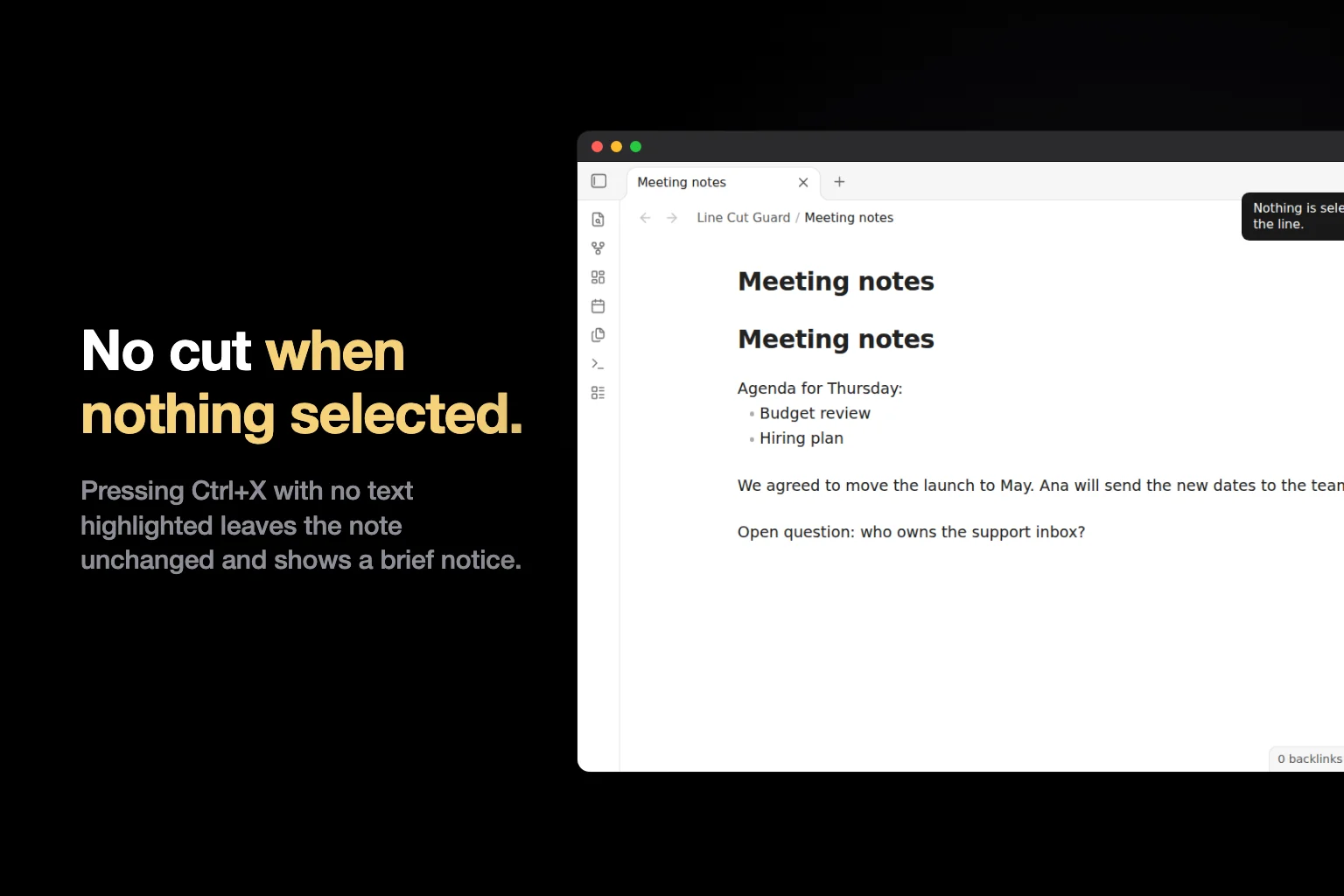
Line Cut Guard ngăn chặn việc nhấn Ctrl+X (Cmd+X trên macOS) cắt toàn bộ dòng khi không có văn bản nào được chọn. Trong Obsidian, khi chỉ có con trỏ mà không chọn văn bản, Ctrl+X sẽ cắt toàn bộ dòng hoặc đoạn văn dưới con trỏ. Một phím bị nhấn nhầm, thao tác Ctrl+Z bị trượt, hoặc giữ phím quá lâu có thể xóa mất một đoạn văn, và bạn có thể không nhận ra ngay lập tức. Với plugin này, Ctrl+X mà không chọn gì sẽ không làm gì cả. Văn bản được chọn vẫn được cắt như bình thường.
Cùng một tùy chọn cũng áp dụng cho Ctrl+C. Khi không chọn văn bản, Obsidian sẽ sao chép toàn bộ dòng, do đó một thao tác Ctrl+C có ý định là Ctrl+V sẽ thay thế nội dung clipboard của bạn. Bạn cũng có thể tắt tính năng này.
Đây là phản hồi cho yêu cầu trên diễn đàn: Vô hiệu hóa Ctrl-X / Cmd-X cắt đoạn văn chưa chọn.
Phiên bản 1.0.2. Yêu cầu Obsidian 1.13.4 hoặc mới hơn. Hoạt động trên máy tính để bàn và di động.
1 Cài đặt
Khi Line Cut Guard xuất hiện trong thư viện cộng đồng, hãy mở Settings (Cài đặt), sau đó chọn Community plugins (Plugin cộng đồng), chọn Browse (Duyệt), rồi tìm kiếm "Line Cut Guard". Chọn Install (Cài đặt), sau đó Enable (Bật).
Để cài đặt thủ công, tải về main.js, manifest.json và styles.css từ bản phát hành mới nhất. Đặt ba tệp này vào thư mục <vault>/.obsidian/plugins/line-cut-guard/. Khởi động lại Obsidian hoặc tải lại danh sách plugin cộng đồng, sau đó bật Line Cut Guard. Bạn cần Obsidian 1.13.4 hoặc mới hơn.
2 Bắt đầu sử dụng
Không cần thiết lập gì thêm. Sau khi bật plugin:
- Nhấn Ctrl+X với chỉ có con trỏ sẽ không làm gì cả. Thông báo sẽ cho bạn biết điều đó.
- Để cắt một dòng theo ý muốn, hãy chọn dòng đó trước (ví dụ bằng cách nhấp ba lần), hoặc chạy lệnh "Cut selection or line" (Cắt phần được chọn hoặc dòng).
- Để vô hiệu hóa cả Ctrl+C, hãy đặt "Ctrl+C với không chọn gì" thành "Không làm gì cả".
Để khôi phục hành vi cắt dòng mặc định của Obsidian, hãy đặt "Ctrl+X với không chọn gì" thành "Cắt dòng (mặc định của Obsidian)", hoặc tắt plugin.
3 Tính năng
Ctrl+X với chỉ có con trỏ sẽ không làm gì cả
Đặt con trỏ vào một đoạn văn và nhấn Ctrl+X. Ghi chú sẽ không thay đổi và clipboard vẫn giữ nguyên nội dung cũ. Một thông báo ngắn cho biết không có gì được chọn. Chọn một vài từ và nhấn Ctrl+X sẽ cắt chúng như trước đây.
Tính năng này hoạt động trong chế độ Live Preview và Source mode, trong ô bảng tính, và với nhiều con trỏ cùng lúc. Khi ít nhất một con trỏ có văn bản được chọn, Obsidian sẽ cắt văn bản đã chọn như bình thường. Các ô bảng tính được chọn và hình ảnh được chọn cũng được coi là phần được chọn, do đó Ctrl+X sẽ cắt chúng.
Miễn phí: các cài đặt Ctrl+X và Ctrl+C, thông báo và hai lệnh. Pro: chế độ nhấn lần thứ hai. Giá $15 một lần hoặc $5 mỗi tháng: Ủng hộ.
Lệnh để cắt dòng theo ý muốn
Việc cắt dòng là hữu ích khi bạn cần. Lệnh "Cut selection or line" thực hiện đúng như Ctrl+X trong Obsidian mà không có plugin: nó cắt văn bản được chọn, hoặc dòng của mỗi con trỏ khi không có gì được chọn. "Copy selection or line" làm tương tự với thao tác sao chép. Bạn có thể gán phím tắt cho chúng trong Settings, Hotkeys (Cài đặt, Phím tắt), ví dụ Ctrl+Shift+X. Một dòng được cắt bằng lệnh sẽ được dán lại như một dòng nguyên vẹn phía trên con trỏ, giống như sau khi cắt dòng bình thường trong Obsidian.
Chế độ nhấn lần thứ hai (Pro)
Với tùy chọn Pro "Cắt dòng ở lần nhấn thứ hai", lần nhấn Ctrl+X đầu tiên khi không chọn gì chỉ hiển thị gợi ý. Nhấn Ctrl+X lần nữa trong vòng 2 giây, mà không di chuyển con trỏ, thì dòng sẽ được cắt. Việc giữ phím không được tính là lần nhấn thứ hai, và hai lần nhấn cách nhau ít hơn 0,25 giây cũng không được tính. Tùy chọn tương tự cũng áp dụng cho thao tác sao chép.
4 Lệnh
Mở Command palette (Thanh palette lệnh) và gõ tên plugin để xem các lệnh này. Bạn có thể gán phím tắt cho từng lệnh trong Settings, Hotkeys (Cài đặt, Phím tắt).
| Lệnh | ID lệnh |
|---|---|
| Cut selection or line | line-cut-guard:cut-selection-or-line |
| Copy selection or line | line-cut-guard:copy-selection-or-line |
5 Cài đặt
Sau mỗi bản cập nhật nhỏ hoặc lớn, plugin này sẽ mở một tab "What's new" (Có gì mới) trong nền. Tab và thẻ cài đặt gợi ý các plugin khác của NoteMods và Zovo Chat, và liên kết đến notemods.com để gửi phản hồi (chính sách riêng tư). Tab này không gửi bất kỳ dữ liệu nào. Tắt tab này trong Settings (Cài đặt).
| Cài đặt | Chức năng |
|---|---|
| Ctrl+X với không chọn gì | "Không làm gì cả" (mặc định), "Cắt dòng (mặc định của Obsidian)" hoặc "Cắt dòng ở lần nhấn thứ hai (Pro)". |
| Ctrl+C với không chọn gì | "Sao chép dòng (mặc định của Obsidian)" (mặc định), "Không làm gì cả" hoặc "Sao chép dòng ở lần nhấn thứ hai (Pro)". Áp dụng trong trình soạn thảo, không áp dụng trong chế độ Xem. |
| Hiển thị thông báo khi cắt hoặc sao chép bị dừng | Bật mặc định. Tối đa một thông báo mỗi 2 giây. Thông báo của chế độ nhấn lần thứ hai luôn hiển thị. |
Trên macOS, các cài đặt hiển thị là Cmd thay vì Ctrl.
6 Pro
Để đăng nhập và kích hoạt Pro:
- Ủng hộ qua GitHub Sponsors. Tổng số tiền đóng góp $15 đủ điều kiện kích hoạt Pro mà không cần đóng thêm. Đăng nhập và các kiểm tra bên dưới vẫn áp dụng.
- Trong Obsidian, mở cài đặt của Line Cut Guard và chọn "Sign in with GitHub" (Đăng nhập bằng GitHub).
- Plugin sẽ sao chép một mã và mở trang github.com/login/device. Dán mã vào đó và xác nhận.
Nếu bạn ủng hộ sau khi đăng nhập, hãy chọn Refresh (Làm mới). Một phản hồi ủng hộ tiêu cực sẽ tắt tính năng Pro. Nếu Pro bị tắt trong khi chế độ nhấn lần thứ hai đang được bật, Ctrl+X với không chọn gì sẽ không làm gì cả cho đến khi Pro được khôi phục.
7 Quyền riêng tư, thanh toán và mạng
Các tính năng cốt lõi là miễn phí. Tính năng Pro yêu cầu tài trợ GitHub Sponsors cho theluckystrike: $5/tháng hoặc nhiều hơn, hoặc $15 một lần. Tổng số tiền $15 là đủ điều kiện để kích hoạt Pro mà không cần đóng thêm. Đăng nhập và các kiểm tra bên dưới vẫn áp dụng. Ghi chú của bạn vẫn có thể đọc và chỉnh sửa dù có hay không Pro.
Một lần thanh toán sẽ kích hoạt Pro cho mọi plugin NoteMods.
GitHub xử lý thanh toán. Ủng hộ tại https://github.com/sponsors/theluckystrike/sponsorships?tier_id=666162&frequency=one-time&metadata_source=line-cut-guard. Bạn không cần tài khoản để sử dụng các tính năng miễn phí. Tính năng Pro cần tài khoản GitHub đã tài trợ.
Cho đến khi bạn chọn "Sign in with GitHub" trong cài đặt, Line Cut Guard sẽ không thực hiện bất kỳ yêu cầu mạng nào. Đăng nhập sử dụng luồng thiết bị GitHub. Line Cut Guard gửi ID khách hàng công khai và phạm vi read:user đến https://github.com/login/device/code và hiển thị một mã cho bạn. Trong khi bạn nhập mã tại https://github.com/login/device, nó sẽ kiểm tra trạng thái đăng nhập bằng cách gọi https://github.com/login/oauth/access_token mỗi vài giây. Phạm vi này chỉ cho phép đọc hồ sơ. GitHub cần truy cập này để hiển thị cấp tài trợ. Nó không cấp quyền truy cập kho lưu trữ hay quyền ghi.
Sau khi đăng nhập, Line Cut Guard gửi một truy vấn duy nhất đến https://api.github.com/graphql. Nó kiểm tra xem tài khoản đã đăng nhập có đang tài trợ cho theluckystrike không. Nó yêu cầu cấp tài trợ và tổng số tiền đã đóng góp cho theluckystrike. Plugin sẽ tái sử dụng kết quả kiểm tra thành công trong vòng 7 ngày. Các kiểm tra thất bại có thể thử lại sau 6 giờ. Chọn Refresh để yêu cầu kiểm tra sớm hơn. Plugin không gửi nội dung ghi chú, tên tệp hay dữ liệu kho lưu trữ khác, và không có dữ liệu theo dõi.
Sau khi kiểm tra thành công, Pro có thể hoạt động ngoại tuyến trong tối đa 14 ngày. Đăng xuất hoặc phản hồi tài trợ tiêu cực sẽ tắt Pro. Plugin lưu trữ mã GitHub thông qua API lưu trữ bí mật của Obsidian. Nó không lưu mã này vào cài đặt đã lưu hoặc dữ liệu tài trợ cục bộ. Lưu trữ cục bộ của thiết bị này giữ thông tin đăng nhập GitHub, cấp tài trợ và thời gian kiểm tra cuối cùng. Đăng xuất sẽ xóa mã. Bạn cũng có thể thu hồi quyền truy cập trong cài đặt GitHub, mục Applications (Ứng dụng).
8 Câu hỏi và trả lời
Plugin có thay đổi ghi chú của tôi không?
Không. Plugin chỉ ngăn việc cắt hoặc sao chép. Hai lệnh này thay đổi ghi chú giống như Ctrl+X trong Obsidian. Lệnh cắt sẽ ghi nội dung vào clipboard trước, rồi mới xóa văn bản nếu thao tác thành công.
Plugin hoạt động ở đâu?
Trong văn bản của mọi trình soạn thảo Markdown: Live Preview, chế độ Source, ô bảng tính và thẻ văn bản Canvas ở chế độ chỉnh sửa. Chế độ Xem, các ô nhập văn bản như trường tìm kiếm, danh sách tệp và thẻ Canvas không ở chế độ chỉnh sửa vẫn giữ hành vi cắt và sao chép mặc định. Trong chế độ Xem, Ctrl+C với không chọn gì hoạt động giống như trong Obsidian.
Plugin hoạt động như thế nào?
Không có plugin, trình soạn thảo của Obsidian (CodeMirror) sẽ cắt hoặc sao chép toàn bộ dòng khi không có lựa chọn nào. Plugin lắng nghe các sự kiện cắt và sao chép của từng cửa sổ trước khi trình soạn thảo xử lý. Khi không có gì được chọn, nó sẽ dừng sự kiện, do đó trình soạn thảo không bao giờ nhận được. Văn bản được chọn, ô bảng tính và hình ảnh vẫn được truyền qua. Khi plugin không chắc chắn, nó sẽ để sự kiện cắt đi: trong trình soạn thảo chỉ đọc, khi hình ảnh hoặc nhúng đã được hiển thị có focus, hoặc trong trình soạn thảo của loại chưa biết. Một dòng chỉ bắt đầu bằng nhúng vẫn là dòng bình thường: với chỉ có con trỏ, nó sẽ không bị cắt.
Plugin có hoạt động trên di động không?
Plugin hoạt động dựa trên sự kiện cắt và sao chép, ví dụ từ bàn phím trên máy tính bảng. Các thử nghiệm được thực hiện trong chế độ mô phỏng di động của Obsidian, không phải trên điện thoại thật.
9 Hỗ trợ
Trang plugin: line-cut-guard.
Báo lỗi và yêu cầu tính năng tại mục GitHub issues của kho lưu trữ này. Ghi rõ phiên bản Obsidian, hệ thống của bạn và các bước thực hiện.