Line Cut Guard · Obsidian-Plugin-Dokumentation
Line Cut Guard Dokumentation (Deutsch)
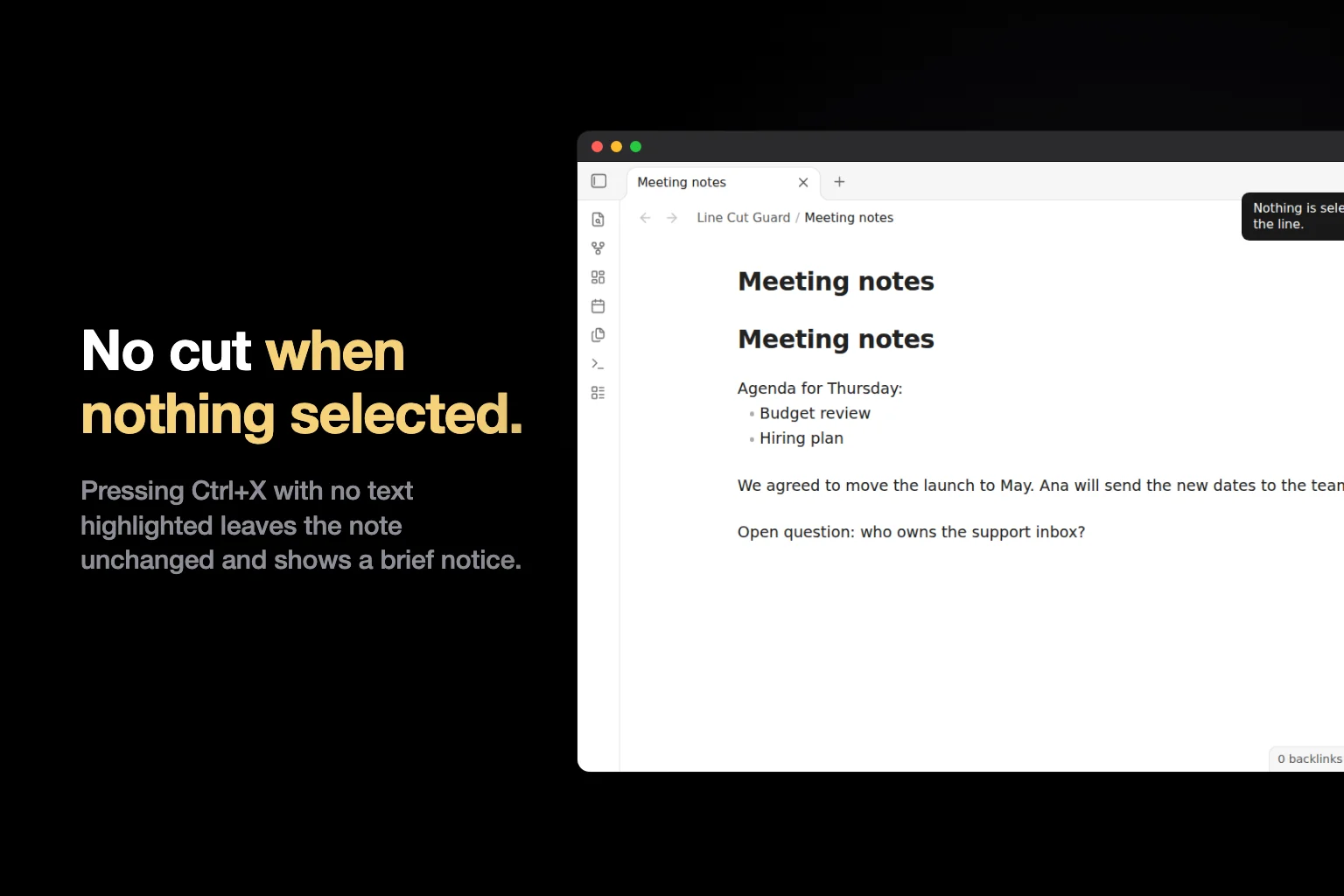
Line Cut Guard verhindert, dass Strg+X (Cmd+X unter macOS) die gesamte Zeile schneidet, wenn kein Text ausgewählt ist. In Obsidian schneidet Strg+X mit nur einem Cursor die gesamte Zeile oder den Absatz unter dem Cursor. Ein versehentlich gedrückter Knopf, ein Fehlgriff bei Strg+Z oder ein Knopf, der etwas zu lange gedrückt wird, kann einen Absatz entfernen, und Sie bemerken das möglicherweise erst später. Mit diesem Plugin führt Strg+X ohne Auswahl nichts aus. Ausgewählter Text wird wie gewohnt geschnitten.
Dasselbe Verhalten gilt auch für Strg+C. Ohne Auswahl kopiert Obsidian die gesamte Zeile, sodass ein Strg+C, das eigentlich Strg+V sein sollte, Ihre Zwischenablage ersetzt. Sie können dies ebenfalls deaktivieren.
Dies beantwortet die Anfrage im Forum Deaktiviere Strg-X / Cmd-X zum Schneiden eines nicht ausgewählten Absatzes.
Version 1.0.2. Erfordert Obsidian 1.13.4 oder höher. Funktioniert auf Desktop und Mobilgeräten.
1 Installation
Wenn Line Cut Guard in der Community-Verzeichnis erscheint, öffnen Sie die Einstellungen, dann „Community-Plugins“, dann „Durchsuchen“ und suchen Sie nach „Line Cut Guard“. Wählen Sie „Installieren“, dann „Aktivieren“.
Um manuell zu installieren, laden Sie main.js, manifest.json und styles.css aus der neuesten Version herunter. Legen Sie die drei Dateien in <vault>/.obsidian/plugins/line-cut-guard/. Starten Sie Obsidian neu oder laden Sie die Liste der Community-Plugins neu, dann aktivieren Sie Line Cut Guard. Sie benötigen Obsidian 1.13.4 oder höher.
2 Erste Schritte
Es gibt nichts einzurichten. Nachdem Sie das Plugin aktiviert haben:
- Strg+X mit nur einem Cursor führt zu nichts. Eine Meldung informiert Sie darüber.
- Um eine Zeile bewusst zu schneiden, wählen Sie sie zuerst aus (z. B. mit einem Dreifachklick) oder führen Sie „Auswahl oder Zeile schneiden“ aus.
- Um auch Strg+C zu deaktivieren, setzen Sie „Strg+C ohne Auswahl“ auf „Führt nichts aus“.
Um die ursprüngliche Obsidian-Verhaltensweise wiederherzustellen, setzen Sie „Strg+X ohne Auswahl“ auf „Schneidet die Zeile (Obsidian-Standard)“ oder deaktivieren Sie das Plugin.
3 Funktionen
Strg+X mit nur einem Cursor führt zu nichts
Setzen Sie den Cursor in einen Absatz und drücken Sie Strg+X. Die Notiz ändert sich nicht und die Zwischenablage behält ihren Inhalt. Eine kurze Meldung zeigt an, dass nichts ausgewählt ist. Wählen Sie einige Wörter aus und Strg+X schneidet sie wie gewohnt.
Dies funktioniert im Live-Preview und im Quelltextmodus, in einer Tabellenzelle und mit mehreren Cursor. Wenn mindestens ein Cursor Text ausgewählt hat, schneidet Obsidian den ausgewählten Text wie gewohnt. Ausgewählte Tabellenzellen und ausgewählte Bilder zählen ebenfalls als Auswahl, sodass Strg+X sie schneidet.
Kostenlos: Die Strg+X- und Strg+C-Einstellungen, die Meldung und die beiden Befehle. Pro: Der zweite Druck-Modus. 15 $ einmalig oder 5 $ monatlich: Sponsoren.
Befehle für ein bewusstes Schneiden einer Zeile
Das Schneiden einer Zeile ist nützlich, wenn Sie es wollen. Der Befehl „Auswahl oder Zeile schneiden“ führt das aus, was Strg+X in Obsidian ohne Plugin tut: Er schneidet den ausgewählten Text oder die Zeile jedes Cursors, wenn nichts ausgewählt ist. „Auswahl oder Zeile kopieren“ tut dasselbe für das Kopieren. Weisen Sie ihnen in den Einstellungen, Hotkeys, eine Tastenkombination zu, z. B. Strg+Shift+X. Eine Zeile, die Sie mit dem Befehl schneiden, fügt sich als ganze Zeile über dem Cursor ein, wie nach einem normalen Obsidian-Zeilen-Schneiden.
Zweiter Druck-Modus (Pro)
Mit der Pro-Option „Schneidet die Zeile beim zweiten Druck“ zeigt der erste Strg+X ohne Auswahl nur eine Hinweis. Drücken Sie innerhalb von 2 Sekunden Strg+X erneut, ohne den Cursor zu bewegen, wird die Zeile geschnitten. Ein gedrückter Knopf, der zu lange gehalten wird, zählt nicht als zweiter Druck, und zwei Drücke, die weniger als ein Viertelsekunde auseinander liegen, zählen ebenfalls nicht. Die Kopier-Einstellung hat dieselbe Option.
4 Befehle
Öffnen Sie die Befehlspalette und geben Sie den Plugin-Namen ein, um diese Befehle zu sehen. Sie können jedem Befehl in den Einstellungen, Hotkeys, eine Tastenkombination zuweisen.
| Befehl | Befehls-ID |
|---|---|
| Auswahl oder Zeile schneiden | line-cut-guard:cut-selection-or-line |
| Auswahl oder Zeile kopieren | line-cut-guard:copy-selection-or-line |
5 Einstellungen
Nach einer kleineren oder größeren Aktualisierung öffnet dieses Plugin automatisch eine „Was ist neu“-Registerkarte im Hintergrund. Die Registerkarte und die Einstellkarte empfehlen andere NoteMods-Plugins und Zovo Chat und verlinken zu notemods.com für Feedback (Datenschutz). Die Registerkarte sendet keine Daten. Deaktivieren Sie die Registerkarte in den Einstellungen.
| Einstellung | Was sie tut |
|---|---|
| Strg+X ohne Auswahl | „Führt nichts aus“ (Standard), „Schneidet die Zeile (Obsidian-Standard)“ oder „Schneidet die Zeile beim zweiten Druck (Pro)“. |
| Strg+C ohne Auswahl | „Kopiert die Zeile (Obsidian-Standard)“ (Standard), „Führt nichts aus“ oder „Kopiert die Zeile beim zweiten Druck (Pro)“. Gilt im Editor, nicht im Lesemodus. |
| Zeigt eine Meldung an, wenn Schneiden oder Kopieren unterbunden wird | Standardmäßig aktiviert. Höchstens eine Meldung alle 2 Sekunden. Der Hinweis des zweiten Druck-Modus wird immer angezeigt. |
Unter macOS stehen „Cmd“ statt „Strg“ in den Einstellungen.
6 Pro
Um sich anzumelden und Pro zu aktivieren:
- Unterstützen Sie über GitHub Sponsors. Eine Gesamtzahlung von 15 $ erfüllt die Zahlungsanforderung für Pro ohne weitere Zahlungen. Anmeldung und die nachfolgenden Prüfungen gelten weiterhin.
- Öffnen Sie in Obsidian die Einstellungen von Line Cut Guard und wählen Sie „Mit GitHub anmelden“.
- Das Plugin kopiert einen Code und öffnet github.com/login/device. Fügen Sie den Code dort ein und bestätigen Sie.
Wenn Sie nach der Anmeldung unterstützen, wählen Sie „Aktualisieren“. Eine negative Sponsoring-Antwort deaktiviert Pro. Wenn Pro deaktiviert wird, während der zweite Druck-Modus aktiv ist, führt Strg+X ohne Auswahl nichts aus, bis Pro wieder aktiviert ist.
7 Datenschutz, Zahlung und Netzwerk
Die Kernfunktionen sind kostenlos. Pro-Funktionen erfordern eine GitHub Sponsors-Spende an theluckystrike: 5 $ pro Monat oder mehr, oder 15 $ einmalig. Eine Gesamtzahlung von 15 $ erfüllt die Zahlungsanforderung für Pro ohne weitere Zahlungen. Anmeldung und die nachfolgenden Prüfungen gelten weiterhin. Ihre Notizen bleiben mit oder ohne Pro les- und bearbeitbar.
Eine einmalige Zahlung aktiviert Pro in allen NoteMods-Plugins.
GitHub verarbeitet die Zahlung. Unterstützen Sie unter https://github.com/sponsors/theluckystrike/sponsorships?tier_id=666162&frequency=one-time&metadata_source=line-cut-guard. Für die kostenlosen Funktionen benötigen Sie kein Konto. Pro benötigt das GitHub-Konto, das die Spende tätigt.
Bis Sie „Mit GitHub anmelden“ in den Einstellungen auswählen, macht Line Cut Guard keine Netzwerk-Anfragen. Die Anmeldung nutzt den GitHub-Geräte-Flow. Line Cut Guard sendet seine öffentliche Client-ID und den Bereich read:user an https://github.com/login/device/code und zeigt Ihnen einen Code an. Während Sie den Code auf https://github.com/login/device eingeben, prüft es alle paar Sekunden https://github.com/login/oauth/access_token, um den Anmeldestatus zu überprüfen. Der Bereich erlaubt nur das Lesen des Profils. GitHub benötigt diesen Zugriff, um die Sponsoring-Stufe anzuzeigen. Es gewährt keinen Repository-Zugriff und keinen Schreibzugriff.
Nach der Anmeldung sendet Line Cut Guard eine Anfrage an https://api.github.com/graphql. Es prüft, ob das angemeldete Konto theluckystrike sponsort. Es fragt nach der Stufe und der Gesamtzahlung an theluckystrike an. Der Plugin nutzt einen erfolgreichen Check für bis zu 7 Tage. Fehlgeschlagene Prüfungen können nach 6 Stunden erneut versucht werden. Wählen Sie „Aktualisieren“, um eine frühere Prüfung anzufordern. Es sendet keinen Notizinhalt, Dateinamen oder andere Vault-Daten und hat keine Telemetrie.
Nach einem erfolgreichen Check kann Pro bis zu 14 Tage offline funktionieren. Abmelden oder eine negative Sponsoring-Antwort deaktiviert Pro. Das Plugin speichert den GitHub-Token über die Geheimnisspeicher-API von Obsidian. Es legt den Token nicht in den gespeicherten Einstellungen oder in den lokalen Sponsoring-Daten ab. Die lokale Speicherung dieses Geräts behält Ihre GitHub-Anmeldung, die Stufe und die Zeit des letzten Checks. Abmelden löscht den Token. Sie können den Zugriff auch in Ihren GitHub-Einstellungen unter „Anwendungen“ widerrufen.
8 Fragen und Antworten
Verändert es meine Notizen?
Nein. Das Plugin unterbricht nur das Schneiden oder Kopieren. Die beiden Befehle verändern die Notiz genau so wie Strg+X in Obsidian. Ein Befehlsschneiden schreibt zuerst die Zwischenablage und entfernt den Text erst, wenn das gelungen ist.
Wo funktioniert es?
Im Text jedes Markdown-Editors: Live-Preview, Quelltextmodus, Tabellenzelle und Canvas-Textkarte im Bearbeitungsmodus. Im Lesemodus, Textfeldern wie der Suchleiste, der Dateiliste und Canvas-Karten, die nicht im Bearbeitungsmodus sind, bleiben die normalen Schneide- und Kopierfunktionen erhalten. Im Lesemodus funktioniert Strg+C ohne Auswahl wie in Obsidian.
Wie funktioniert es?
Ohne das Plugin schneidet oder kopiert der Editor von Obsidian (CodeMirror) ganze Zeilen, wenn die Auswahl leer ist. Das Plugin hört auf die Schneide- und Kopierereignisse jedes Fensters, bevor der Editor sie sieht. Wenn nichts ausgewählt ist, unterbricht es das Ereignis, sodass der Editor es nie sieht. Ausgewählter Text, Tabellenzellen und Bilder werden durchgelassen. Wenn das Plugin unsicher ist, lässt es das Schneiden durch: in einem schreibgeschützten Editor, wenn ein gerendertes Bild oder Einbettung den Fokus hat, oder in einem Editor unbekannter Art. Eine Zeile, die nur mit einer Einbettung beginnt, ist eine normale Zeile: mit nur einem Cursor wird sie nicht geschnitten.
Funktioniert es auf Mobilgeräten?
Es reagiert auf Schneide- und Kopierereignisse, z. B. von einer Tastatur auf einem Tablet. Die Tests laufen in der mobilen Emulation von Obsidian, die kein echtes Smartphone ist.
9 Support
Plugin-Seite: line-cut-guard.
Melden Sie Fehler und fordern Sie Funktionen in den GitHub-Issues dieses Repositories an. Fügen Sie Ihre Obsidian-Version, Ihr System und die Schritte hinzu.