Line Cut Guard · Obsidian プラグイン ドキュメント
Line Cut Guard ドキュメント (日本語)
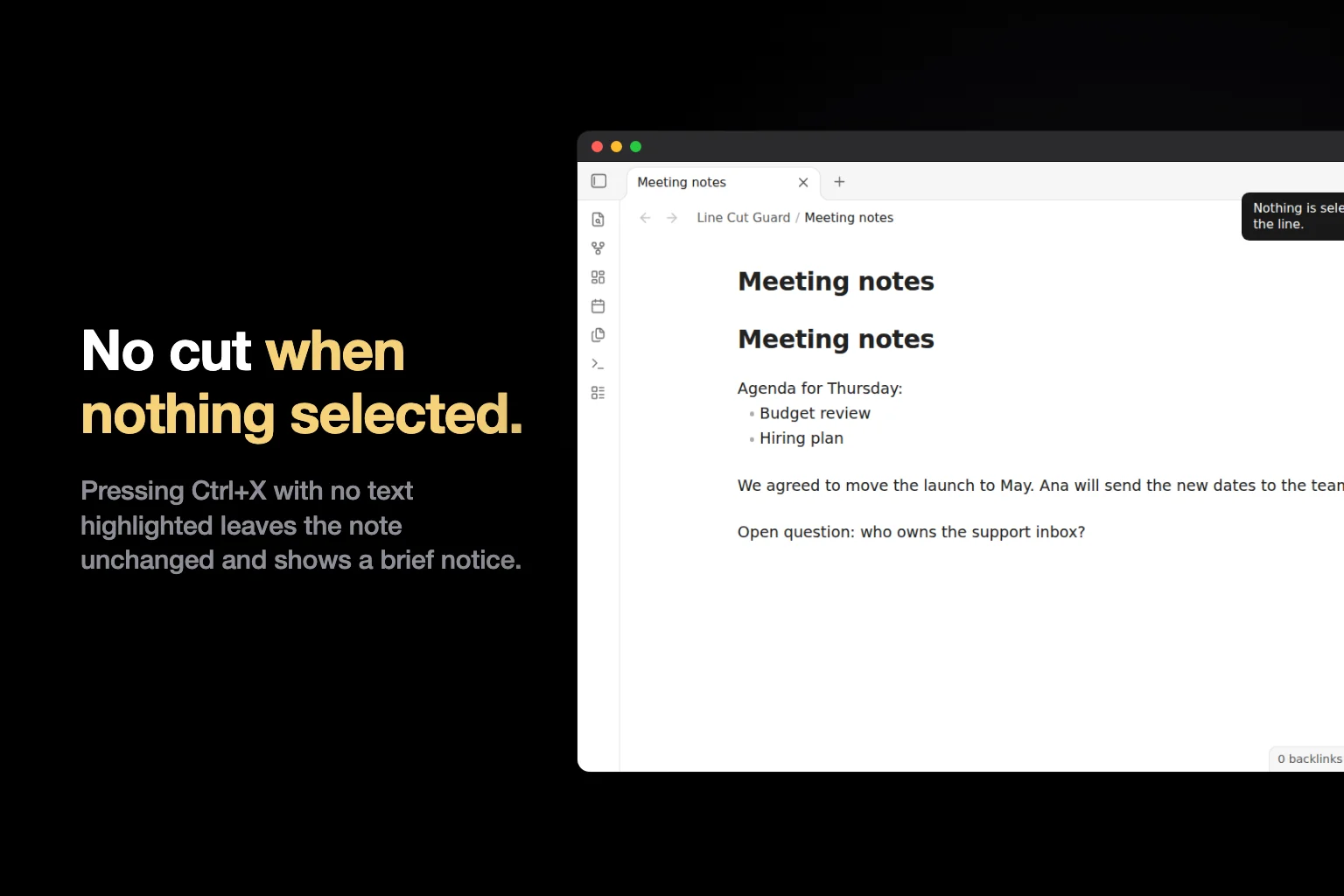
Line Cut Guard は、選択されたテキストがないときに Ctrl+X(macOS では Cmd+X)が行全体を切り取るのを防ぎます。Obsidian では、カーソルのみで Ctrl+X を押すと、カーソルの下にある行または段落全体が切り取られます。誤ってキーを押してしまったり、Ctrl+Z で戻すときに少し長く押してしまったり、キーを少し長く押してしまったりすると、段落が削除されてしまい、すぐに気づかないことがあります。このプラグインを使うと、選択されたテキストがない状態で Ctrl+X を押しても何も起こりません。選択されたテキストは従来通り切り取られます。
同じ設定は Ctrl+C にも適用できます。選択されたテキストがない場合、Obsidian は行全体をコピーするため、意図した Ctrl+V が実行されたつもりが、クリップボードが上書きされてしまいます。この動作も無効にできます。
このプラグインはフォーラムの要望 Ctrl-X / Cmd-X で選択されていない段落を切り取らないようにする に応えています。
バージョン 1.0.2。Obsidian 1.13.4 以降が必要。デスクトップおよびモバイルで動作します。
1 インストール
Line Cut Guard がコミュニティディレクトリに掲載されている場合、設定(Settings)を開き、コミュニティプラグイン(Community plugins)→ 閲覧(Browse)から「Line Cut Guard」を検索します。インストール(Install)を選択し、有効化(Enable)します。
手動でインストールする場合は、最新リリースから main.js、manifest.json、styles.css をダウンロードします。これらの3つのファイルを <vault>/.obsidian/plugins/line-cut-guard/ に配置します。Obsidian を再起動するか、コミュニティプラグインのリストを再読み込みし、Line Cut Guard を有効化します。Obsidian 1.13.4 以降が必要です。
2 はじめに
設定は不要です。プラグインを有効化後、以下の通り動作します。
- カーソルのみで Ctrl+X を押すと何も起こりません。通知でその旨が表示されます。
- 行を意図的に切り取りたい場合は、まず行を選択してください(たとえば三重クリックで)。または「選択範囲または行を切り取り」を実行します。
- Ctrl+C も無効化したい場合は、「選択されていない状態での Ctrl+C」を「何もしない」に設定します。
Obsidian の通常の行切り取り機能を復元するには、「選択されていない状態での Ctrl+X」を「行を切り取る(Obsidian のデフォルト)」に設定するか、プラグインを無効化してください。
3 機能
カーソルのみで Ctrl+X を押しても何も起こらない
段落内にカーソルを置き、Ctrl+X を押します。メモは変化せず、クリップボードの内容も変わりません。短い通知が「選択されたものはありません」と表示されます。テキストを選択してから Ctrl+X を押すと、従来通りそのテキストが切り取られます。
これはライブプレビューとソースモード、テーブルセル、複数のカーソルがある場合でも動作します。少なくとも1つのカーソルがテキストを選択している場合、Obsidian は選択されたテキストを通常通り切り取ります。選択されたテーブルセルや選択された画像も選択とみなされるため、Ctrl+X でそれらも切り取られます。
無料:Ctrl+X と Ctrl+C の設定、通知、2つのコマンド。プロ:2回目の押下モード。1回払い $15 または月額 $5:スポンサー。
意図的な行切り取り用のコマンド
意図的に行を切り取りたいときのために、この機能は便利です。「選択範囲または行を切り取り」は、プラグインなしの Obsidian における Ctrl+X の動作と同じです:選択されたテキストを切り取り、選択されていない場合はカーソルがある各行を切り取ります。「選択範囲または行をコピー」も同様にコピーします。設定(Settings)→ ホットキー(Hotkeys)で、たとえば Ctrl+Shift+X などのキー割り当てを設定できます。このコマンドで切り取った行は、カーソルの上に1行として貼り付けられます。これは通常の Obsidian の行切り取りと同じ動作です。
2回目の押下モード(プロ)
プロオプション「2回目の押下で行を切り取る」を有効にすると、選択されていない状態で最初の Ctrl+X を押しても、ヒントのみが表示されます。カーソルを動かさずに2秒以内に再び Ctrl+X を押すと、行が切り取られます。キーを長く押している状態は2回目の押下とみなされず、0.25秒未満の間隔で2回押しても2回目の押下とみなされません。コピー設定にも同じオプションがあります。
4 コマンド
コマンドパレットを開き、プラグイン名を入力してこれらのコマンドを表示できます。設定(Settings)→ ホットキー(Hotkeys)で各コマンドにキーボードショートカットを割り当てられます。
| コマンド | コマンドID |
|---|---|
| 選択範囲または行を切り取り | line-cut-guard:cut-selection-or-line |
| 選択範囲または行をコピー | line-cut-guard:copy-selection-or-line |
5 設定
マイナーアップデートまたはメジャーアップデート後に、このプラグインはバックグラウンドで「新機能」タブを開きます。このタブと設定カードでは、他の NoteMods プラグインや Zovo Chat をおすすめし、notemods.com へのフィードバックリンクを提供しています(プライバシー)。タブはデータを送信しません。設定でタブを無効化できます。
| 設定 | 機能 |
|---|---|
| 選択されていない状態での Ctrl+X | 「何もしない」(デフォルト)、「行を切り取る(Obsidian のデフォルト)」、または「2回目の押下で行を切り取る(プロ)」。 |
| 選択されていない状態での Ctrl+C | 「行をコピーする(Obsidian のデフォルト)」(デフォルト)、「何もしない」、または「2回目の押下で行をコピーする(プロ)」。エディタ内でのみ有効。リーディングビューでは無効。 |
| 切り取りまたはコピーが中止されたときに通知を表示 | デフォルトで有効。2秒間に最大1回の通知。2回目の押下モードのヒントは常に表示されます。 |
macOS では設定項目に「Cmd」が表示されます。
6 プロ
プロ機能を有効化するには、以下の手順を実行します。
- GitHub Sponsors からスポンサー登録。合計 $15 の支払いがあれば、追加の支払いなしでプロ機能が有効になります。サインインと以下のチェックは引き続き必要です。
- Obsidian で Line Cut Guard の設定を開き、「GitHub でサインイン」を選択。
- プラグインがコードをコピーし、github.com/login/device を開きます。ここでコードを貼り付け、承認します。
サインイン後にスポンサー登録した場合、「更新」を選択してください。否定的なスポンサー回答はプロ機能を無効化します。プロ機能が無効化された状態で2回目の押下モードが設定されている場合、選択されていない状態での Ctrl+X は何も起こりません。プロ機能が復活するまで待つ必要があります。
7 プライバシー、支払い、ネットワーク
コア機能は無料です。プロ機能には、theluckystrike の GitHub Sponsors でのスポンサーシップが必要です:月額 $5 以上、または1回払い $15。合計 $15 の支払いがあれば、追加支払いなしでプロ機能が有効になります。サインインと以下のチェックは引き続き必要です。プロ機能の有無に関わらず、ノートは読み取り・編集可能です。
1回の支払いですべての NoteMods プラグインでプロ機能を有効化。
GitHub が支払いを処理します。https://github.com/sponsors/theluckystrike/sponsorships?tier_id=666162&frequency=one-time&metadata_source=line-cut-guard でスポンサー登録できます。無料機能にはアカウント不要。プロ機能にはスポンサー登録した GitHub アカウントが必要です。
「GitHub でサインイン」を設定で選択するまでは、Line Cut Guard はネットワークリクエストを行いません。サインインには GitHub のデバイスフローを使用します。Line Cut Guard は、公開クライアントIDと read:user スコープを https://github.com/login/device/code に送信し、コードを表示します。https://github.com/login/device でコードを入力している間、数秒ごとに https://github.com/login/oauth/access_token を呼び出してサインイン状態を確認します。このスコープはプロフィールの読み取りのみを許可します。GitHub はこのアクセス権を、スポンサーシップの等級を表示するために必要とします。リポジトリスコープや書き込みアクセスは付与されません。
サインイン後、Line Cut Guard は https://api.github.com/graphql に1回のクエリを送信します。サインインしたアカウントが theluckystrike をスポンサーしているかを確認します。等級と th eluckystrike への合計支払い額を取得します。成功したチェックは7日間再利用されます。失敗したチェックは6時間後に再試行できます。早期にチェックを再実行するには「更新」を選択してください。ノートの内容、ファイル名、バケツデータは送信せず、テレメトリもありません。
成功したチェック後、プロ機能は最大14日間オフラインでも動作します。サインアウトまたは否定的なスポンサーシップ回答によりプロ機能は無効化されます。プラグインは Obsidian のシークレットストレージAPIを使って GitHub トークンを保存します。トークンは保存された設定やローカルなスポンサーシップデータに格納されません。このデバイスのローカルストレージには、GitHub ログイン情報、等級、最終チェック時刻が保持されます。サインアウトでトークンは削除されます。GitHub 設定の「アプリケーション」でアクセスを無効化することもできます。
8 質問と回答
ノートに変更は加えますか?
いいえ。このプラグインは切り取りやコピーを停止するだけです。2つのコマンドは、Obsidian の Ctrl+X と同じ方法でノートを変更します。コマンドによる切り取りは、まずクリップボードに書き込み、それが成功した場合にのみテキストを削除します。
どこで動作しますか?
すべての Markdown エディタのテキストで動作します:ライブプレビュー、ソースモード、テーブルセル、編集モードの Canvas テキストカード。リーディングビュー、検索フィールドやファイルリスト、編集モードではない Canvas カードでは、通常の切り取り・コピーが動作します。リーディングビューでは、選択されていない状態での Ctrl+C は Obsidian と同じ動作です。
どうやって動作するのですか?
プラグインなしでは、Obsidian のエディタ(CodeMirror)は選択範囲が空の場合、行全体を切り取りまたはコピーします。このプラグインは、エディタが処理する前に、各ウィンドウの切り取り・コピーイベントを監視します。選択されたテキストがない場合、イベントを停止するため、エディタはそのイベントに気づきません。選択されたテキスト、テーブルセル、画像は通過します。プラグインが確信できない場合は、切り取りを通過させます:読み取り専用エディタ、レンダリングされた画像や埋め込みがフォーカスされている場合、または未知の種類のエディタの場合。埋め込みが行の先頭にあるだけの行は通常の行です。カーソルのみで選択されていない場合、切り取られません。
モバイルでも動作しますか?
キーボードからの切り取り・コピーイベント(たとえばタブレットのキーボード)に対して動作します。テストは、実際のスマートフォンではなく、Obsidian のモバイルエミュレーションで実行されています。
9 サポート
プラグインページ:line-cut-guard。
バグの報告や機能要望は、このリポジトリの GitHub Issues で行います。使用している Obsidian のバージョン、OS、再現手順を記載してください。