Line Cut Guard · Obsidian-plugindocumentatie
Line Cut Guard-documentatie (Nederlands)
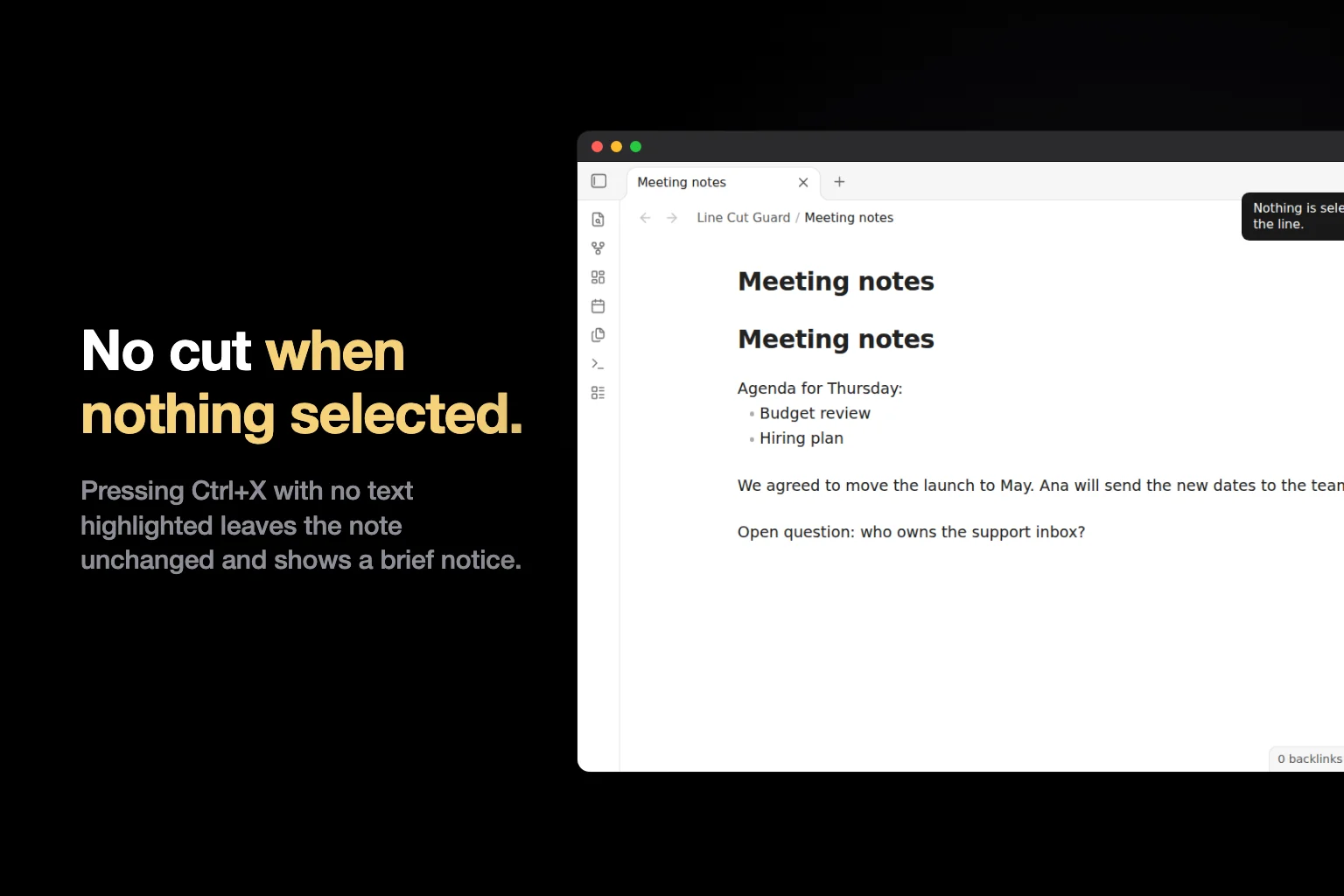
Line Cut Guard voorkomt dat Ctrl+X (Cmd+X op macOS) de volledige regel knipt wanneer er geen tekst is geselecteerd. In Obsidian knipt Ctrl+X met alleen een cursor de volledige regel of paragraaf onder de cursor. Een toets die per ongeluk wordt ingedrukt, een slip van Ctrl+Z of een toets die iets te lang wordt ingedrukt kan een paragraaf verwijderen, en je ziet het misschien niet meteen. Met dit plugin doet Ctrl+X zonder selectie niets. Geselecteerde tekst wordt zoals gewoonlijk geknipt.
Hetzelfde optie geldt voor Ctrl+C. Zonder geselecteerde tekst kopieert Obsidian de volledige regel, dus een Ctrl+C dat bedoeld was als Ctrl+V vervangt je klembord. Je kunt dat ook uitschakelen.
Dit beantwoordt het forumverzoek Disable Ctrl-X / Cmd-X cut unselected paragraph.
Versie 1.0.2. Vereist Obsidian 1.13.4 of nieuwer. Werkt op desktop en mobiel.
1 Installatie
Zodra Line Cut Guard beschikbaar is in de community directory, open dan Instellingen, ga naar Community plugins, kies Browse en zoek op "Line Cut Guard". Selecteer Install, daarna Enable.
Om handmatig te installeren, download main.js, manifest.json en styles.css van de nieuwste release. Plaats de drie bestanden in <vault>/.obsidian/plugins/line-cut-guard/. Herstart Obsidian of herlaad de lijst met community plugins, en schakel Line Cut Guard in. Je hebt Obsidian 1.13.4 of nieuwer nodig.
2 Aan de slag
Er is niets om in te stellen. Nadat je het plugin hebt ingeschakeld:
- Ctrl+X met alleen een cursor doet niets. Er verschijnt een melding die dat aangeeft.
- Om een regel opzettelijk te knippen, selecteer die eerst (bijvoorbeeld met een drievoudige klik), of voer "Cut selection or line" uit.
- Om ook Ctrl+C uit te schakelen, stel "Ctrl+C met niets geselecteerd" in op "Doet niets".
Om de standaard Obsidian-regelkniptijd terug te krijgen, stel "Ctrl+X met niets geselecteerd" in op "Knippt de regel (standaard van Obsidian)", of schakel het plugin uit.
3 Functies
Ctrl+X met alleen een cursor doet niets
Plaats de cursor in een paragraaf en druk op Ctrl+X. De notitie verandert niet en het klembord behoudt wat erin stond. Een korte melding zegt dat er niets is geselecteerd. Selecteer een paar woorden en Ctrl+X knipt ze, zoals voorheen.
Dit werkt in Live Preview en Bronmodus, in een tabelcel en met meer dan één cursor. Wanneer minstens één cursor geselecteerde tekst heeft, knipt Obsidian de geselecteerde tekst zoals gewoonlijk. Geselecteerde tabelcellen en een geselecteerd beeld tellen ook als selectie, dus Ctrl+X knipt ze.
Gratis: de Ctrl+X en Ctrl+C-instellingen, de melding en de twee commando's. Pro: de tweede drukmodus. $15 één keer of $5 per maand: Sponsor.
Commando's voor een opzettelijke regelkniptijd
De regelkniptijd is handig wanneer je die nodig hebt. Het commando "Cut selection or line" doet wat Ctrl+X doet in Obsidian zonder het plugin: het knipt de geselecteerde tekst, of de regel van elke cursor wanneer er niets is geselecteerd. "Copy selection or line" doet hetzelfde voor kopiëren. Geef ze een sneltoets in Instellingen, Sneltoetsen, bijvoorbeeld Ctrl+Shift+X. Een regel die je met het commando knipt, plakt terug als een volledige regel boven de cursor, zoals na een normale Obsidian-regelkniptijd.
Tweede drukmodus (Pro)
Met de Pro-optie "Knippt de regel bij tweede druk" toont de eerste Ctrl+X zonder selectie alleen een hint. Druk binnen 2 seconden op Ctrl+X opnieuw, zonder de cursor te verplaatsen, en de regel wordt geknipt. Een toets die je lang ingedrukt houdt telt niet als tweede druk, en twee drukken die minder dan een kwart seconde uit elkaar liggen tellen ook niet. De kopieerinstelling heeft dezelfde optie.
4 Commando's
Open het commandopalet en typ de pluginnaam om deze commando's te zien. Je kunt elk commando een sneltoets geven in Instellingen, Sneltoetsen.
| Commando | Commando-id |
|---|---|
| Cut selection or line | line-cut-guard:cut-selection-or-line |
| Copy selection or line | line-cut-guard:copy-selection-or-line |
5 Instellingen
Na een kleine of grote update opent dit plugin automatisch een Wat is nieuw-tabblad in de achtergrond. Het tabblad en de instellingenkaart stellen andere NoteMods-plugins en Zovo Chat voor en koppelen naar notemods.com voor feedback (privacy). Het tabblad stuurt geen gegevens. Schakel het tabblad uit in Instellingen.
| Instelling | Wat het doet |
|---|---|
| Ctrl+X met niets geselecteerd | "Doet niets" (standaard), "Knippt de regel (standaard van Obsidian)" of "Knippt de regel bij tweede druk (Pro)". |
| Ctrl+C met niets geselecteerd | "Kopieert de regel (standaard van Obsidian)" (standaard), "Doet niets" of "Kopieert de regel bij tweede druk (Pro)". Werkt in de editor, niet in Leesweergave. |
| Toon een melding wanneer een knip of kopie wordt gestopt | Aanstandaard. Maximaal één melding per 2 seconden. De hint van de tweede drukmodus toont altijd. |
Op macOS staan de instellingen met Cmd in plaats van Ctrl.
6 Pro
Om in te loggen en Pro te activeren:
- Sponsor via GitHub Sponsors. Een totaalbedrag van $15 voldoet aan de betalingsvereiste voor Pro zonder verdere betaling. Inloggen en de checks hieronder gelden nog steeds.
- Open in Obsidian de instellingen van Line Cut Guard en selecteer "Inloggen met GitHub".
- Het plugin kopieert een code en opent github.com/login/device. Plak de code daar en bevestig.
Als je na inloggen sponsort, selecteer dan Vernieuwen. Een negatief sponsoraanbod schakelt Pro uit. Als Pro uit gaat terwijl de tweede drukmodus is ingesteld, doet Ctrl+X met niets geselecteerd niets tot Pro terug is.
7 Privacy, betaling en netwerk
De kernfuncties zijn gratis. Pro-functies vereisen een GitHub Sponsors-sponsoring van theluckystrike: $5 per maand of meer, of $15 één keer. Een totaalbedrag van $15 voldoet aan de betalingsvereiste voor Pro zonder verdere betaling. Inloggen en de checks hieronder gelden nog steeds. Je notities blijven leesbaar en bewerkbaar, met of zonder Pro.
Eén betaling activeert Pro in elk NoteMods-plugin.
GitHub behandelt de betaling. Sponsor op https://github.com/sponsors/theluckystrike/sponsorships?tier_id=666162&frequency=one-time&metadata_source=line-cut-guard. Je hebt geen account nodig voor de gratis functies. Pro vereist het GitHub-account dat sponsort.
Tot je "Inloggen met GitHub" selecteert in de instellingen, maakt Line Cut Guard geen netwerkverzoeken. Inloggen gebruikt de GitHub device flow. Line Cut Guard stuurt zijn publieke client-ID en het bereik read:user naar https://github.com/login/device/code en toont je een code. Terwijl je de code invoert op https://github.com/login/device, vraagt het elke paar seconden https://github.com/login/oauth/access_token om de inlogstatus te controleren. Het bereik geeft alleen toegang tot profielgegevens. GitHub heeft deze toegang nodig om het sponsortier te tonen. Het verleent geen toegang tot repositories en geen schrijftoegang.
Na inloggen stuurt Line Cut Guard één query naar https://api.github.com/graphql. Het controleert of het ingelogde account theluckystrike sponsort. Het vraagt om het tier en het totale bedrag dat theluckystrike heeft ontvangen. Het plugin hergebruikt een geslaagde controle gedurende 7 dagen. Mislukte controles kunnen na 6 uur opnieuw proberen. Selecteer Vernieuwen om een eerder controleverzoek te doen. Het stuurt geen notitie-inhoud, bestandsnamen of andere vaultgegevens, en heeft geen telemetrie.
Na een geslaagde controle kan Pro tot 14 dagen offline werken. Uitloggen of een negatief sponsoraanbod schakelt Pro uit. Het plugin slaat de GitHub-token op via de geheime opslag-API van Obsidian. Het plaatst de token niet in zijn opgeslagen instellingen of zijn lokale sponsordata. De lokale opslag van dit apparaat bewaart je GitHub-login, het tier en de tijd van de laatste controle. Uitloggen verwijdert de token. Je kunt de toegang ook opzeggen in je GitHub-instellingen, onder Toepassingen.
8 Veelgestelde vragen
Verandert het mijn notities?
Nee. Het plugin stopt alleen een knip of kopie. De twee commando's veranderen de notitie op dezelfde manier als Ctrl+X in Obsidian. Een commando-knip schrijft eerst het klembord en verwijdert de tekst pas als dat gelukt is.
Waar werkt het?
In de tekst van elke Markdown-editor: Live Preview, Bronmodus, een tabelcel en een Canvas-tekstkaart in bewerkingsmodus. Leesweergave, tekstvelden zoals de zoekopdracht, de bestandslijst en Canvas-kaarten die niet in bewerkingsmodus zijn, blijven hun standaard knip- en kopieerfunctie behouden. In Leesweergave werkt Ctrl+C met niets geselecteerd zoals in Obsidian.
Hoe werkt het?
Zonder het plugin knipt de editor van Obsidian (CodeMirror) hele regels wanneer de selectie leeg is. Het plugin luistert naar de knip- en kopieergebeurtenissen van elk venster voordat de editor ze ziet. Wanneer er niets is geselecteerd, stopt het plugin de gebeurtenis, zodat de editor die nooit ziet. Geselecteerde tekst, tabelcellen en afbeeldingen gaan door. Wanneer het plugin niet zeker is, laat het de knip-gebeurtenis door: in een alleen-lezen editor, wanneer een weergegeven afbeelding of embed de focus heeft, of in een editor van een onbekend type. Een regel die alleen begint met een embed is een gewone regel: met alleen een cursor wordt die niet geknipt.
Werkt het op mobiel?
Het reageert op knip- en kopieergebeurtenissen, bijvoorbeeld vanaf een toetsenbord op een tablet. De testen worden uitgevoerd in de mobiele emulatie van Obsidian, wat geen echte telefoon is.
9 Ondersteuning
Pluginpagina: line-cut-guard.
Meld fouten en vraag functies aan in de GitHub issues van deze repository. Voeg je Obsidian-versie, je systeem en de stappen toe.