Line Cut Guard · Documentação de plugins Obsidian
Documentação do plugin Line Cut Guard (Português)
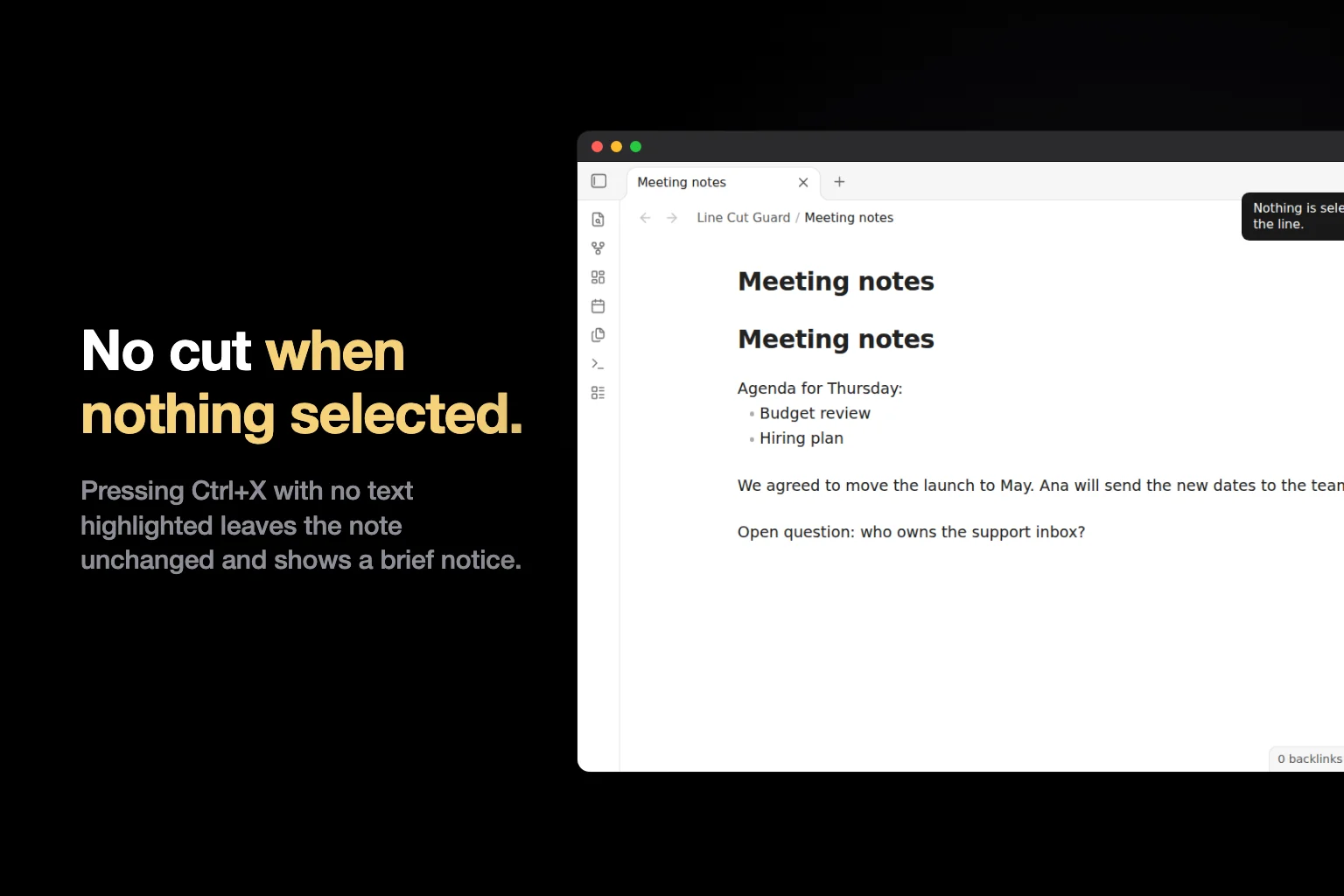
O Line Cut Guard impede que Ctrl+X (Cmd+X no macOS) corte toda a linha quando não há texto selecionado. No Obsidian, ao premir Ctrl+X com apenas um cursor, a linha ou parágrafo sob o cursor é cortado. Uma tecla premida por engano, um deslize de Ctrl+Z ou uma tecla mantida um pouco mais do que o necessário pode remover um parágrafo, e você pode não reparar de imediato. Com este plugin, Ctrl+X sem seleção não faz nada. O texto selecionado é cortado como de costume.
A mesma opção está disponível para Ctrl+C. Sem texto selecionado, o Obsidian copia toda a linha, pelo que um Ctrl+C que deveria ser Ctrl+V substitui o conteúdo da área de transferência. Também pode desativar esta funcionalidade.
Esta solução responde ao pedido no fórum Desativar Ctrl-X / Cmd-X ao cortar parágrafo não selecionado.
Versão 1.0.2. Requer Obsidian 1.13.4 ou posterior. Funciona em computador e dispositivos móveis.
1 Instalação
Quando o Line Cut Guard estiver listado na biblioteca de plugins da comunidade, abra as Definições, depois Plugins da Comunidade, depois Navegar, e procure por "Line Cut Guard". Selecione Instalar, depois Ativar.
Para instalar manualmente, descarregue main.js, manifest.json e styles.css da versão mais recente. Coloque os três ficheiros em <vault>/.obsidian/plugins/line-cut-guard/. Reinicie o Obsidian ou recarregue a lista de plugins da comunidade, depois ative o Line Cut Guard. É necessário ter o Obsidian 1.13.4 ou posterior.
2 Começar
Não há nada para configurar. Após ativar o plugin:
- Ctrl+X com apenas um cursor não faz nada. Uma mensagem informa sobre isso.
- Para cortar uma linha intencionalmente, selecione-a primeiro (por exemplo, com um clique duplo), ou execute "Cortar seleção ou linha".
- Para desativar também o Ctrl+C, defina "Ctrl+C sem seleção" para "Não faz nada".
Para recuperar o comportamento padrão do Obsidian, defina "Ctrl+X sem seleção" para "Corta a linha (comportamento padrão do Obsidian)", ou desative o plugin.
3 Funcionalidades
Ctrl+X com apenas um cursor não faz nada
Coloque o cursor num parágrafo e prima Ctrl+X. A nota não muda e a área de transferência mantém o conteúdo anterior. Uma breve mensagem indica que nada está selecionado. Selecione algumas palavras e Ctrl+X corta-as, como antes.
Funciona em Visualização em Tempo Real e Modo Fonte, numa célula de tabela, e com mais de um cursor. Quando pelo menos um cursor tem texto selecionado, o Obsidian corta o texto selecionado como de costume. Células de tabela selecionadas e imagens selecionadas também contam como seleção, pelo que Ctrl+X as corta.
Grátis: as definições de Ctrl+X e Ctrl+C, a mensagem e os dois comandos. Pro: o modo de segunda pressão. $15 uma vez ou $5 por mês: Patrocinar.
Comandos para cortar uma linha intencionalmente
O corte de linha é útil quando o deseja. O comando "Cortar seleção ou linha" faz o mesmo que Ctrl+X no Obsidian sem o plugin: corta o texto selecionado, ou a linha de cada cursor quando nada está selecionado. "Copiar seleção ou linha" faz o mesmo para copiar. Atribua-lhes uma combinação de teclas nas Definições, Teclas de Atalho, por exemplo Ctrl+Shift+X. Uma linha cortada com o comando cola-se como uma linha inteira acima do cursor, tal como após um corte normal no Obsidian.
Modo de segunda pressão (Pro)
Com a opção Pro "Corta a linha na segunda pressão", a primeira pressão de Ctrl+X sem seleção apenas mostra uma dica. Prima Ctrl+X novamente dentro de 2 segundos, sem mover o cursor, e a linha é cortada. Uma tecla mantida não conta como segunda pressão, e duas pressões com menos de um quarto de segundo de distância também não contam. A definição de cópia tem a mesma opção.
4 Comandos
Abra a paleta de comandos e digite o nome do plugin para ver estes comandos. Pode atribuir uma tecla de atalho a cada um nas Definições, Teclas de Atalho.
| Comando | ID do comando |
|---|---|
| Cortar seleção ou linha | line-cut-guard:cut-selection-or-line |
| Copiar seleção ou linha | line-cut-guard:copy-selection-or-line |
5 Definições
Após uma atualização menor ou maior, este plugin abre uma aba "O que há de novo" em segundo plano. A aba e o cartão de definições sugerem outros plugins NoteMods e o Zovo Chat e ligam para notemods.com para feedback (privacidade). A aba não envia dados. Desative a aba nas Definições.
| Definição | O que faz |
|---|---|
| Ctrl+X sem seleção | "Não faz nada" (predefinição), "Corta a linha (comportamento padrão do Obsidian)" ou "Corta a linha na segunda pressão (Pro)". |
| Ctrl+C sem seleção | "Copia a linha (comportamento padrão do Obsidian)" (predefinição), "Não faz nada" ou "Copia a linha na segunda pressão (Pro)". Aplica-se no editor, não na visualização de leitura. |
| Mostrar uma mensagem quando um corte ou cópia é interrompido | Ativado por predefinição. No máximo uma mensagem a cada 2 segundos. A dica do modo de segunda pressão é sempre mostrada. |
No macOS, as definições indicam Cmd em vez de Ctrl.
6 Pro
Para iniciar sessão e ativar o Pro:
- Patrocine através do GitHub Sponsors. Um pagamento total de $15 satisfaz o requisito de pagamento para o Pro sem necessidade de pagamentos adicionais. O início de sessão e as verificações abaixo ainda se aplicam.
- No Obsidian, abra as definições do Line Cut Guard e selecione "Iniciar sessão com GitHub".
- O plugin copia um código e abre github.com/login/device. Cole o código lá e confirme.
Se patrocinar após iniciar sessão, selecione Atualizar. Uma resposta negativa ao patrocínio desativa o Pro. Se o Pro for desativado enquanto o modo de segunda pressão estiver ativo, Ctrl+X sem seleção não faz nada até o Pro ser reativado.
7 Privacidade, pagamento e rede
As funcionalidades principais são gratuitas. As funcionalidades Pro exigem um patrocínio no GitHub Sponsors do theluckystrike: $5 por mês ou mais, ou $15 de uma vez. Um pagamento total de $15 satisfaz o requisito de pagamento para o Pro sem necessidade de pagamentos adicionais. O início de sessão e as verificações abaixo ainda se aplicam. Os seus blocos de notas permanecem legíveis e editáveis com ou sem Pro.
Um único pagamento ativa o Pro em todos os plugins NoteMods.
O GitHub gere os pagamentos. Patrocine em https://github.com/sponsors/theluckystrike/sponsorships?tier_id=666162&frequency=one-time&metadata_source=line-cut-guard. Não é necessário conta para as funcionalidades gratuitas. O Pro exige a conta do GitHub que patrocina.
Até selecionar "Iniciar sessão com GitHub" nas definições, o Line Cut Guard não faz pedidos de rede. O início de sessão utiliza o fluxo de dispositivo do GitHub. O Line Cut Guard envia o seu ID de cliente público e o âmbito read:user para https://github.com/login/device/code e mostra um código. Enquanto introduz o código em https://github.com/login/device, verifica https://github.com/login/oauth/access_token a cada alguns segundos para verificar o estado de início de sessão. O âmbito permite apenas leitura do perfil. O GitHub precisa deste acesso para mostrar a categoria de patrocínio. Não concede âmbitos de repositório nem acesso de escrita.
Após o início de sessão, o Line Cut Guard envia uma consulta única para https://api.github.com/graphql. Verifica se a conta iniciada sessão patrocina o theluckystrike. Pede a categoria e o pagamento total ao theluckystrike. O plugin reutiliza uma verificação bem-sucedida durante 7 dias. As verificações falhadas podem tentar novamente após 6 horas. Selecione Atualizar para solicitar uma verificação mais cedo. Não envia conteúdo de blocos de notas, nomes de ficheiros ou outros dados do vault, e não tem telemetria.
Após uma verificação bem-sucedida, o Pro pode funcionar offline durante até 14 dias. Terminar sessão ou uma resposta negativa ao patrocínio desativa o Pro. O plugin armazena o token do GitHub através da API de armazenamento secreto do Obsidian. Não coloca o token nas suas definições guardadas nem nos seus dados locais de patrocínio. O armazenamento local deste dispositivo mantém o seu início de sessão no GitHub, a categoria e o momento da última verificação. Terminar sessão apaga o token. Também pode revogar o acesso nas suas definições do GitHub, em Aplicações.
8 Perguntas e respostas
Altera os meus blocos de notas?
Não. O plugin apenas impede um corte ou cópia. Os dois comandos alteram o bloco de notas da mesma forma que Ctrl+X no Obsidian. Um corte por comando escreve primeiro na área de transferência e remove o texto apenas quando isso funcionar.
Onde funciona?
No texto de cada editor Markdown: Visualização em Tempo Real, Modo Fonte, célula de tabela e cartão de texto no Canvas em modo de edição. A visualização de leitura, caixas de texto como o campo de pesquisa, a lista de ficheiros e cartões do Canvas que não estão em modo de edição mantêm o comportamento habitual de corte e cópia. Na visualização de leitura, Ctrl+C sem seleção funciona como no Obsidian.
Como funciona?
Sem o plugin, o editor do Obsidian (CodeMirror) corta ou copia linhas inteiras quando a seleção está vazia. O plugin escuta os eventos de corte e cópia de cada janela antes do editor. Quando nada está selecionado, interrompe o evento, pelo que o editor nunca o vê. O texto selecionado, células de tabela e imagens passam. Quando o plugin não tem certeza, permite o corte: num editor somente leitura, quando uma imagem renderizada ou incorporada tem o foco, ou num editor de um tipo desconhecido. Uma linha que começa apenas com uma incorporação é uma linha normal: com apenas um cursor, não é cortada.
Funciona no móvel?
Atua nos eventos de corte e cópia, por exemplo a partir de um teclado num tablet. Os testes são executados na emulação móvel do Obsidian, que não é um telefone real.
9 Suporte
Página do plugin: line-cut-guard.
Reporte erros e peça funcionalidades nas issues do GitHub deste repositório. Inclua a versão do Obsidian, o seu sistema e os passos.